Содержание статьи
Bluetooth часто воспринимается как универсальный способ беспроводного подключения, но в связке «ноутбук – телевизор» у него есть строгие технические рамки. Этот протокол изначально рассчитан на передачу звука, управляющих сигналов и небольших объемов данных, а не видеопотока. Поэтому перед попыткой подключения важно понимать, какие задачи Bluetooth решает, а какие – нет.
Большинство современных телевизоров с Bluetooth поддерживают профили A2DP и AVRCP. Это означает, что ноутбук может передавать звук на встроенные динамики ТВ или использовать телевизор как беспроводное аудиоустройство. Передача изображения, дублирование экрана и потоковое видео по Bluetooth не реализованы на уровне стандартов, независимо от версии протокола.
В этой статье разобраны реальные сценарии использования Bluetooth при подключении ноутбука к телевизору: от проверки совместимости и процесса сопряжения до типичных ограничений и причин, по которым изображение не появляется. Это позволяет избежать лишних действий и сразу выбрать рабочий способ подключения под конкретную задачу.
Проверка наличия и версии Bluetooth на телевизоре и ноутбуке
Версия Bluetooth на телевизоре редко указывается напрямую в интерфейсе. Для точного определения используется модель устройства. Данные о версии протокола (например, 4.2, 5.0 или 5.2) публикуются в технических характеристиках производителя. Для передачи звука достаточно Bluetooth 4.0 и выше, так как профиль A2DP поддерживается начиная с ранних версий стандарта.
На ноутбуке с Windows информация о Bluetooth открывается через «Диспетчер устройств». В разделе «Bluetooth» отображается адаптер, по названию которого можно определить версию чипа. Дополнительно версия LMP указывается в свойствах устройства – именно она соответствует поколению Bluetooth. Например, LMP 8.0 означает Bluetooth 4.2, LMP 9.0 – Bluetooth 5.0.
В macOS версия Bluetooth определяется через «Об этом Mac → Отчёт о системе → Bluetooth». В блоке «Версия LMP» и «Поддерживаемые профили» видно, какие типы подключений доступны. Если профиль A2DP присутствует, ноутбук может передавать звук на телевизор без дополнительных драйверов.
При отсутствии Bluetooth на одном из устройств используется внешний USB-адаптер. Для ноутбуков подходят адаптеры с поддержкой Bluetooth 5.0 и выше, совместимые с системными драйверами. Телевизоры, как правило, не поддерживают внешние Bluetooth-модули, поэтому отсутствие встроенного адаптера исключает такой способ подключения.
Какие данные реально передаются по Bluetooth между ноутбуком и ТВ
Связь по Bluetooth между ноутбуком и телевизором ограничена набором профилей, которые поддерживает ТВ. Даже при использовании Bluetooth 5.0–5.3 канал предназначен для передачи низкообъёмных данных и мультимедиа со сжатием, а не для потокового видео или трансляции экрана.
Основные типы данных, которые реально передаются между устройствами:
- звук системных приложений и браузера ноутбука через профиль A2DP;
- команды управления воспроизведением через профиль AVRCP;
- сигналы синхронизации и служебные параметры соединения;
- данные управления при использовании ТВ как Bluetooth-аудиоприёмника.
Аудиопоток передаётся в сжатом виде. Большинство телевизоров используют кодек SBC с битрейтом до 328 кбит/с. Некоторые модели поддерживают AAC, что снижает потери качества и уменьшает задержку, но не устраняет её полностью. Средняя задержка Bluetooth-звука составляет 0,15–0,3 секунды.
Передача изображения, видеофайлов и содержимого рабочего стола невозможна. Bluetooth не поддерживает профили, способные обеспечить стабильный видеопоток, а телевизоры не распознают ноутбук как источник видеосигнала по этому каналу.
Файловый обмен между ноутбуком и телевизором также не поддерживается. Большинство ТВ не реализуют профиль OBEX, поэтому отправка документов, фото или видео через Bluetooth недоступна даже при успешном сопряжении.
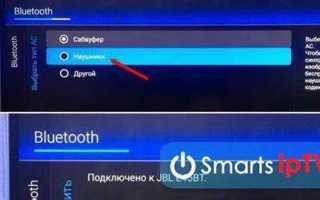
Включение режима обнаружения Bluetooth на телевизоре
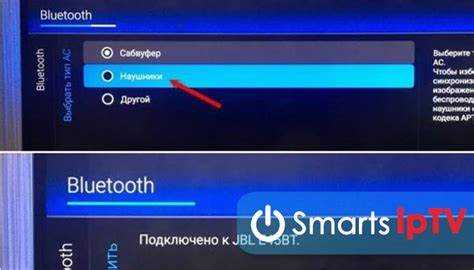
Для сопряжения с ноутбуком телевизор должен быть переведён в режим обнаружения Bluetooth. Этот режим активируется только вручную через меню настроек и обычно автоматически отключается через 1–3 минуты бездействия, поэтому поиск устройств следует запускать сразу после его включения.
Типовые пути к активации режима обнаружения различаются в зависимости от производителя и версии прошивки:
| Бренд телевизора | Путь в меню для включения обнаружения |
|---|---|
| Samsung | |
| LG | Настройки → Звук → Bluetooth → Поиск устройств |
| Sony | Настройки → Пульты и аксессуары → Bluetooth → Добавить устройство |
| Philips | Настройки → Беспроводные сети → Bluetooth → Поиск |
После активации режима обнаружения телевизор отображается в списке доступных Bluetooth-устройств на ноутбуке под именем модели или бренда. Если устройство не появляется, рекомендуется отключить ранее подключённые Bluetooth-аксессуары и повторить поиск.
Некоторые телевизоры блокируют одновременное подключение нескольких аудиоустройств. При наличии активного соединения Bluetooth режим обнаружения может быть скрыт. В этом случае требуется разорвать текущее подключение в настройках звука.
Для стабильного обнаружения расстояние между ноутбуком и телевизором не должно превышать 3–5 метров, а рядом не должно быть других активных Bluetooth-устройств в режиме сопряжения, создающих помехи.
Сопряжение ноутбука с Windows с телевизором по Bluetooth
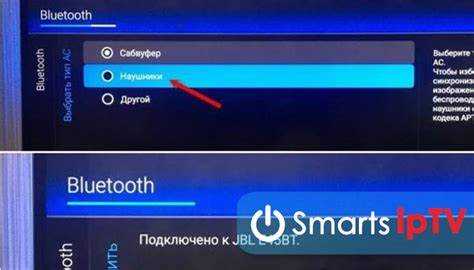
Перед началом сопряжения на ноутбуке с Windows необходимо включить Bluetooth через «Параметры → Bluetooth и устройства». Статус адаптера должен отображаться как активный, без ошибок драйвера. Если переключатель недоступен, требуется установка или обновление драйвера Bluetooth-чипа через «Диспетчер устройств».
Для добавления телевизора выбирается пункт «Добавить устройство → Bluetooth». В этот момент телевизор должен находиться в режиме обнаружения. В списке доступных устройств он отображается как аудиоустройство, а не как экран или монитор, что является нормальным поведением системы.
После выбора телевизора Windows автоматически выполняет обмен ключами и создаёт соединение. В процессе может появиться запрос на подтверждение кода, который отображается на экране телевизора. Подтверждение требуется для завершения сопряжения и последующего автоматического подключения.
Если звук не воспроизводится, следует открыть свойства Bluetooth-устройства и проверить наличие профиля A2DP. При отсутствии этого профиля телевизор не поддерживает приём аудиопотока с ноутбука, и подключение будет ограничено служебными функциями.
Для снижения задержки рекомендуется отключить системные улучшения звука в параметрах устройства и закрыть приложения, которые используют эксклюзивный доступ к аудиовыходу. Это уменьшает рассинхронизацию при просмотре видео, но не устраняет её полностью.
Повторное подключение после первого сопряжения происходит автоматически при включённом Bluetooth и активном телевизоре. Если соединение не восстанавливается, его следует удалить из списка устройств Windows и выполнить процедуру сопряжения заново.
Сопряжение ноутбука с macOS с телевизором по Bluetooth
На macOS Bluetooth включается через меню «Системные настройки → Bluetooth». Адаптер должен отображаться как активный, без ошибок. Если значок серый, необходимо перезагрузить модуль или проверить обновления системы для корректной работы драйверов.
Для добавления телевизора нажимается кнопка «Подключить» в списке обнаруженных устройств. Телевизор при этом должен быть в режиме обнаружения. В macOS он определяется как аудиоустройство или «Bluetooth-периферия», а не как монитор.
При установке соединения система может запросить подтверждение кода, показанного на экране телевизора. Подтверждение требуется для завершения шифрованного соединения и последующего автоматического подключения.
Для минимизации задержки при воспроизведении рекомендуется отключить эффекты пространственного звука и любые аудиоэффекты в macOS. Это снижает рассинхронизацию между изображением и звуком, но полностью устранить задержку Bluetooth невозможно.
При повторном включении ноутбука и телевизора подключение происходит автоматически, если устройства ранее были сопряжены. В случае отсутствия автоматического соединения устройство следует удалить из списка Bluetooth и выполнить сопряжение заново.
Если телевизор не отображается в списке, следует проверить следующие моменты:
- активирован ли Bluetooth на обоих устройствах и находится ли телевизор в режиме обнаружения;
- поддерживает ли телевизор профиль A2DP для передачи стереозвука;
- отключены ли другие Bluetooth-устройства, которые могут занимать аудиовыход.
Для улучшения качества звука рекомендуется отключить системные улучшения и пространственный звук на ноутбуке, так как они могут увеличивать задержку. В Windows это делается через «Свойства устройства → Улучшения», в macOS – через «Эффекты звука».
После настройки телевизор принимает аудиопоток от ноутбука. Проверка корректности выполняется воспроизведением короткого аудиофайла. Если звук воспроизводится с задержкой, уменьшить её можно снижением громкости на ноутбуке перед включением воспроизведения и закрытием приложений, использующих эксклюзивный доступ к аудиоустройству.
При следующем включении ноутбука и телевизора система автоматически подключается к последнему используемому аудиоустройству. В случае проблем с подключением рекомендуется удалить телевизор из списка Bluetooth и выполнить сопряжение заново.
Почему изображение не передается по Bluetooth и доступные альтернативы
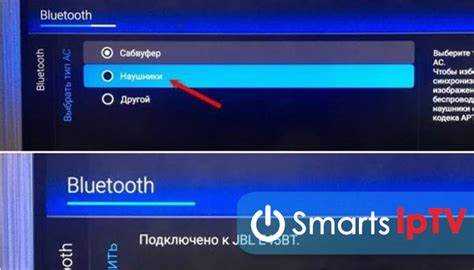
Bluetooth не предназначен для передачи видео или дублирования экрана. Пропускная способность протокола ограничена несколькими мегабитами в секунду, что недостаточно для потокового видео даже в стандартном разрешении 720p. Стандартные профили, поддерживаемые телевизорами, – A2DP и AVRCP – рассчитаны только на аудиопоток и команды управления воспроизведением.
Причины невозможности передачи изображения по Bluetooth:
- ограниченная пропускная способность и высокая задержка;
- отсутствие профилей для видео- и графических потоков;
- телевизоры не распознают ноутбук как источник видеосигнала по Bluetooth.
Для передачи изображения и видео существуют альтернативные методы:
- HDMI – проводное соединение с минимальной задержкой и поддержкой любых разрешений до 4K.
- Wi-Fi Miracast – беспроводное дублирование экрана с ноутбуков на Windows. Поддерживается телевизорами с Miracast и адаптерами.
- AirPlay – беспроводная трансляция с macOS на телевизоры Apple TV или совместимые модели.
- Сетевые медиа-приложения – Plex, VLC, YouTube и другие, которые используют Wi-Fi для потоковой передачи видео.
Вопрос-ответ:
Могу ли я передавать видео с ноутбука на телевизор по Bluetooth?
Нет, Bluetooth не поддерживает передачу видеопотока. Пропускная способность протокола ограничена несколькими мегабитами в секунду, что слишком мало для видео даже в стандартном разрешении. Для передачи изображения следует использовать HDMI, Miracast на Windows или AirPlay на macOS, которые создают стабильный поток с минимальной задержкой.
Почему телевизор не отображается в списке Bluetooth-устройств на ноутбуке?
Чаще всего это связано с тем, что телевизор не включён в режим обнаружения. На разных моделях этот режим активируется в меню настроек звука или подключений. Также проблема может возникнуть из-за активного соединения телевизора с другим Bluetooth-устройством, или если ноутбук не видит устройства с неподдерживаемым профилем. Рекомендуется отключить все сторонние устройства и повторить поиск.
Как уменьшить задержку звука при подключении ноутбука к телевизору по Bluetooth?
Задержка возникает из-за сжатия аудиопотока и ограничений профиля A2DP. Для снижения рассинхронизации рекомендуется отключить аудиоэффекты и пространственный звук на ноутбуке, закрыть приложения, которые используют эксклюзивный доступ к динамикам, и уменьшить громкость перед воспроизведением. Полностью устранить задержку невозможно через Bluetooth, но эти действия сокращают её до 150–200 миллисекунд.
Как определить версию Bluetooth на телевизоре и ноутбуке?
На телевизоре версия обычно указывается в технических характеристиках модели на сайте производителя. В Windows узнать версию можно через «Диспетчер устройств» и свойства адаптера Bluetooth, где отображается значение LMP, соответствующее версии протокола. На macOS информация доступна в «Об этом Mac → Отчёт о системе → Bluetooth», где указывается версия LMP и поддерживаемые профили.
Можно ли одновременно подключить несколько устройств к телевизору по Bluetooth?
Большинство телевизоров поддерживает только одно активное аудиоустройство через Bluetooth. При попытке подключить второй ноутбук или смартфон соединение с первым автоматически разрывается. Чтобы использовать другое устройство, необходимо сначала отключить текущее подключение или удалить его из списка сопряжённых устройств в настройках телевизора.

 Загрузка...