Содержание статьи
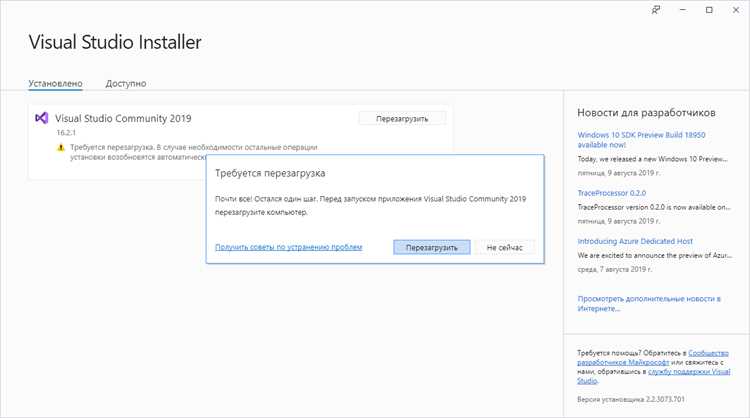
Visual Studio 2019 позволяет интегрировать внешние библиотеки в проекты C++ и C# через системные и пользовательские пути. Для корректного подключения важно определить тип библиотеки: статическая (.lib) или динамическая (.dll). От этого зависит порядок действий при добавлении файлов и настройке ссылок.
Первым шагом необходимо открыть свойства проекта и перейти в раздел VC++ Directories для C++ или References для C#. Здесь указываются каталоги с заголовочными файлами и библиотеками. Для статических библиотек указываются пути к include и lib директориям, для динамических – путь к dll и, при необходимости, регистрация в системной переменной PATH.
Следующий этап – редактирование параметров линкера. В свойствах проекта нужно добавить имена библиотек в поле Additional Dependencies. Visual Studio автоматически учитывает пути из предыдущего шага. Для C# достаточно добавить ссылку через Add Reference и выбрать Browse для сторонних DLL.
Заключительный шаг – проверка подключения. Для C++ рекомендуется создать минимальный тестовый файл с вызовом функций библиотеки. Для C# достаточно попробовать вызвать класс из подключенной DLL. Если Visual Studio не выдает ошибок компоновки или сборки, библиотека подключена корректно и готова к использованию в проекте.
Подключение библиотек в Visual Studio 2019: пошаговая инструкция

Откройте проект в Visual Studio 2019 и перейдите в Solution Explorer. Щелкните правой кнопкой мыши на проекте и выберите Properties. В открывшемся окне перейдите в раздел C/C++ → General.
В поле Additional Include Directories укажите путь к папкам с заголовочными файлами (.h) вашей библиотеки. Можно использовать как абсолютные пути, так и относительные от корня проекта. Для добавления нескольких директорий используйте символ ; для разделения.
Далее перейдите в Linker → General и в поле Additional Library Directories добавьте путь к папкам с файлами библиотек (.lib). Указывайте точные пути к папкам, где находятся нужные файлы, чтобы компоновщик мог их найти.
После этого откройте Linker → Input и в поле Additional Dependencies перечислите имена библиотек, которые требуется подключить, включая расширение .lib. Каждое имя разделяйте новой строкой или пробелом.
Если библиотека динамическая (.dll), убедитесь, что она доступна в директории исполняемого файла проекта или добавлена в системный PATH. Для статических библиотек (.lib) достаточно указать путь и имя в настройках компоновщика.
После внесения изменений нажмите Apply и OK, затем соберите проект через Build → Build Solution. Ошибки «cannot open file» указывают на неверно указанный путь или имя библиотеки, ошибки «unresolved external symbol» – на отсутствие библиотеки в Additional Dependencies.
Для упрощения управления зависимостями рекомендуется создавать отдельную папку libs внутри проекта и хранить в ней все сторонние библиотеки с заголовками и файлами .lib, чтобы пути были относительными и проект оставался переносимым.
Установка и проверка наличия нужной библиотеки

Для установки библиотеки в Visual Studio 2019 используйте встроенный менеджер NuGet. Откройте проект, перейдите в Project → Manage NuGet Packages. Вкладка Browse позволяет искать пакеты по имени. Убедитесь, что выбран правильный источник пакетов, например nuget.org. После выбора нужного пакета нажмите Install, согласившись с лицензией.
Если библиотека распространяется в виде исходных файлов (.h, .lib, .dll), скопируйте файлы в отдельную папку проекта или системный каталог. Перейдите в Project → Properties → VC++ Directories и добавьте путь к заголовочным файлам в Include Directories, а путь к библиотекам в Library Directories. Для динамических библиотек (.dll) убедитесь, что они находятся в папке с исполняемым файлом.
Проверку наличия библиотеки выполняйте через компиляцию тестового файла с включением заголовка. Для C++ используйте директиву #include с точным именем файла. Если Visual Studio не выдаёт ошибок при сборке, подключение выполнено корректно. Для NuGet-пакетов убедитесь, что References проекта содержит установленный пакет, а его версия совпадает с требуемой.
Для системных библиотек Windows используйте команду dumpbin /headers для .lib-файлов или depends для .dll. Это позволяет убедиться, что библиотека совместима с вашей версией платформы и архитектурой (x86/x64).
Добавление заголовочных файлов в проект
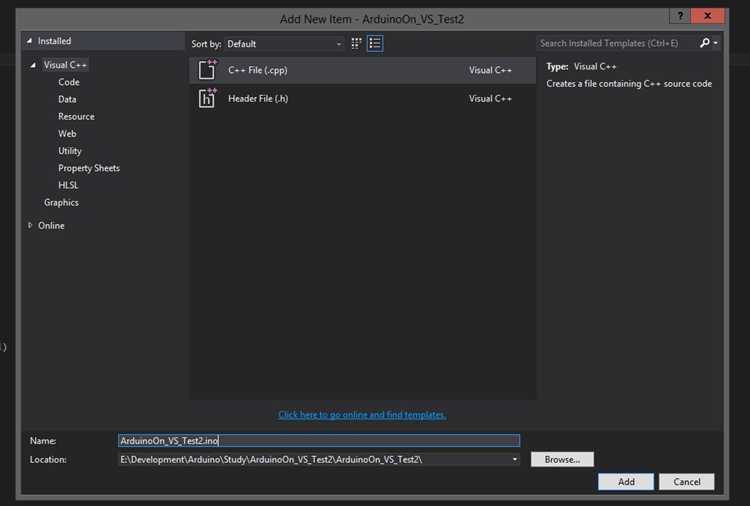
Для подключения заголовочных файлов в Visual Studio 2019 откройте Solution Explorer и выберите ваш проект. Щелкните правой кнопкой мыши по папке Header Files и выберите Add → Existing Item…. В диалоговом окне укажите путь к файлу с расширением .h и нажмите Add.
Если заголовочные файлы находятся вне папки проекта, необходимо добавить путь к ним в Project → Properties → C/C++ → General → Additional Include Directories. Укажите абсолютный путь или относительный относительно корня проекта, разделяя несколько путей точкой с запятой.
После добавления файла убедитесь, что в исходных .cpp файлах используется правильная директива #include «имя_файла.h» для файлов проекта или #include <имя_файла.h> для системных библиотек. Ошибки компиляции часто возникают из-за неверного указания имени или регистра символов.
Для удобства организации рекомендуется создавать подпапки внутри Header Files и отражать их в Additional Include Directories. Это упрощает масштабирование проекта и предотвращает конфликты имен.
При использовании сторонних библиотек проверьте документацию: иногда требуется подключение нескольких уровней заголовочных файлов. В таких случаях добавляйте корневой путь к заголовкам, а не каждый файл отдельно.
Настройка путей к библиотекам в свойствах проекта
Откройте свойства проекта через меню «Проект» → «Свойства» или сочетанием клавиш Alt+Enter при выделенном проекте в Solution Explorer.
Перейдите в раздел «Конфигурация свойства» → «С/С++» → «Общие». В поле «Дополнительные каталоги включаемых файлов» укажите полный путь к заголовочным файлам используемых библиотек. Можно использовать макросы Visual Studio, например $(ProjectDir) для ссылок относительно папки проекта.
Для подключения бинарных файлов и статических библиотек перейдите в «Компоновщик» → «Общие». В поле «Дополнительные каталоги библиотек» добавьте путь к папкам с .lib или .dll файлами. Желательно использовать абсолютные пути для стабильной сборки на разных конфигурациях.
В «Компоновщик» → «Ввод» в поле «Дополнительные зависимости» перечислите имена библиотек через пробел, например user32.lib kernel32.lib. Не указывайте путь, только имя файла.
Для проектов с несколькими конфигурациями (Debug/Release) убедитесь, что пути корректно настроены для каждой конфигурации. Используйте раскрывающееся меню «Конфигурация» вверху окна свойств.
После внесения изменений сохраните свойства проекта и выполните полную пересборку (Rebuild), чтобы Visual Studio применил новые пути и зависимости.
Подключение статических и динамических библиотек
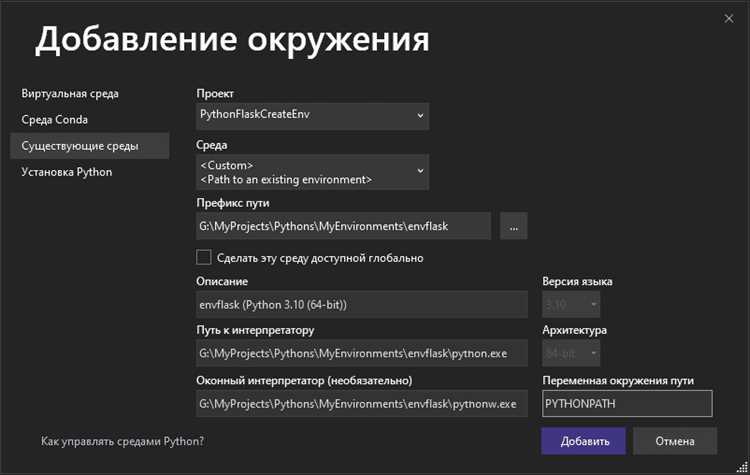
Для подключения статической библиотеки (.lib) в Visual Studio 2019 откройте свойства проекта: правой кнопкой мыши на проект → «Свойства». Перейдите в «Конфигурация свойства» → «Компоновщик» → «Ввод» → «Дополнительные зависимости» и добавьте имя вашей библиотеки с расширением .lib. Убедитесь, что путь к библиотеке указан в «Дополнительные каталоги библиотек» на вкладке «Компоновщик» → «Общие».
Для динамических библиотек (.dll) добавьте заголовочные файлы в проект через «C/C++» → «Общие» → «Дополнительные каталоги включаемых файлов». Файлы .dll должны находиться либо в каталоге с исполняемым файлом проекта, либо в системной переменной PATH. Для компоновки потребуется соответствующая .lib-файл импорта, подключаемый так же, как статическая библиотека.
При использовании статических библиотек учтите соответствие конфигураций: библиотека, собранная в режиме Release, не должна использоваться в Debug-проекте, чтобы избежать конфликтов CRT. Для динамических библиотек контролируйте совместимость версий DLL и архитектуры (x86/x64).
Если проект использует несколько библиотек, порядок их перечисления в «Дополнительные зависимости» может быть критичен при линковке. Visual Studio будет искать функции слева направо, поэтому зависимости библиотек должны быть добавлены в правильной последовательности.
Для автоматического подключения DLL можно использовать pragma directive: #pragma comment(lib, "имя_библиотеки.lib"). Это сокращает ручную настройку, но требует точного указания имени и расположения файла .lib.
После всех настроек рекомендуется очистить и перестроить проект, чтобы убедиться в корректной линковке. Любые ошибки вида LNK2019 или LNK2001 указывают на несоответствие имен функций или отсутствующие библиотеки в «Дополнительных зависимостях».
Указание зависимостей для компоновщика
После добавления путей к заголовочным файлам и библиотекам необходимо явно указать, какие файлы библиотек будут использоваться компоновщиком. В Visual Studio 2019 это делается через свойства проекта.
- Откройте Свойства проекта (правой кнопкой на проект → Properties).
- Перейдите в раздел Linker → Input.
- В поле Additional Dependencies добавьте имена библиотек, которые нужно подключить. Формат: имя_библиотеки.lib. Например:
- opencv_core420.lib
- opencv_imgproc420.lib
- user32.lib
- Если библиотеки находятся в нестандартной папке, укажите путь к ним в разделе Linker → General → Additional Library Directories. Например:
- C:\OpenCV\lib
- D:\Projects\ThirdParty\Libs
- Для проектов с разными конфигурациями (Debug/Release) убедитесь, что зависимости указаны отдельно для каждой конфигурации.
- После внесения изменений нажмите Apply и OK, затем пересоберите проект.
- Если компоновщик выдаёт ошибку LNK1104, проверьте правильность имен библиотек и пути к ним, а также совпадение разрядности (x86/x64) с настройками проекта.
Рекомендуется использовать относительные пути для сторонних библиотек, чтобы проект оставался переносимым между компьютерами.
Для автоматизации можно создать отдельную конфигурацию Property Sheet с указанием всех зависимостей и подключать её к разным проектам, что исключает ручное повторение настроек.
Тестирование и исправление ошибок при подключении библиотек
После добавления библиотек в проект Visual Studio 2019 необходимо проверить корректность их подключения. Начните с компиляции проекта без изменений в коде: ошибки линковки и отсутствия заголовочных файлов будут отображены в окне Output.
Если компилятор сообщает об ошибках вида cannot open source file или LNK2019: unresolved external symbol, это указывает на неверно указанные пути к заголовкам или библиотекам. Проверьте настройки в свойствах проекта:
| Раздел | Проверка |
|---|---|
| C/C++ → General → Additional Include Directories | Убедитесь, что указаны все пути к *.h файлам библиотек. Используйте абсолютные пути для точности. |
| Linker → General → Additional Library Directories | Проверьте наличие папок с *.lib файлами. Если библиотека динамическая, убедитесь, что DLL доступна при запуске. |
| Linker → Input → Additional Dependencies | Добавьте точные имена библиотек (*.lib), разделяя их пробелом. Ошибки LNK чаще всего связаны с пропуском этой настройки. |
Для динамических библиотек (.dll) используйте SetDllDirectory() или скопируйте DLL в папку с исполняемым файлом. При тестировании вызов функций библиотеки в отдельном простом проекте позволяет быстро изолировать проблему.
Используйте инструмент Dependency Walker или встроенный Diagnostics Tools для выявления отсутствующих DLL и конфликтов версий. Для библиотек с C++ ABI несовместимость может проявляться как непредсказуемое поведение даже при успешной компиляции.
После исправления ошибок рекомендуется пересобрать проект полностью (Clean → Rebuild) и повторно протестировать ключевые функции, использующие подключённые библиотеки.
Вопрос-ответ:
Как добавить стороннюю библиотеку в проект Visual Studio 2019?
Чтобы подключить библиотеку, откройте свойства проекта, выберите раздел «С/С++ → Общие» и добавьте путь к заголовочным файлам в поле «Дополнительные каталоги включаемых файлов». Затем перейдите в «Компоновщик → Общие» и укажите путь к файлам библиотек в «Дополнительные каталоги библиотек». После этого добавьте сами файлы библиотек в «Ввод → Дополнительные зависимости».
Можно ли подключить библиотеку, если она не находится в стандартной папке Visual Studio?
Да, это возможно. В свойствах проекта нужно указать точный путь к папке с библиотекой как для заголовочных файлов, так и для библиотек. Для заголовочных файлов используется настройка «Дополнительные каталоги включаемых файлов», а для библиотек – «Дополнительные каталоги библиотек». После этого файлы библиотек добавляются в список зависимостей. Такой подход позволяет использовать библиотеки, расположенные в любой папке на диске.
Что делать, если после подключения библиотеки Visual Studio выдаёт ошибку линковки?
Чаще всего ошибка возникает, если не добавлены файлы библиотек в «Дополнительные зависимости» или указан неправильный путь к ним. Нужно проверить, что путь к .lib файлам указан верно, а сами файлы присутствуют в указанной папке. Также важно убедиться, что библиотека соответствует типу проекта (например, x64 или x86). Если проект динамический, возможно, понадобится добавить DLL в папку с исполняемым файлом.
Нужно ли подключать библиотеку отдельно для каждой конфигурации проекта?
Да, для каждой конфигурации (Debug, Release) пути к библиотеке и её файлы могут отличаться. В свойствах проекта есть возможность выбирать конфигурацию, поэтому настройки включаемых файлов и библиотек для каждой конфигурации задаются отдельно. Если использовать один и тот же путь для всех конфигураций, ошибок может не возникнуть, но при разных версиях библиотек для Debug и Release лучше указывать отдельные пути.
Можно ли подключать несколько библиотек одновременно и как это сделать?
Да, Visual Studio позволяет подключать несколько библиотек. Для этого все пути к заголовочным файлам добавляются в «Дополнительные каталоги включаемых файлов», а пути к библиотекам — в «Дополнительные каталоги библиотек». Файлы библиотек перечисляются через пробел или новую строку в списке «Дополнительные зависимости». После этого проект сможет использовать функции всех подключённых библиотек без конфликтов.

 Загрузка...