Содержание статьи
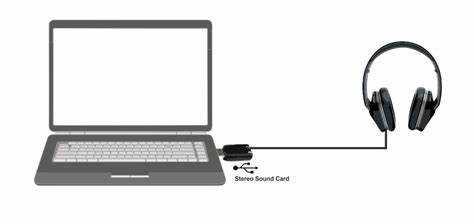
Наушники Jabra чаще всего подключаются к ноутбуку по Bluetooth, и именно на этом этапе пользователи сталкиваются с нюансами: разные режимы сопряжения, ограничения драйверов и особенности работы Windows и macOS. Модели Jabra (Evolve, Elite, Talk) используют стандарт Bluetooth 4.0–5.2, но алгоритм подключения может отличаться в зависимости от того, поддерживает ли ноутбук профиль Hands-Free (HFP) и Advanced Audio Distribution Profile (A2DP).
Перед подключением важно определить тип наушников. Гарнитуры Jabra для офисной работы часто комплектуются USB-адаптером Jabra Link, который обеспечивает стабильное соединение и корректную работу микрофона. Беспроводные модели без адаптера подключаются напрямую через системные настройки Bluetooth ноутбука, но требуют перевода наушников в режим сопряжения – обычно удержанием кнопки питания 3–5 секунд до появления синего или фиолетового индикатора.
Корректная работа наушников напрямую зависит от версии Bluetooth-драйвера ноутбука и прошивки самой гарнитуры. Обновление через приложение Jabra Sound+ или Jabra Direct часто решает проблемы с обрывами связи, задержкой звука и некорректной работой микрофона, поэтому этот шаг стоит учитывать еще до начала настройки подключения.
Проверка модели наушников Jabra и поддерживаемых способов подключения
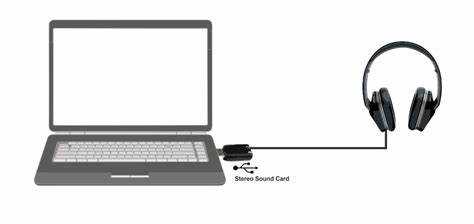
Перед подключением наушников Jabra к ноутбуку необходимо точно определить модель устройства, так как способы подключения напрямую зависят от серии и года выпуска. Не все наушники Jabra поддерживают универсальный Bluetooth-профиль для работы с ПК.
Название модели указано на внутренней стороне оголовья, на корпусе одного из наушников или на зарядном кейсе. Также модель можно посмотреть в мобильном приложении Jabra Sound+ или Jabra Direct (при подключении к компьютеру).
После определения модели важно проверить, какие способы подключения она поддерживает: стандартный Bluetooth, фирменный USB-адаптер Jabra Link или только проводное подключение через USB.
| Модель / серия | Bluetooth с ноутбуком | USB-адаптер Jabra Link | Проводное подключение |
|---|---|---|---|
| Jabra Elite 3 / 4 / 5 / 7 | Да (A2DP, HFP) | Нет | Нет |
| Jabra Evolve 20 / 30 / 40 | Нет | Нет | Да (USB) |
| Jabra Evolve 65 / 75 | Ограниченно | Да (рекомендуется) | Да |
| Jabra Evolve2 65 / 75 / 85 | Да | Да (оптимально) | Да |
| Jabra Talk / Stealth | Да (моно, звонки) | Нет | Нет |
Модели серии Elite ориентированы на смартфоны и подключаются к ноутбукам только через стандартный Bluetooth. Качество микрофона и стабильность соединения зависят от Bluetooth-модуля ноутбука и драйверов.
Гарнитуры серий Evolve и Evolve2 разработаны для работы с ПК и корпоративными приложениями. Для них предпочтительно использовать USB-адаптер Jabra Link 370 или 380 – он обеспечивает стабильное соединение, корректную работу микрофона и поддержку Microsoft Teams, Zoom и Skype.
Если модель поддерживает несколько способов подключения, приоритет следует отдавать USB-адаптеру, затем проводному USB и только в последнюю очередь – прямому Bluetooth-соединению без адаптера.
Подготовка наушников Jabra к сопряжению с ноутбуком
Перед подключением наушников Jabra к ноутбуку важно корректно подготовить устройство, чтобы избежать ошибок обнаружения и нестабильного соединения. Подготовка занимает несколько минут и напрямую влияет на качество работы Bluetooth.
- Убедитесь, что наушники заряжены минимум на 30–40%. При низком уровне заряда некоторые модели Jabra не переходят в режим сопряжения или автоматически выходят из него.
- Отключите наушники от других устройств. Если Jabra ранее были подключены к смартфону или планшету, отключите Bluetooth на этих устройствах или разорвите соединение в настройках.
- Переведите наушники в режим сопряжения. Для большинства моделей:
- Полноразмерные и офисные гарнитуры – нажмите и удерживайте кнопку питания или Bluetooth 3–5 секунд до появления мигающего синего индикатора.
- True Wireless (Elite, Evolve Buds) – извлеките наушники из кейса и удерживайте сенсорные панели или кнопки на обоих наушниках до индикации сопряжения.
- Сбросьте настройки Bluetooth при повторных проблемах подключения. Для этого удерживайте кнопку питания или сенсор 10–15 секунд, пока индикатор не сменит цвет (точная комбинация зависит от модели).
- Проверьте расстояние: наушники должны находиться не дальше 1 метра от ноутбука, без преград и источников помех (Wi-Fi-роутеры, другие Bluetooth-устройства).
После выполнения этих шагов наушники Jabra будут готовы к обнаружению ноутбуком и стабильному сопряжению без обрывов звука и задержек.
Включение Bluetooth на ноутбуке с Windows
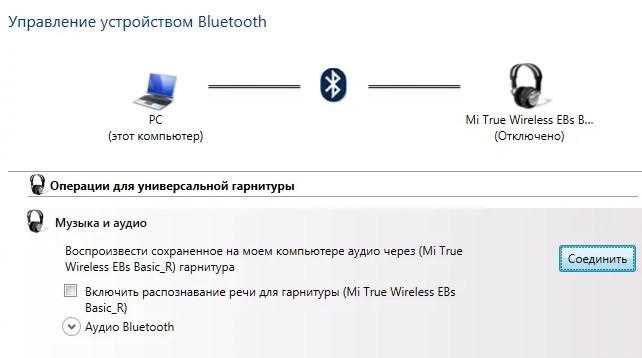
Откройте системные параметры сочетанием клавиш Win + I и перейдите в раздел «Устройства». В левой колонке выберите пункт «Bluetooth и другие устройства». Переключатель Bluetooth в верхней части окна должен быть установлен в положение «Вкл.». Если переключатель отсутствует, это указывает на отключённый или нераспознанный Bluetooth-адаптер.
Для ноутбуков с Windows 10 и 11 альтернативный способ – использование центра уведомлений. Нажмите Win + A и активируйте плитку «Bluetooth». Если плитка не отображается, нажмите «Развернуть» или добавьте её через «Параметры» → «Система» → «Уведомления и действия» → «Изменить быстрые действия».
Проверьте наличие Bluetooth-адаптера через «Диспетчер устройств». Нажмите Win + X и выберите соответствующий пункт меню. В списке должен присутствовать раздел «Bluetooth». При наличии жёлтого значка или отсутствия раздела установите или обновите драйвер с сайта производителя ноутбука (Intel, Realtek, Qualcomm либо бренд ноутбука).
На некоторых моделях Bluetooth может быть отключён аппаратно. Проверьте функциональные клавиши (Fn + F2, Fn + F5, Fn + F12 – зависит от модели) или фирменную утилиту управления беспроводными модулями (Lenovo Vantage, HP Support Assistant, ASUS Armoury Crate).
После включения Bluetooth убедитесь, что режим «В самолёте» отключён. Он блокирует работу всех беспроводных интерфейсов, включая Bluetooth, даже при активном переключателе в настройках.
Подключение наушников Jabra к ноутбуку на Windows через системные настройки
Перед началом убедитесь, что наушники Jabra переведены в режим сопряжения. Для большинства моделей необходимо удерживать кнопку питания или Bluetooth 3–5 секунд до появления мигающего синего индикатора.
Откройте системные настройки Windows: нажмите Win + I → выберите раздел Bluetooth и устройства. Если модуль Bluetooth выключен, активируйте его вручную.
Нажмите кнопку Добавить устройство, затем выберите пункт Bluetooth. В списке доступных устройств найдите модель ваших наушников Jabra (например, Jabra Elite 75t или Jabra Evolve 65) и кликните по ней для начала подключения.
Если модель оснащена микрофоном, отдельно проверьте раздел Ввод – для корректной работы в видеозвонках и мессенджерах микрофон Jabra должен быть выбран как устройство записи по умолчанию.
При нестабильном соединении рекомендуется удалить наушники из списка устройств Bluetooth, перезагрузить ноутбук и выполнить подключение повторно через системные настройки Windows.
Включение Bluetooth на ноутбуке с macOS
На ноутбуках Apple модуль Bluetooth встроен и активируется через системные настройки macOS. Нажмите на значок Apple в левом верхнем углу экрана и выберите пункт «Системные настройки», затем откройте раздел «Bluetooth». Если статус отображается как «Выключено», нажмите кнопку «Включить Bluetooth».
После активации система автоматически начнёт поиск доступных устройств в радиусе действия (обычно до 10 метров). Убедитесь, что ноутбук не находится в режиме «В самолёте» и что Bluetooth не отключён профилем энергосбережения.
Для быстрого доступа рекомендуется добавить Bluetooth в строку меню. В разделе «Bluetooth» активируйте опцию «Показывать Bluetooth в строке меню». Это позволит включать и отключать модуль, а также контролировать подключённые устройства без перехода в настройки.
Если Bluetooth не включается или не отображается, проверьте версию macOS: стабильная работа беспроводных устройств гарантируется на macOS 10.15 Catalina и новее. Также стоит перезагрузить ноутбук и убедиться, что системные обновления установлены полностью.
При использовании наушников Jabra убедитесь, что они не подключены к другому устройству (например, смартфону), так как это может блокировать обнаружение в macOS.
Подключение наушников Jabra к MacBook через меню Bluetooth
Для подключения наушников Jabra к MacBook через Bluetooth выполните следующие шаги:
- Откройте меню Системные настройки и выберите раздел Bluetooth.
- Убедитесь, что Bluetooth на MacBook включен. Индикатор рядом с надписью «Bluetooth: Включен» должен быть активен.
- Переведите наушники Jabra в режим сопряжения. Для большинства моделей удерживайте кнопку включения 3–5 секунд до появления мигающего синего индикатора.
- В списке доступных устройств на MacBook найдите имя вашей модели Jabra и нажмите Подключить.
Если наушники не отображаются в списке:
- Выключите и снова включите Bluetooth на MacBook.
- Перезагрузите наушники и повторите активацию режима сопряжения.
- Удалите старые записи Jabra из списка устройств и попробуйте заново.
Для стабильного подключения рекомендуется находиться в радиусе 10 метров от MacBook и избегать преград из металла или других источников помех.
Использование USB-адаптера Jabra Link для подключения к ноутбуку
USB-адаптер Jabra Link обеспечивает стабильное соединение гарнитуры с ноутбуком без необходимости использования Bluetooth. Поддерживаются модели Jabra Evolve и Jabra Engage, совместимые с конкретными адаптерами серии Link 360 и Link 370. Адаптер подключается к USB-A или USB-C порту ноутбука, автоматически определяя оптимальные настройки аудио.
После подключения адаптера убедитесь, что на ноутбуке установлены последние версии драйверов Jabra Direct. Программа Jabra Direct позволяет обновлять прошивку гарнитуры, управлять профилями звука и настраивать чувствительность микрофона. Без обновления драйверов возможны сбои при приеме вызовов или искажения звука.
Для настройки гарнитуры через USB-адаптер выполните следующие действия: подключите адаптер к ноутбуку, включите гарнитуру, дождитесь автоматического распознавания устройства в системе, откройте Jabra Direct и выберите подключенную гарнитуру для проверки микрофона и динамиков. В Windows устройство будет отображаться в списке воспроизведения и записи звука как «Jabra Link Audio».
При использовании нескольких гарнитур на одном ноутбуке рекомендуется назначать каждому адаптеру отдельный USB-порт, чтобы избежать конфликтов при автоматическом переключении аудиопотока. Встроенные функции шумоподавления и управление вызовами работают только при прямом соединении через адаптер Jabra Link, что повышает качество голосовой связи в конференциях и видеозвонках.
Решение проблем, если ноутбук не видит наушники Jabra
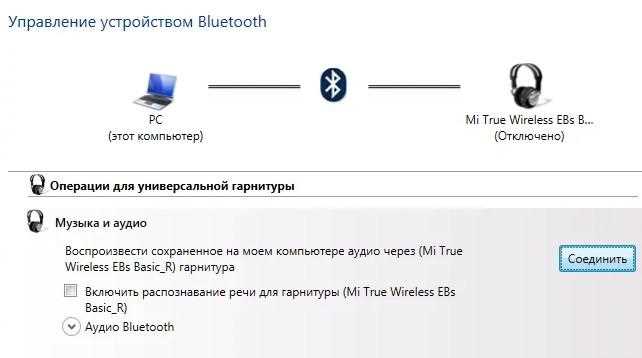
Проверьте, включены ли наушники и находятся ли в режиме сопряжения. Для большинства моделей Jabra это удерживание кнопки питания 3–5 секунд до мигания индикатора Bluetooth.
Убедитесь, что Bluetooth на ноутбуке активирован и видимость устройства включена. В Windows это проверяется через «Параметры» → «Устройства» → «Bluetooth и другие устройства». На macOS – через «Системные настройки» → «Bluetooth».
Удалите старые записи Jabra из списка устройств и выполните повторное сопряжение. Накопление устаревших профилей может блокировать соединение.
Проверьте совместимость профилей: Jabra поддерживает HFP, HSP, A2DP. Если ноутбук не видит профиль аудио, обновите драйвер Bluetooth или установите фирменное приложение Jabra Direct для управления профилями.
Перезагрузите адаптер Bluetooth. В Windows это делается через «Диспетчер устройств» → «Bluetooth» → «Отключить устройство» и затем «Включить».
Обновите прошивку наушников через Jabra Direct. Старые версии иногда вызывают проблемы с обнаружением на новых ноутбуках или после обновления ОС.
Проверьте расстояние до ноутбука: оптимально держать наушники в пределах 1–3 метров без препятствий. Металлические поверхности и другие устройства на 2,4 ГГц могут создавать помехи.
Если ноутбук использует USB-Bluetooth адаптер, попробуйте другой порт или временно отключите встроенный Bluetooth, чтобы исключить конфликт.
На ноутбуках с Windows 11 проверьте, не включен ли режим экономии батареи, который может автоматически отключать Bluetooth.
При системных ошибках попробуйте сбросить настройки наушников к заводским через последовательность кнопок, указанную в инструкции Jabra.
Вопрос-ответ:
Как подключить наушники Jabra к ноутбуку через Bluetooth?
Чтобы соединить наушники Jabra с ноутбуком по Bluetooth, включите наушники и активируйте режим спаривания — обычно это делается удержанием кнопки питания несколько секунд до мигания индикатора. На ноутбуке откройте настройки Bluetooth, найдите список доступных устройств и выберите свои наушники. После подключения звук автоматически будет перенаправлен на Jabra.
Можно ли использовать Jabra с ноутбуком без Bluetooth?
Да, некоторые модели Jabra поддерживают проводное подключение через USB или аудиоразъём 3,5 мм. Для этого достаточно подключить кабель от наушников к соответствующему порту на ноутбуке. В настройках звука ноутбука нужно выбрать подключённое устройство в качестве основного вывода аудио.
Почему ноутбук не видит наушники Jabra через Bluetooth?
Чаще всего проблема связана с тем, что наушники не находятся в режиме спаривания, или Bluetooth на ноутбуке отключён. Иногда помогает перезагрузка обоих устройств. Также стоит проверить, не подключены ли наушники к другому устройству — это может блокировать обнаружение. В редких случаях помогает удаление старых подключений и повторное добавление устройства.
Можно ли использовать микрофон Jabra при подключении к ноутбуку?
Да, если наушники оснащены встроенным микрофоном, его можно использовать для видеозвонков и записи звука. В настройках звука ноутбука нужно выбрать Jabra в качестве устройства ввода. При подключении через Bluetooth может быть небольшое снижение качества звука микрофона, но для разговоров это обычно не критично.
Как проверить, что ноутбук правильно воспроизводит звук через Jabra?
После подключения наушников откройте настройки звука на ноутбуке и убедитесь, что в списке вывода выбрано устройство Jabra. Можно воспроизвести короткий аудиофайл или видео, чтобы проверить, что звук идёт через наушники, а не через встроенные динамики. Если звук идёт через колонки, выберите Jabra вручную и повторите проверку.
Как подключить наушники Jabra к ноутбуку через Bluetooth?
Сначала убедитесь, что наушники заряжены и включены. На ноутбуке откройте настройки Bluetooth: в Windows это «Параметры» → «Устройства» → «Bluetooth и другие устройства». Нажмите «Добавить Bluetooth или другое устройство», выберите «Bluetooth» и дождитесь, пока ноутбук найдет ваши наушники. На наушниках активируйте режим обнаружения — обычно это удерживание кнопки включения несколько секунд до мигания индикатора. После появления имени наушников в списке устройств выберите его для подключения. Иногда может потребоваться подтвердить соединение кодом или просто нажатием «Подключить».

 Загрузка...