Содержание статьи
Определение типа разъёма на ноутбуке и наушниках
Перед подключением наушников важно точно определить тип аудиоразъёма на ноутбуке. Большинство современных моделей оснащены комбинированным разъёмом 3,5 мм стандарта TRRS, который одновременно передаёт звук и сигнал микрофона. Такой разъём обычно помечен иконкой гарнитуры или наушников с микрофоном.
Ноутбуки более старых серий и некоторые игровые модели могут иметь два отдельных разъёма 3,5 мм: один для наушников (выход звука), второй для микрофона (вход). Они различаются цветовой маркировкой – зелёный для аудиовыхода и розовый для микрофона – либо соответствующими пиктограммами рядом с портами.
Наушники также различаются по типу штекера. TRS-штекер (три контакта) предназначен только для передачи звука и используется в наушниках без микрофона. TRRS-штекер (четыре контакта) применяется в гарнитурах с микрофоном и кнопками управления. Визуально их можно отличить по количеству изолирующих колец на штекере.
Если у наушников TRRS-штекер, а на ноутбуке два отдельных аудиоразъёма, потребуется Y-адаптер (разветвитель) с одного TRRS на два TRS. Без него микрофон работать не будет. Обратная ситуация – подключение наушников с TRS-штекером к комбинированному разъёму ноутбука – не требует переходников, но микрофон в таком случае отсутствует.
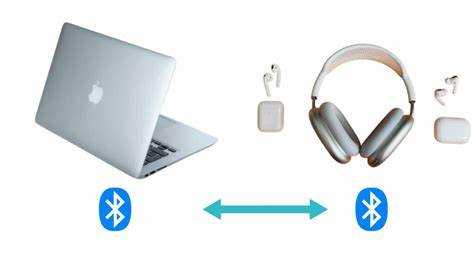
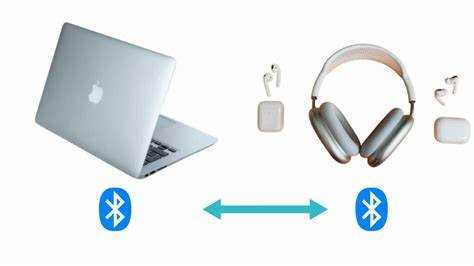
Отдельного внимания требуют USB-наушники и Bluetooth-модели. USB-гарнитуры используют собственную звуковую карту и не зависят от аудиоразъёма ноутбука, а беспроводные наушники вообще не подключаются через физический порт. Их не следует учитывать при определении типа 3,5-мм разъёма.
Для точного определения разъёма рекомендуется проверить технические характеристики ноутбука на сайте производителя или в руководстве пользователя, особенно если маркировка портов отсутствует или стерлась.
Подключение проводных наушников через комбинированный аудиоразъём 3,5 мм
Комбинированный аудиоразъём 3,5 мм (TRRS) используется в большинстве современных ноутбуков и предназначен для одновременной передачи звука и работы микрофона через один порт. Он совместим с гарнитурами, имеющими один штекер с тремя изоляционными кольцами.
Перед подключением убедитесь, что штекер наушников полностью вставлен в разъём. Неполное подключение часто приводит к отсутствию звука или некорректной работе микрофона. Разъём обычно обозначен значком наушников с микрофоном и расположен сбоку или на передней грани корпуса ноутбука.
При использовании наушников со стандартом CTIA (распространён у большинства современных гарнитур) проблем с совместимостью не возникает. Модели со стандартом OMTP могут требовать переходник, иначе микрофон будет работать некорректно или не определяться системой.
Если звук воспроизводится через динамики ноутбука, а не через наушники, обновите аудиодрайверы или откройте фирменную утилиту звуковой карты (Realtek Audio Console, Dolby Audio) и вручную подтвердите тип подключённого устройства.
Для стабильной работы избегайте использования изношенных штекеров и удлинителей низкого качества. Повреждённый контакт напрямую влияет на баланс каналов, уровень громкости и работу микрофона.
Подключение наушников с раздельными штекерами микрофона и звука
Если на ноутбуке присутствуют два отдельных аудиоразъёма, подключение выполняется напрямую: штекер наушников – в разъём с иконкой наушников или динамика, штекер микрофона – в разъём с иконкой микрофона. Цветовая маркировка разъёмов совпадает не всегда, поэтому ориентируйся именно на пиктограммы.
При наличии одного комбинированного разъёма (TRRS) требуется Y-адаптер с разделением на вход и выход. Адаптер должен поддерживать стандарт CTIA – именно он используется в большинстве современных ноутбуков. Использование адаптера стандарта OMTP приведёт к отсутствию микрофона или искажению звука.
Для ноутбуков с аудиочипами Realtek важно проверить фирменную утилиту: в ней может требоваться подтверждение типа подключённого устройства. Отключённое автоопределение разъёмов часто вызывает ситуацию, когда звук есть, а микрофон не работает.
Если ноутбук не распознаёт гарнитуру даже через адаптер, используй USB-звуковую карту. Такие адаптеры полностью обходят встроенный аудиоконтроллер и обеспечивают стабильную работу микрофона и наушников без дополнительной настройки.
- Щёлкните по значку динамика в области уведомлений.
- Нажмите на стрелку рядом с текущим устройством.
- Выберите наушники (например, «Headphones», «Наушники Realtek», «USB Audio», «Bluetooth Headset»).
Проверка в параметрах звука
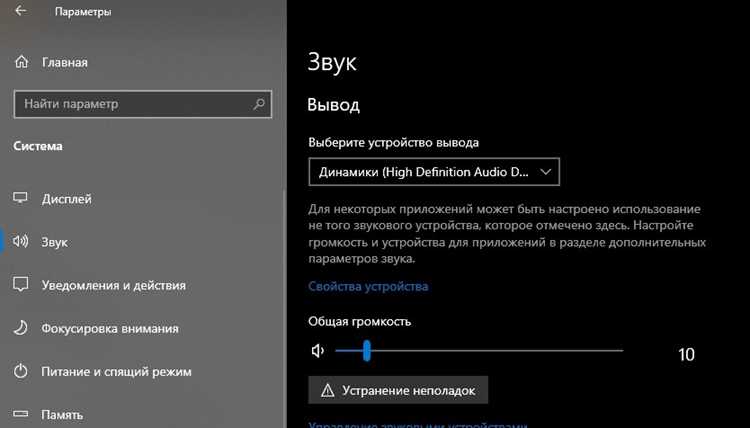
- Откройте «Параметры» → «Система» → «Звук».
- Нажмите «Свойства устройства» и проверьте уровень громкости (рекомендуемо 50–80%).
Назначение устройства по умолчанию
- В «Параметрах звука» откройте «Дополнительные параметры звука».
- На вкладке «Воспроизведение» выберите наушники.
- Нажмите «Использовать по умолчанию» и «Использовать как устройство связи».
Формат и улучшения
- В свойствах наушников на вкладке «Дополнительно» установите формат 16 бит, 44100 Гц или 48000 Гц (часто наиболее стабильные).
- Отключите «Звуковые эффекты»/«Улучшения», если появляются искажения или задержки.
- Для USB/BT-наушников проверьте переключение профиля: «Стерео» вместо «Гарнитура».
Приложения и эксклюзивный режим
- В «Микшере громкости» проверьте, не выведено ли приложение на другое устройство.
- Если звук пропадает при запуске плееров/DAW, снимите галочки «Разрешить приложениям использовать устройство в эксклюзивном режиме».
Драйверы и автопереключение
- Обновите аудиодрайвер (Realtek/Intel/производитель ноутбука).
- В фирменных утилитах (Realtek Audio Console, Dolby, DTS) включите автопереключение при подключении наушников.
Быстрая диагностика
- Запустите «Устранение неполадок звука» в «Параметрах звука».
- Переподключите наушники и перезапустите службу «Windows Audio».
Для проводных наушников с разъёмом 3,5 мм важно учитывать, что macOS не всегда корректно определяет гарнитуры с микрофоном. Если звук есть, но микрофон не работает, перейдите на вкладку «Вход» и вручную укажите подключённую гарнитуру как источник ввода.
Для точной настройки громкости каждого канала откройте «Утилиту Audio MIDI» (через Spotlight). В разделе выбранных наушников можно проверить частоту дискретизации и разрядность – для большинства моделей оптимально 44,1 кГц и 24 бит, если устройство поддерживает такие параметры.
Для профессиональных и USB-наушников рекомендуется отключить автоматическое переключение звука сторонними утилитами и использовать встроенные средства macOS, чтобы избежать конфликтов между драйверами и виртуальными аудиоустройствами.
Подключение Bluetooth-наушников к ноутбуку пошагово
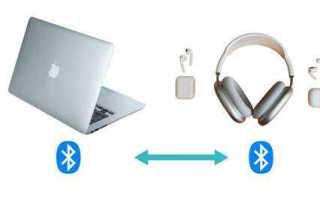
Шаг 1: Включите Bluetooth на ноутбуке. В Windows 10 и 11 откройте Параметры → Устройства → Bluetooth и другие устройства и активируйте переключатель Bluetooth. На macOS выберите Системные настройки → Bluetooth и убедитесь, что статус отображается как Включено.
Шаг 2: Переведите наушники в режим сопряжения. На большинстве моделей нужно зажать кнопку питания 3–5 секунд до мигания индикатора синим или красным светом. Проверяйте инструкцию конкретного устройства для точного метода.
Шаг 3: Найдите наушники в списке устройств. На Windows нажмите Добавить устройство → Bluetooth и дождитесь появления имени наушников. На macOS в окне Bluetooth кликните на название устройства для сопряжения.
Шаг 4: Подтвердите соединение. Если система запрашивает PIN-код, используйте стандартный 0000 или 1234, либо код, указанный в инструкции к наушникам. После успешного соединения статус изменится на Подключено.
Шаг 5: Настройте устройство воспроизведения. В Windows откройте Панель управления → Звук → Воспроизведение и выберите Bluetooth-наушники по умолчанию. На macOS используйте Системные настройки → Звук → Выход для выбора наушников.
Шаг 6: Проверьте качество звука и микрофона. Воспроизведите аудиофайл, убедитесь в отсутствии задержек и шумов. Для микрофона откройте настройки записи и протестируйте чувствительность. Если возникают перебои, перезапустите Bluetooth на ноутбуке и повторите сопряжение.
Шаг 7: Отключение и повторное подключение. Для отключения используйте меню Bluetooth на ноутбуке. При последующем включении наушники обычно подключаются автоматически без повторного ввода PIN-кода.
Решение проблем, если ноутбук не видит наушники
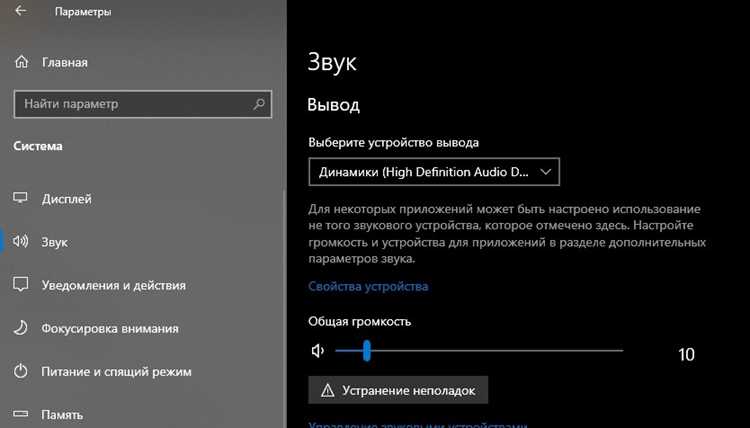
Если ноутбук не распознает наушники, необходимо систематически проверить аппаратные и программные компоненты.
- Проверка разъема и кабеля:
- Осмотрите разъем на наличие пыли, влаги или повреждений.
- Используйте другой кабель или наушники для исключения дефекта оборудования.
- При использовании USB-наушников убедитесь, что порт исправен, проверив подключение другого устройства.
- Настройки звука в системе:
- Откройте «Панель управления → Звук → Воспроизведение» и убедитесь, что наушники отображаются и выбраны по умолчанию.
- Если устройство не отображается, правой кнопкой мыши включите «Показать отключенные устройства» и «Показать отсоединенные устройства».
- Проверьте уровень громкости и отключение звука для наушников.
- Обновление или переустановка драйверов:
- Зайдите в «Диспетчер устройств → Аудио, видео и игровые устройства».
- Обновите драйверы звуковой карты через официальный сайт производителя или с помощью встроенного обновления Windows.
- При проблемах выполните удаление устройства и перезагрузку системы для автоматической переустановки драйвера.
- Использование встроенных средств диагностики:
- В Windows запустите «Устранение неполадок со звуком» через «Параметры → Система → Звук».
- Следуйте указаниям мастера для исправления конфликтов устройств и отсутствующих драйверов.
- Проверка конфликтов с программами:
- Отключите виртуальные аудиоустройства или программные усилители звука, влияющие на распознавание.
- Аппаратная диагностика:
- Если после всех действий проблема сохраняется, проверьте работу наушников на другом устройстве.
- При неисправности разъема или звуковой карты обратитесь в сервисный центр для замены компонентов.
Системный подход и проверка каждого уровня – от кабеля до драйверов – позволяют быстро выявить и устранить причины, по которым ноутбук не видит наушники.
Проверка работы микрофона в наушниках на ноутбуке
Для проверки микрофона убедитесь, что наушники корректно подключены к разъему 3,5 мм TRRS или через USB/Type-C, в зависимости от модели. На ноутбуках с раздельными аудиоразъемами используйте комбинированный адаптер, если наушники имеют один штекер.
В Windows 10/11 откройте «Параметры» → «Система» → «Звук». В разделе «Вход» выберите подключенный микрофон. Громкость рекомендуется установить в диапазоне 70–90%, чтобы избежать искажений и шумов.
Для теста звука используйте встроенную функцию «Тестирование микрофона». Произнесите несколько фраз, наблюдая за уровнем входящего сигнала. Если индикатор не реагирует, проверьте драйверы Realtek или Intel HD Audio в «Диспетчере устройств» и обновите их до последней версии.
На macOS откройте «Системные настройки» → «Звук» → «Вход». Выберите устройство и убедитесь, что уровень сигнала меняется при речи. При необходимости увеличьте входную громкость до 75–85%.
| Шаг | Действие | Примечание |
|---|---|---|
| 1 | Подключение наушников | Использовать правильный разъем или адаптер |
| 2 | Выбор устройства в настройках | Windows: «Звук» → «Вход», macOS: «Системные настройки» → «Звук» |
| 3 | Настройка громкости | 70–90% для Windows, 75–85% для macOS |
| 4 | Тестирование микрофона | Произнесите несколько фраз, убедитесь в отклике индикатора |
| 5 | Обновление драйверов | При отсутствии сигнала проверить драйверы и при необходимости обновить |
Если микрофон по-прежнему не работает, проверьте на другом устройстве или используйте встроенный микрофон ноутбука для исключения аппаратной неисправности наушников.
Вопрос-ответ:
Почему ноутбук не воспроизводит звук через наушники после подключения?
Чаще всего это связано с настройками звука. Проверьте, выбрана ли нужная аудиоустройство в параметрах воспроизведения. Иногда ноутбук автоматически не переключается с динамиков на наушники. Также причиной может быть поврежденный разъем или сам кабель наушников. Попробуйте подключить их к другому устройству, чтобы убедиться, что они работают.
Можно ли использовать Bluetooth-наушники с любым ноутбуком?
Да, но только если ноутбук поддерживает Bluetooth. В современных моделях модуль Bluetooth обычно встроен. Если его нет, потребуется внешний адаптер. После подключения нужно включить наушники, найти их в списке доступных устройств и выполнить сопряжение. Иногда требуется обновить драйверы, чтобы соединение прошло без проблем.
Как подключить наушники с разъёмом USB-C к старому ноутбуку?
Если ноутбук не имеет USB-C, понадобятся переходники, например, с USB-C на USB-A. После подключения система может автоматически распознать наушники, но иногда нужно выбрать их как устройство вывода звука в настройках. Следует убедиться, что наушники совместимы с ОС, так как некоторые модели требуют установки специальных драйверов или программного обеспечения.
Почему звук слышен только в одном наушнике после подключения к ноутбуку?
Проблема может быть как аппаратной, так и программной. Сначала проверьте кабель и разъем на повреждения, попробуйте подключить наушники к другому устройству. Если они работают исправно, откройте настройки звука на ноутбуке и убедитесь, что баланс между левым и правым каналом установлен правильно. Иногда помогает обновление или переустановка драйвера звуковой карты.

 Загрузка...