Содержание статьи
Подключение внешнего монитора к ноутбуку через HDMI – это простой и быстрый способ расширить рабочее пространство или получить более качественное изображение. Современные ноутбуки и мониторы поддерживают стандарт HDMI, который обеспечивает стабильную передачу видео и аудио сигналов без потерь в качестве. Знание нескольких важных моментов позволит вам настроить подключение без лишних трудностей.
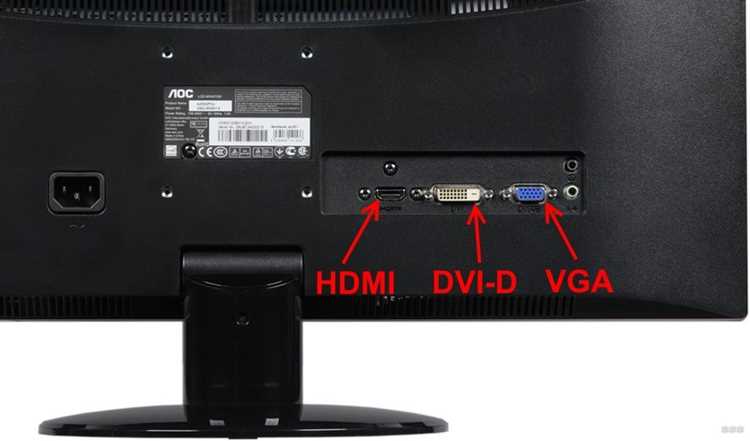
Для успешного подключения нужно убедиться, что на вашем ноутбуке и мониторе есть HDMI порты. Некоторые компактные модели ноутбуков могут иметь только mini-HDMI или даже USB-C порты, что потребует использования соответствующих адаптеров. На мониторе должен быть выбран правильный вход, так как большинство современных устройств поддерживают несколько портов (HDMI, DisplayPort, VGA).
После подключения устройства через HDMI необходимо правильно настроить отображение экрана. В операционных системах Windows и macOS этот процесс занимает несколько шагов и может включать выбор режима отображения (например, зеркалирование или расширение экрана). Также стоит обратить внимание на разрешение экрана – для оптимальной работы с графикой и видео оно должно соответствовать характеристикам монитора.
Как подключить внешний монитор к ноутбуку через HDMI

Процесс подключения внешнего монитора к ноутбуку через HDMI включает несколько простых шагов. Для этого необходимо иметь подходящий кабель и правильно выполнить настройки в операционной системе. Ниже приведена пошаговая инструкция.
- Подключение кабеля HDMI: Убедитесь, что у вас есть кабель HDMI, соответствующий стандарту вашего устройства. Один конец подключается к HDMI-порту ноутбука, а другой – к монитору.
- Выбор правильного входа на мониторе: На большинстве мониторов есть несколько входов (например, HDMI 1, HDMI 2). Через меню монитора выберите нужный вход, куда был подключен кабель.
- Проверка наличия сигнала: После подключения кабеля и выбора источника на мониторе, проверьте, появится ли изображение. В случае, если изображение не отображается, можно попробовать отключить и снова подключить кабель или перезагрузить устройства.
- Настройка экрана на ноутбуке: В операционных системах Windows или macOS нужно настроить режим отображения. Для этого перейдите в «Параметры дисплея» или «Системные настройки», выберите режим расширения или зеркалирования экрана.
- Настройка разрешения: Для оптимальной работы с изображением на внешнем мониторе установите соответствующее разрешение. В Windows это можно сделать в разделе «Разрешение экрана», в macOS – в разделе «Мониторы».
После выполнения этих шагов изображение с ноутбука будет отображаться на внешнем мониторе. Если вы столкнулись с проблемами отображения, стоит проверить кабель на повреждения и убедиться в правильности выбранного разрешения экрана на ноутбуке и мониторе.
Проверка наличия HDMI-порта на ноутбуке и мониторе
Прежде чем подключить внешний монитор к ноутбуку через HDMI, необходимо убедиться, что оба устройства имеют соответствующие порты. Важно помнить, что не все ноутбуки оснащены стандартным HDMI-портом, а некоторые мониторы могут поддерживать альтернативные порты для подключения.
1. Проверка порта на ноутбуке: Большинство современных ноутбуков оснащены стандартным HDMI-портом, который выглядит как прямоугольный разъем с 19 пинами. Если ваш ноутбук имеет более компактные размеры, например, ультрабуки или игровые модели, они могут оснащаться mini-HDMI или micro-HDMI. Эти порты меньше по размеру, но при этом они поддерживают ту же функциональность, что и стандартный HDMI.
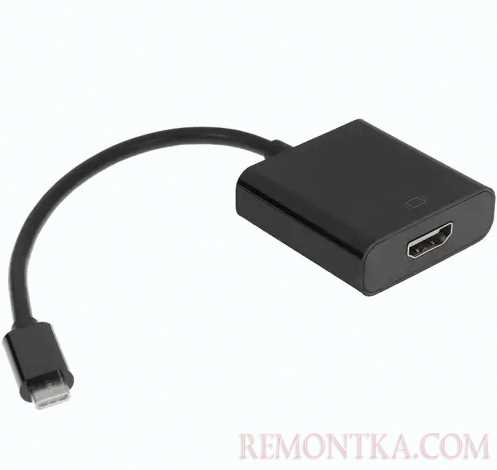
Для того чтобы убедиться, что ваш ноутбук поддерживает HDMI, осмотрите боковые или задние грани устройства. Порт будет помечен надписью «HDMI» или иконкой, схожей с изображением экрана. Если порт отсутствует, можно использовать адаптеры с USB-C на HDMI или другие внешние решения.
2. Проверка порта на мониторе: На большинстве современных мониторов есть несколько входов, включая HDMI. Они обычно расположены на задней панели монитора и могут быть маркированы как «HDMI 1», «HDMI 2» и так далее. Если у вашего монитора есть такой порт, вы можете подключить кабель напрямую. В случае, если монитор имеет только VGA или DVI порты, вам потребуется специальный переходник с HDMI на соответствующий порт.
3. Порты на старых моделях: Если у вас более старая модель ноутбука или монитора, возможно, что HDMI не будет поддерживаться. В этом случае можно использовать адаптеры для преобразования сигнала с другого порта, например, с VGA или DisplayPort, в HDMI. Однако следует помнить, что использование таких переходников может повлиять на качество передачи изображения.
Подготовка кабеля HDMI для подключения
Правильная подготовка кабеля HDMI – важный шаг для обеспечения качественного подключения внешнего монитора к ноутбуку. Необходимо учитывать несколько факторов для выбора и подготовки кабеля.
1. Выбор подходящего кабеля HDMI: Кабель HDMI должен соответствовать стандартам вашего устройства. Существует несколько типов кабелей в зависимости от версии HDMI: 1.4, 2.0, 2.1. Для обычных задач (работа, просмотр видео) достаточно кабеля HDMI 1.4 или 2.0. Если вы хотите использовать монитор с поддержкой 4K или 8K, выбирайте HDMI 2.1, так как он обеспечивает высокую пропускную способность и поддержку более высоких разрешений.
2. Длина кабеля: Длина кабеля HDMI не должна быть слишком большой, так как это может повлиять на качество сигнала. Для стандартных подключений длина кабеля от 1 до 2 метров является оптимальной. Если нужно большее расстояние, выбирайте качественные кабели с экранированием, чтобы избежать потери сигнала.
3. Проверка целостности кабеля: Прежде чем подключать кабель, убедитесь, что он не поврежден. Осмотрите его на наличие разрывов, изгибов и изломов, особенно на концах, где находится соединение с разъемами. Поврежденный кабель может привести к потере сигнала или неисправностям в изображении.
4. Подключение кабеля: Для подключения кабеля HDMI к ноутбуку и монитору используйте стандартные разъемы с учетом соответствия размера порта. Важно вставить кабель полностью в порт, чтобы он был надежно зафиксирован. Слабое подключение может привести к неустойчивому сигналу или его отсутствию.
Выбор правильного источника сигнала на мониторе
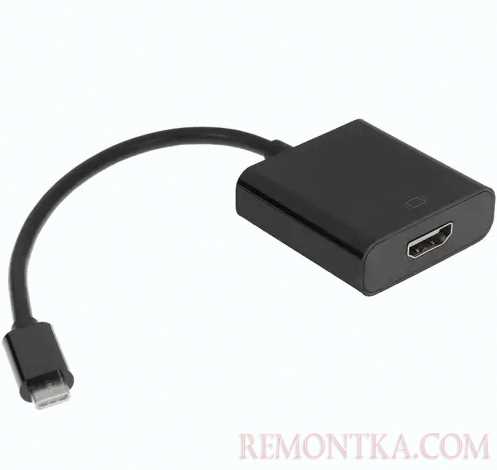
После подключения кабеля HDMI к ноутбуку и монитору необходимо выбрать правильный источник сигнала на мониторе. Это важный шаг, так как большинство мониторов поддерживает несколько входов, таких как HDMI, VGA, DVI и DisplayPort.
1. Использование меню монитора: Для выбора источника сигнала на мониторе откройте меню настроек устройства. Обычно для этого нужно нажать кнопку «Menu» или аналогичную на панели монитора. В меню выберите вкладку, связанную с источниками входного сигнала (например, «Input», «Source» или «Signal»).
2. Выбор HDMI в меню: В настройках источников вы увидите несколько вариантов, таких как «HDMI 1», «HDMI 2», «VGA», «DP» и другие. Чтобы монитор начал показывать изображение с ноутбука, выберите порт, к которому подключен HDMI-кабель. Если используется несколько HDMI-входов, выбирайте тот, который соответствует подключенному кабелю (например, «HDMI 1» или «HDMI 2»).
3. Автоматический выбор источника: Некоторые современные мониторы автоматически распознают подключенные устройства и переключаются на правильный вход. Однако в случае, если монитор не переключается автоматически, нужно вручную установить нужный источник, используя меню.
Настройка отображения на ноутбуке после подключения

После того как внешний монитор подключен к ноутбуку через HDMI, необходимо правильно настроить отображение на экране ноутбука. В операционных системах Windows и macOS есть несколько опций для выбора режима отображения и настройки разрешения экрана.
1. Выбор режима отображения: В операционных системах существуют различные способы работы с внешним монитором. Чтобы выбрать подходящий режим, выполните следующие шаги:
- В Windows:
- Правый клик на рабочем столе и выберите «Настройки дисплея».
- В разделе «Несколько дисплеев» выберите один из доступных вариантов: «Дублировать», «Расширить» или «Только второй экран».
- В macOS:
- Перейдите в «Системные настройки» и выберите «Мониторы».
- Выберите нужный режим отображения: «Зеркалирование» (картинка на обоих экранах) или «Расширение» (монитор становится продолжением рабочего стола).
2. Настройка разрешения экрана: Чтобы картинка на внешнем мониторе была четкой, необходимо выбрать подходящее разрешение, соответствующее характеристикам монитора.
- В Windows:
- Перейдите в «Настройки дисплея» и прокрутите до раздела «Разрешение экрана».
- Выберите разрешение, соответствующее максимальным возможностям вашего монитора (например, 1920×1080 для Full HD или 3840×2160 для 4K).
- В macOS:
- Откройте «Системные настройки» и выберите «Мониторы».
- Выберите опцию «Автоматически» или установите разрешение вручную в разделе «Разрешение».
3. Настройка масштабирования: Если текст и элементы на экране слишком мелкие или слишком большие, можно отрегулировать масштабирование для улучшения удобства работы.
- В Windows:
- Перейдите в «Настройки дисплея» и настройте «Масштаб и разметка».
- Выберите подходящий процент масштабирования (например, 100%, 125% или 150%) в зависимости от размера монитора.
- В macOS:
- В разделе «Мониторы» в «Системных настройках» выберите «Масштабирование» для изменения размера элементов на экране.
Проблемы с изображением: что делать, если экран не отображается
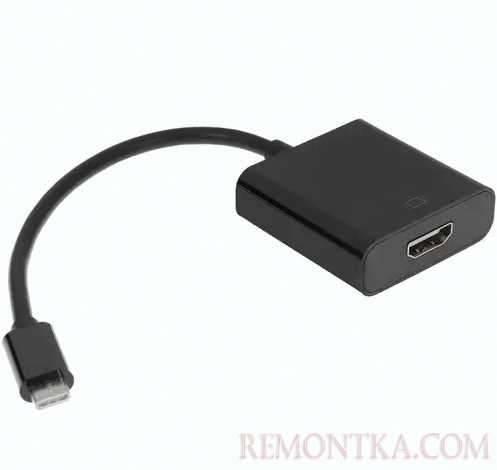
Если после подключения внешнего монитора через HDMI изображение не отображается, возможны различные причины проблемы. Чтобы устранить её, выполните следующие шаги.
1. Проверка подключения кабеля: Убедитесь, что HDMI-кабель полностью вставлен в оба порта – на ноутбуке и на мониторе. Иногда неполное подключение кабеля может вызвать отсутствие изображения.
2. Выбор правильного источника на мониторе: Проверьте, что на мониторе выбран правильный источник сигнала. Используйте меню монитора для выбора HDMI-порта, в который подключен кабель. Если на мониторе несколько HDMI-входов, убедитесь, что выбран тот, к которому подключен ваш ноутбук.
4. Проверка драйверов видеокарты: Убедитесь, что драйвера видеокарты на ноутбуке обновлены. Старые или поврежденные драйверы могут вызвать проблемы с подключением внешнего монитора. Для обновления драйверов используйте диспетчер устройств в Windows или соответствующую утилиту на macOS.
5. Проверка разрешения экрана: Если разрешение экрана ноутбука слишком высокое для монитора, изображение может не отображаться. В разделе «Настройки дисплея» на ноутбуке выберите разрешение, подходящее для внешнего монитора, и проверьте, устранена ли проблема.
6. Проверка работы порта: Попробуйте подключить внешний монитор к другому порту на ноутбуке (если есть) или используйте другой HDMI-кабель. Иногда проблемы могут быть связаны с неисправным портом или кабелем.
7. Использование горячих клавиш: На некоторых ноутбуках можно переключать внешний экран с помощью горячих клавиш (например, Fn + F4 или Fn + F8 в зависимости от модели). Попробуйте использовать их для переключения режима отображения.
8. Проверка на другом устройстве: Если все вышеуказанные способы не помогли, подключите внешний монитор к другому ноутбуку или ПК, чтобы исключить неисправность самого монитора. Также попробуйте подключить ноутбук к другому внешнему монитору.
Оптимизация разрешения и масштабирования экрана
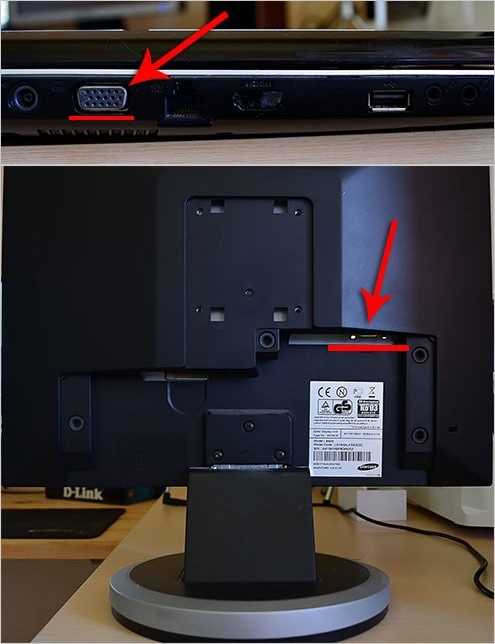
Для комфортной работы с внешним монитором через HDMI важно правильно настроить разрешение и масштабирование экрана. Неправильно настроенные параметры могут привести к искажению изображения, неудобному расположению окон и слабой видимости текста. Чтобы получить качественное изображение и правильное отображение, следуйте ниже приведенным рекомендациям.
1. Разрешение экрана: Настройка разрешения помогает получить четкое и качественное изображение на внешнем мониторе. Для большинства современных мониторов оптимальное разрешение – это 1920×1080 пикселей (Full HD), но если монитор поддерживает 4K (3840×2160 пикселей), можно выбрать более высокое разрешение для улучшения четкости.
2. Масштабирование экрана: Масштабирование используется для того, чтобы элементы на экране были достаточно крупными для удобного просмотра, особенно на мониторах с высоким разрешением. Если элементы интерфейса слишком маленькие, увеличьте масштаб. На мониторах с высоким разрешением (например, 4K) по умолчанию масштаб может быть установлен на 200%, что увеличивает размер текста и иконок для улучшения читаемости.
3. Как настроить разрешение и масштабирование: В операционных системах Windows и macOS доступна настройка разрешения и масштабирования через встроенные инструменты.
| Операционная система | Настройка разрешения | Настройка масштабирования |
|---|---|---|
| Windows |
|
|
| macOS |
|
|
4. Советы по оптимизации: Если на мониторе слишком мелкие элементы, попробуйте использовать масштабирование для улучшения видимости. На экранах с высоким разрешением (например, 4K) не забудьте про масштабирование, иначе текст и иконки будут слишком мелкими.
Для большинства пользователей разрешение 1920×1080 и масштабирование 100-125% являются оптимальными для работы и просмотра мультимедиа. Если же требуется более четкое изображение (например, для дизайна или видеообработки), настройте разрешение в соответствии с возможностями монитора.
Вопрос-ответ:
Как подключить внешний монитор к ноутбуку через HDMI?
Для подключения внешнего монитора через HDMI нужно выполнить несколько шагов. Сначала убедитесь, что у ноутбука и монитора есть порты HDMI. Затем подключите один конец HDMI-кабеля к ноутбуку, а другой — к монитору. После этого на мониторе выберите правильный источник сигнала (HDMI 1, HDMI 2 и так далее) через меню настроек. В операционной системе ноутбука настройте отображение экрана, выбрав режим расширения или зеркалирования. Если изображение не появляется, проверьте подключение и настройки разрешения экрана.
Почему внешний монитор не отображает изображение, хотя я подключил кабель HDMI?
Есть несколько причин, почему внешний монитор не показывает изображение. Прежде всего, убедитесь, что кабель HDMI надежно подключен к обоим устройствам. Если проблема остается, проверьте, выбран ли правильный источник сигнала на мониторе через его меню настроек. Также стоит перезагрузить ноутбук и монитор. В случае, если это не помогло, проверьте настройки видеокарты на ноутбуке и убедитесь, что драйверы обновлены. Если изображение не появляется, попробуйте использовать другой HDMI-кабель или подключить монитор к другому устройству, чтобы исключить неисправности оборудования.
Как выбрать правильное разрешение для внешнего монитора?
Чтобы выбрать подходящее разрешение для внешнего монитора, сначала проверьте его характеристики (например, максимальное разрешение в 1920×1080 для Full HD или 3840×2160 для 4K). В операционной системе ноутбука перейдите в «Настройки дисплея» и выберите оптимальное разрешение, которое соответствует возможностям монитора. Если разрешение слишком высокое, изображение может быть нечетким или элементы интерфейса могут быть слишком мелкими. В таком случае выберите более низкое разрешение или настройте масштабирование экрана.
Что делать, если изображение на внешнем мониторе выглядит размытым?
Размытое изображение на внешнем мониторе может быть вызвано неправильными настройками разрешения или масштабирования. Проверьте, что разрешение на ноутбуке соответствует максимальному разрешению монитора. Если изображение все равно нечеткое, попробуйте настроить масштабирование. В Windows это можно сделать в разделе «Настройки дисплея», а в macOS — в «Системных настройках». Также стоит проверить подключение кабеля и убедиться, что он не поврежден. В некоторых случаях проблема может быть связана с устаревшими драйверами видеокарты, поэтому проверьте, обновлены ли они.
Как настроить несколько мониторов с ноутбуком через HDMI?
Для подключения нескольких мониторов к ноутбуку через HDMI нужно сначала подключить каждый монитор к соответствующему порту на ноутбуке. Если у ноутбука только один HDMI-порт, можно использовать адаптеры или разветвители, чтобы подключить два и более мониторов. После этого настройте режим отображения в операционной системе, выбрав «Расширить экран», чтобы использовать мониторы как продолжение рабочего пространства. В Windows это можно сделать через «Настройки дисплея», а в macOS — через «Системные настройки». Убедитесь, что разрешение каждого монитора настроено правильно для получения четкого изображения на всех экранах.
Что делать, если монитор не распознается после подключения через HDMI?
Если внешний монитор не распознается после подключения через HDMI, можно попробовать несколько действий. Первое, что нужно сделать — проверить, правильно ли подключены кабели HDMI к ноутбуку и монитору. Убедитесь, что оба конца кабеля вставлены полностью и надежно. После этого проверьте, выбран ли правильный вход на мониторе (например, HDMI 1 или HDMI 2). В некоторых случаях необходимо вручную выбрать источник сигнала через меню монитора. Если монитор по-прежнему не отображает изображение, перезагрузите ноутбук и монитор. В Windows также можно открыть настройки экрана, где в разделе «Несколько дисплеев» выбрать вариант «Обнаружить» для принудительного поиска внешнего устройства. Также проверьте, не поврежден ли HDMI-кабель и работает ли он с другими устройствами. В некоторых случаях проблема может быть связана с устаревшими драйверами видеокарты, поэтому их также следует обновить через диспетчер устройств или веб-сайт производителя видеокарты. Если все эти шаги не помогли, попробуйте подключить ноутбук к другому монитору или телевизору, чтобы исключить неисправность устройства.

 Загрузка...