Содержание статьи
Правильное подключение монитора обеспечивает стабильное изображение и оптимальное качество цветопередачи. Первым шагом определите интерфейс вашего оборудования: современные устройства поддерживают HDMI, DisplayPort и USB-C, старые модели – VGA или DVI. Использование несоответствующего кабеля снижает разрешение и частоту обновления экрана.
Перед подключением убедитесь, что компьютер и монитор полностью отключены от питания. Если монитор поддерживает несколько входов, отметьте, какой именно будет использоваться. Рекомендуется выбирать цифровой интерфейс (HDMI или DisplayPort) для передачи сигнала без потери качества и минимизации задержек.
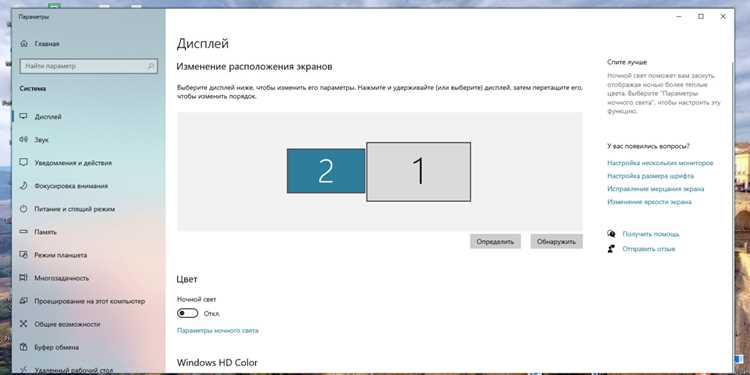
При подключении кабеля обратите внимание на плотность соединения: разъем должен входить без усилия, но не болтаться. Для многомониторных конфигураций подключение выполняется последовательно, начиная с основного экрана. После включения устройства откройте настройки дисплея в операционной системе, чтобы установить корректное разрешение и частоту обновления, соответствующую характеристикам монитора.
Подключение монитора к компьютеру: пошаговое руководство
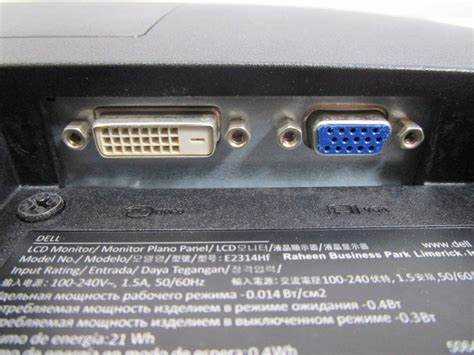
Для корректного подключения монитора к ПК необходимо определить тип интерфейса на видеокарте и мониторе. Наиболее распространённые разъёмы: HDMI, DisplayPort, DVI и VGA. HDMI и DisplayPort обеспечивают цифровой сигнал и высокое качество изображения, DVI поддерживает цифровой и аналоговый сигнал, VGA – исключительно аналоговый и подходит только для старых мониторов.
1. Выключите компьютер и монитор перед подключением кабеля. Это предотвращает возможные короткие замыкания и повреждение портов.
2. Выберите кабель, соответствующий максимальному разрешению монитора и частоте обновления. Например, для 4K при 60 Гц нужен HDMI 2.0 или DisplayPort 1.2 и выше.
3. Подключите кабель к видеовыходу на видеокарте и соответствующему входу на мониторе. Для точного соединения убедитесь, что разъёмы полностью защёлкнуты. Если используется DVI или HDMI с защёлками, закрепите винты или защёлки.
4. Подключите кабель питания к монитору и включите питание. Проверьте индикатор на корпусе монитора: он должен светиться, сигнализируя о готовности к работе.
5. Включите компьютер. В большинстве случаев система автоматически определяет подключённый монитор и применяет оптимальное разрешение. Если изображение не отображается, убедитесь в правильности выбранного входа на мониторе через меню Source/Input.
6. Настройка разрешения и частоты обновления производится через системные параметры. В Windows: «Параметры → Система → Дисплей → Дополнительные параметры дисплея». Для 4K рекомендуется 3840×2160 при 60 Гц, для Full HD – 1920×1080 при 60–144 Гц, в зависимости от монитора.
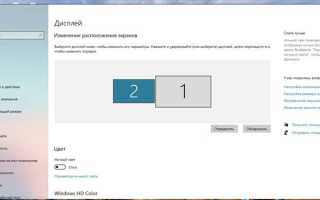
7. Для подключения нескольких мониторов используйте расширенный или дублированный режим. Windows автоматически предложит режим работы, а MacOS – через «Системные настройки → Мониторы → Расположение».
| Этап подключения | Рекомендации |
|---|---|
| Выбор кабеля | HDMI 2.0/2.1 или DisplayPort 1.2+ для 4K, DVI для Full HD, VGA для старых устройств |
| Подключение к ПК | Вставить кабель плотно, закрепить защёлки или винты |
| Питание монитора | Подключить сетевой кабель, проверить индикатор питания |
| Выбор источника сигнала | Использовать меню Source/Input, если монитор не показывает изображение |
| Настройка разрешения | Windows: 3840×2160@60Гц для 4K, 1920×1080@60–144Гц для Full HD |
| Многомониторная конфигурация | Расширенный или дублированный режим через системные настройки |
Выбор подходящего кабеля для вашего монитора

При выборе кабеля важно учитывать разрешение монитора, частоту обновления и поддерживаемые интерфейсы вашего компьютера. Основные типы кабелей:
- HDMI: Поддерживает разрешения до 4K при 60 Гц. Для 144 Гц на Full HD необходим HDMI версии 2.0 и выше. Совместим с большинством видеокарт и современных мониторов.
- DisplayPort: Подходит для высоких разрешений и частот обновления – 4K при 120 Гц или 1440p при 240 Гц. Версия кабеля должна соответствовать версии видеокарты (например, DP 1.4 для 4K 120 Гц).
- DVI: Поддерживает разрешения до 2560×1600 при 60 Гц. Ограничен для игр с высокой частотой обновления; лучше использовать только для офисной работы или старых мониторов.
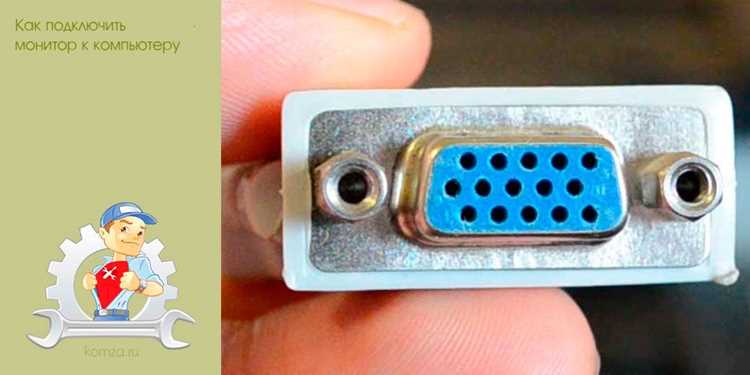
- VGA: Аналоговый интерфейс, поддерживает разрешения до 1920×1080. Используется только для устаревших систем; качество изображения ниже цифровых кабелей.
- USB-C / Thunderbolt: Совмещает передачу видео, аудио и питания. Подходит для современных ноутбуков и мониторов с поддержкой USB-C Alternate Mode.
Рекомендации при выборе кабеля:
- Сверьте порты монитора и видеокарты. Используйте кабель с цифровым сигналом (HDMI, DisplayPort, USB-C) для оптимального качества.
- Выбирайте кабель с подходящей версией для вашего разрешения и частоты обновления.
- Для длинных кабелей (более 3 метров) предпочтительны DisplayPort или активные HDMI кабели для стабильного сигнала.
- Проверяйте наличие сертификации (HDMI Premium, VESA DisplayPort) для гарантии передачи сигнала без искажений.
- Для игровых мониторов с частотой выше 120 Гц однозначно выбирайте DisplayPort, так как HDMI часто ограничен стандартной частотой обновления.
Выбор правильного кабеля обеспечивает стабильное изображение, минимальные задержки и совместимость с разрешением и частотой обновления монитора.
Подготовка компьютера и монитора к подключению
Перед подключением монитора убедитесь, что компьютер полностью выключен и отсоединен от сети. Это предотвращает риск короткого замыкания и повреждения видеокарты. Для стационарного ПК отключите кабель питания и все периферийные устройства, кроме клавиатуры и мыши, если они необходимы для первоначальной настройки.
Проверьте разъемы на компьютере и мониторе. Наиболее распространены HDMI, DisplayPort, DVI и VGA. Убедитесь, что кабель соответствует поддерживаемому разъему видеокарты и монитора. Для ноутбуков также возможен USB-C с поддержкой DisplayPort или Thunderbolt 3/4.
Проверьте состояние кабелей: отсутствие повреждений изоляции, контактов и перегибов. Кабель с дефектами может вызвать мерцание изображения или отсутствие сигнала.
Настройте рабочее место: монитор должен стоять на ровной поверхности, на уровне глаз пользователя. Расстояние до глаз должно быть 50–70 см для экранов 24–27 дюймов. Убедитесь, что рядом нет источников сильного электромагнитного излучения.
Если монитор новый, удалите защитные пленки с экрана и разъемов. Проверьте наличие всех комплектующих: кабеля питания, кабеля передачи данных и подставки. Некоторые модели требуют сборки подставки перед подключением.
| Элемент подготовки | Рекомендации |
|---|---|
| Компьютер | Полное отключение от сети, проверка видеовыходов, удаление лишних периферийных устройств |
| Монитор | Снятие защитных пленок, проверка комплектующих, проверка поддерживаемых разъемов |
| Кабели | Отсутствие повреждений, соответствие типу разъема, проверка длины для удобного размещения |
| Рабочее место | Ровная поверхность, расстояние 50–70 см до глаз, отсутствие источников помех |
После выполнения этих шагов оборудование готово к физическому подключению кабелей и последующей настройке изображения.
Подключение монитора через HDMI, DisplayPort или VGA
DisplayPort подходит для профессиональной графики и игровых систем. Он передает цифровой сигнал с высокой пропускной способностью. Стандарт DisplayPort 1.4 поддерживает 8K при 60 Гц и HDR, а версия 2.0 – 10K при 60 Гц. Для подключения используйте качественный кабель с соответствующей маркировкой. В настройках видеокарты активируйте Multi-Stream Transport (MST), если планируется подключение нескольких мониторов через один порт.
VGA передает аналоговый сигнал, что снижает четкость изображения на высоких разрешениях. Для корректной работы выбирайте короткие кабели до 3 метров и избегайте удлинителей. Настройте разрешение монитора в пределах 1920×1080 для стабильной картинки. При подключении через VGA возможна потребность в ручной регулировке положения изображения и частоты обновления через меню монитора.
При выборе интерфейса учитывайте поддерживаемое разрешение, частоту обновления и тип сигнала. Для максимального качества изображения цифровые интерфейсы HDMI и DisplayPort предпочтительнее VGA. Всегда проверяйте целостность кабеля и отсутствие пыли в разъемах перед подключением.
Настройка питания и включение монитора
Перед подключением убедитесь, что источник питания соответствует спецификациям монитора. Для стандартных LCD и LED-моделей требуется напряжение 100–240 В, 50/60 Гц. Используйте только оригинальный кабель питания, входящий в комплект поставки, или сертифицированный аналог с маркировкой IEC C13 или IEC C7, в зависимости от разъема.
Подключите кабель питания к разъему на задней панели монитора. Убедитесь, что штекер полностью зафиксирован, а контакт с розеткой плотный, без люфта. Для мониторов с отдельным адаптером питания сначала подключите адаптер к монитору, затем к сети.
На большинстве моделей кнопка включения находится на нижней или боковой панели. Для сенсорных кнопок задействуйте легкое прикосновение, для механических – нажмите до щелчка. При успешном включении индикатор питания обычно светится белым, синим или зеленым светом, в зависимости от производителя.
Если монитор не включается, проверьте наличие питания в розетке, состояние кабеля и адаптера. Для моделей с переключателем напряжения убедитесь, что установлен режим 220 В для стандартной сети. Не используйте многорозеточные удлинители с высокой нагрузкой, чтобы избежать падения напряжения.
После включения монитора дождитесь завершения внутренней самопроверки. На экране должен появиться логотип производителя или сообщение No Signal, если видеосигнал еще не подан. Только после появления изображения переходите к подключению видеокабеля и настройке разрешения.
Проверка отображения изображения на экране
После подключения монитора к компьютеру убедитесь, что питание включено и кабель надежно закреплен в разъеме. На первом этапе проверьте наличие изображения при включении ПК: экран должен отображать логотип производителя материнской платы или BIOS.
Если изображение отсутствует, проверьте индикаторы монитора. На большинстве моделей горит синий или зеленый свет при активном сигнале и оранжевый или красный при ожидании сигнала. Убедитесь, что выбран правильный источник входного сигнала (HDMI, DisplayPort, DVI или VGA) через меню монитора.
Для точной проверки качества изображения откройте тестовые шаблоны: цветовые градиенты, черный и белый экран, полосы RGB. На белом фоне не должно быть пятен, засветов или полос. Черный фон проверяет равномерность подсветки и отсутствие светлых участков.
Разрешение монитора должно соответствовать его родной частоте. Например, 1920×1080 пикселей при 60 Гц или 2560×1440 при 144 Гц. Для настройки откройте параметры экрана операционной системы и установите рекомендуемое разрешение. Несоответствие разрешения вызывает размытие текста и иконок.
Проверьте контрастность, яркость и цветовой баланс с помощью встроенных меню монитора. На экране не должно быть цветовых искажений или перенасыщенности. Для точной калибровки используйте утилиты вроде Windows Color Calibration или профессиональные программы типа DisplayCAL.
Если монитор поддерживает HDR, включите режим HDR в настройках ОС и проверьте отображение ярких и темных деталей на соответствующих тестовых изображениях. Несоответствие HDR-сигнала указывает на ограничение кабеля или драйвера.
После всех проверок убедитесь в стабильности изображения при переключении между приложениями, видео и играми. Длительная работа без мерцаний или артефактов подтверждает корректное подключение и настройку монитора.
Регулировка разрешения и частоты обновления
Частота обновления определяет количество кадров в секунду, которые монитор отображает. В тех же «Дополнительных параметрах дисплея» выберите «Свойства адаптера» → «Монитор» и установите частоту обновления. Для стандартных LCD-панелей оптимальными считаются 60–75 Гц, для игровых – 120–144 Гц и выше. Частота должна соответствовать возможностям монитора, чтобы избежать разрывов изображения и мерцания.
При использовании нескольких мониторов учитывайте, что каждый дисплей может иметь свою оптимальную комбинацию разрешения и частоты. Не рекомендуется принудительно снижать разрешение ниже нативного, так как это вызывает размытие. Частоту обновления увеличивайте только до поддерживаемого монитора значения, иначе изображение может не отображаться или монитор перейдет в безопасный режим.
Для ноутбуков с внешним монитором рекомендуется использовать режим «Расширенный рабочий стол», чтобы основной экран оставался нативным, а внешний можно было настроить отдельно. В случае подключения через HDMI, DisplayPort или USB-C убедитесь, что кабель поддерживает выбранное разрешение и частоту. Например, HDMI 1.4 обеспечивает до 2560×1440 при 60 Гц, HDMI 2.0 – 4K при 60 Гц, DisplayPort 1.4 – 4K при 120 Гц.
Проверка правильности настроек выполняется визуально: текст и элементы интерфейса должны быть четкими, а движение на экране плавным без дрожания. При необходимости используйте тестовые изображения для оценки размытости и размытия движения.
Устранение распространённых проблем с подключением
Если монитор не отображает изображение после подключения, важно проверить несколько ключевых параметров.
-
Проверка кабеля и разъёмов
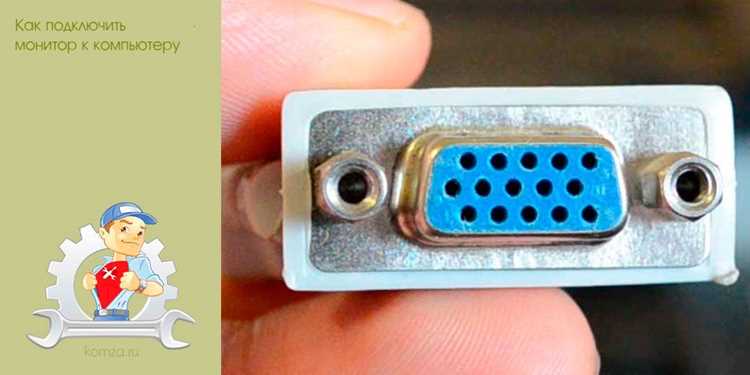
- Убедитесь, что кабель HDMI, DisplayPort, DVI или VGA плотно подключён к компьютеру и монитору.
- Осмотрите разъёмы на наличие повреждений или загрязнений.
- При подозрении на неисправность попробуйте другой кабель того же типа.
-
Выбор источника сигнала на мониторе
- На панели монитора выберите соответствующий вход (Input Source).
- Некоторые мониторы автоматически не переключаются между HDMI и DisplayPort, что требует ручного выбора.
-
Настройка разрешения и частоты обновления
- Откройте настройки графического адаптера (Windows: «Параметры экрана» → «Дополнительные параметры дисплея»).
- Проверьте, что разрешение совпадает с поддерживаемым монитором (например, 1920×1080 для Full HD).
- Установите частоту обновления, поддерживаемую монитором (обычно 60–144 Гц).
-
Проверка драйверов видеокарты
- Обновите драйверы через официальный сайт производителя видеокарты или используйте встроенные средства обновления Windows.
- При старых или несовместимых драйверах могут отсутствовать опции масштабирования или корректное отображение цветов.
-
Диагностика монитора
- Подключите монитор к другому компьютеру, чтобы исключить его поломку.
- Если изображение появляется, проблема в настройках или оборудовании исходного ПК.
-
Сброс настроек монитора
- Используйте меню монитора для возврата к заводским настройкам.
- Сброс исправляет некорректные яркость, контраст и выбор входа.
Если после всех проверок изображение отсутствует, рекомендуется протестировать видеокарту или обратиться к специалисту для диагностики аппаратных проблем.
Вопрос-ответ:
Какие типы кабелей можно использовать для подключения монитора к компьютеру?
Для подключения монитора к компьютеру обычно используют несколько видов кабелей: HDMI, DisplayPort, DVI и VGA. HDMI и DisplayPort поддерживают передачу как видео, так и звука, что удобно для мультимедиа. DVI передаёт только изображение, но при этом обеспечивает хорошее качество, особенно для старых моделей мониторов. VGA считается устаревшим интерфейсом и передаёт аналоговый сигнал, поэтому его качество уступает цифровым кабелям.
Что делать, если монитор не отображает изображение после подключения к компьютеру?
Если после подключения монитор остаётся чёрным или показывает сообщение о отсутствии сигнала, стоит проверить несколько моментов. Во-первых, убедитесь, что кабель надёжно вставлен в разъёмы на компьютере и мониторе. Во-вторых, убедитесь, что монитор включён и выбран правильный источник сигнала через меню устройства. Иногда помогает перезагрузка компьютера. Если проблема сохраняется, стоит попробовать другой кабель или разъём на видеокарте, чтобы исключить неисправность оборудования.
Как настроить разрешение и частоту обновления монитора после подключения?
После подключения монитора к компьютеру рекомендуется проверить настройки изображения. В операционной системе Windows это делается через «Параметры экрана», где можно выбрать оптимальное разрешение и частоту обновления. Оптимальное разрешение обычно соответствует родному разрешению монитора, которое обеспечивает чёткую картинку. Частота обновления, измеряемая в герцах, влияет на плавность отображения движущихся объектов. Настройка этих параметров позволяет улучшить комфорт при работе и избежать искажений изображения.
Можно ли подключить два монитора одновременно и как это сделать?
Да, большинство современных компьютеров поддерживают подключение нескольких мониторов одновременно. Для этого нужно, чтобы видеокарта имела два или более подходящих разъёмов. После физического подключения кабелей к обоим мониторам в операционной системе можно выбрать режим работы: дублирование изображения на оба экрана или расширение рабочего стола, что увеличивает пространство для окон и приложений. Иногда требуется установка драйверов видеокарты для корректной работы нескольких экранов.

 Загрузка...