Содержание статьи
Беспроводные наушники с поддержкой Bluetooth значительно упрощают работу и развлечения на компьютере, но неправильная настройка может приводить к прерывистому звуку или отсутствию подключения. На практике важно убедиться, что ваш компьютер оснащён модулем Bluetooth версии 4.0 или выше, а драйверы адаптера обновлены до последних версий, доступных на сайте производителя.
Перед началом подключения рекомендуется полностью зарядить наушники и активировать режим сопряжения, который обычно удерживается кнопкой питания 3–5 секунд. Многие модели сопровождаются индикатором, меняющим цвет при готовности к подключению, что облегчает поиск устройства в списке доступных на компьютере.
Процесс подключения на Windows и macOS имеет свои нюансы: в Windows необходимо использовать меню «Bluetooth и устройства» для добавления нового устройства, тогда как на macOS сопряжение проходит через «Системные настройки» → «Bluetooth». Важно сразу после подключения проверить, что наушники выбраны в качестве устройства воспроизведения звука и микрофона, если они поддерживают голосовую связь.
Даже при корректной настройке возможны задержки или прерывания звука. Для их минимизации рекомендуется отключать другие Bluetooth-устройства, обновлять драйверы аудиокарты и при необходимости использовать ресет наушников. Такой подход обеспечивает стабильное соединение и качественное воспроизведение без дополнительных сторонних программ.
Проверка совместимости компьютера с Bluetooth
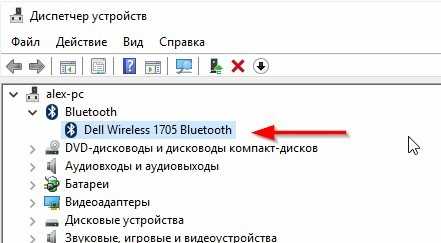
Чтобы подключить беспроводные наушники, необходимо убедиться, что компьютер поддерживает Bluetooth. На Windows это делается через «Диспетчер устройств»: откройте раздел «Bluetooth», убедитесь, что адаптер отображается без ошибок. Если устройства нет, проверьте наличие встроенного модуля на материнской плате или используйте внешний USB-адаптер с поддержкой Bluetooth 4.0 или выше.
На macOS проверьте наличие значка Bluetooth в строке меню. Если значок отсутствует, откройте «Системные настройки» → «Bluetooth» и убедитесь, что адаптер активен. Для корректного сопряжения рекомендуется иметь версию Bluetooth не ниже 4.0, так как более старые версии могут не поддерживать современные кодеки, обеспечивающие качество звука выше 128 кбит/с.
Дополнительно проверьте драйверы адаптера: на Windows используйте «Центр обновления Windows» или официальный сайт производителя чипсета (Intel, Broadcom, Qualcomm). На macOS обновления устанавливаются через системные обновления. Актуальные драйверы обеспечивают стабильное соединение, снижение задержки звука и корректное определение устройства при подключении наушников.
Если компьютер не поддерживает Bluetooth, оптимальным решением станет приобретение внешнего USB-адаптера с версией 5.0, поддержкой профилей A2DP и HFP. Такой адаптер гарантирует совместимость с большинством современных моделей беспроводных наушников и улучшает стабильность соединения, особенно при работе с мультимедиа.
Включение режима сопряжения на наушниках
Для подключения беспроводных наушников к компьютеру необходимо активировать режим сопряжения. Большинство моделей используют удержание кнопки питания 3–5 секунд до появления мигающего индикатора. На некоторых устройствах предусмотрены отдельные кнопки «Pair» или сенсорные панели для активации режима. Индикатор обычно меняет цвет на синий или красно-синий, сигнализируя о готовности к подключению.
Ниже приведена таблица с примерами включения режима сопряжения для популярных моделей наушников:
| Модель наушников | Метод включения режима сопряжения | Индикатор готовности |
|---|---|---|
| Apple AirPods | Откройте кейс, удерживайте кнопку на задней панели 3 сек. | Белый мигающий светодиод на кейсе |
| Sony WH-1000XM4 | Удерживайте кнопку питания до появления голосового сообщения «Pairing» | Синий мигающий светодиод |
| Bose QuietComfort 45 | Переключите в режим Bluetooth, удерживайте кнопку питания 2–3 сек. | Синий мигающий индикатор |
| Xiaomi Redmi AirDots 3 | Удерживайте сенсор на каждом наушнике 5 сек до звукового сигнала | Красно-синий мигающий светодиод |
Для успешного сопряжения важно, чтобы наушники находились на расстоянии не более 1–2 метров от компьютера, а другие активные Bluetooth-устройства были временно отключены, чтобы избежать конфликтов при поиске сигнала.
Добавление нового устройства через настройки Windows
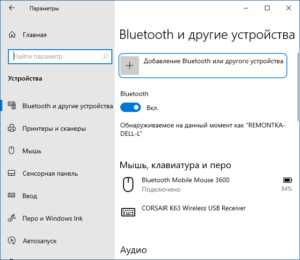
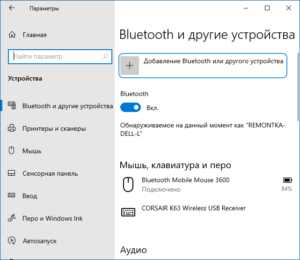
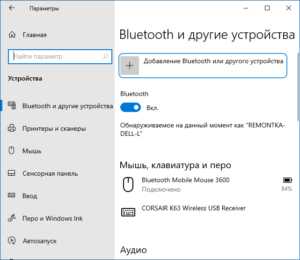
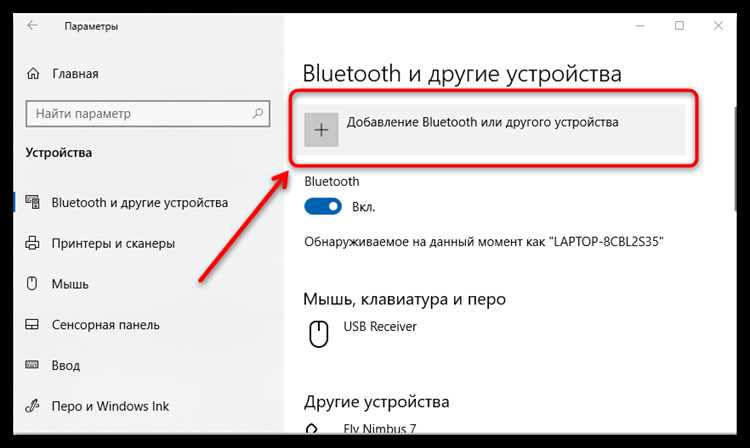
Для подключения беспроводных наушников к компьютеру с Windows 10 или 11 необходимо использовать встроенные настройки Bluetooth. Процесс состоит из нескольких шагов, обеспечивающих корректное обнаружение устройства и его настройку как источника звука.
- Откройте меню «Пуск» и перейдите в «Параметры» → «Устройства» → «Bluetooth и другие устройства».
- Включите Bluetooth, если переключатель в верхней части окна находится в положении «Выключено».
- Нажмите кнопку «Добавить устройство» и выберите «Bluetooth» в появившемся окне.
- Компьютер начнет поиск доступных устройств. Убедитесь, что наушники находятся в режиме сопряжения.
- В списке обнаруженных устройств выберите ваши наушники и дождитесь уведомления «Готово к использованию».
- После добавления устройства перейдите в «Звук» и убедитесь, что наушники выбраны как устройство воспроизведения и, при необходимости, записи звука.
Если наушники не появляются в списке:
- Перезагрузите Bluetooth-адаптер через «Диспетчер устройств» → «Bluetooth» → «Отключить/Включить устройство».
- Убедитесь, что драйверы адаптера обновлены до последней версии с сайта производителя.
- Отключите рядом работающие Bluetooth-устройства, чтобы исключить помехи при обнаружении.
Следуя этим шагам, Windows корректно зарегистрирует наушники, и они будут готовы к воспроизведению аудио и использованию микрофона без сторонних программ.
Использование драйверов для корректного подключения
Правильная работа беспроводных наушников напрямую зависит от актуальности драйверов Bluetooth и аудиоустройств. На Windows рекомендуется проверять версию драйверов через «Диспетчер устройств» → «Bluetooth» и «Звуковые, видео и игровые устройства». Если драйвер устарел, скачайте последнюю версию с официального сайта производителя адаптера: Intel, Broadcom или Qualcomm.
Для macOS драйверы интегрированы в систему, поэтому важно поддерживать актуальные обновления через «Системные настройки» → «Обновление ПО». Обновление обеспечивает поддержку последних кодеков SBC, AAC и aptX, что уменьшает задержку и улучшает качество звука.
При нестабильном соединении стоит выполнить следующие действия:
- Удалить наушники из списка устройств и повторно подключить после обновления драйвера.
- Отключить и снова включить Bluetooth-адаптер через «Диспетчер устройств».
- Использовать специализированные утилиты производителя адаптера для очистки кэша Bluetooth и исправления конфликтов с другими устройствами.
Обновленные драйверы обеспечивают корректное определение наушников, минимизируют прерывания звука и поддерживают работу встроенного микрофона, что критично при видеоконференциях и играх.
Настройка звука и выбор наушников по умолчанию
После подключения беспроводных наушников важно правильно настроить звук и назначить их устройством воспроизведения по умолчанию, чтобы аудио воспроизводилось без прерываний и с нужным качеством.
- Откройте «Панель управления» → «Звук» на Windows или «Системные настройки» → «Звук» на macOS.
- Проверьте уровень громкости и баланс каналов, чтобы звук не был слишком тихим или перекошенным влево/вправо.
- Для наушников с микрофоном в разделе «Запись» или «Вход» назначьте их устройством по умолчанию, если планируется использование голосовых приложений.
Дополнительно рекомендуется:
- Выключать другие аудиоустройства, чтобы избежать конфликтов с наушниками.
- Использовать кодек, поддерживаемый наушниками (SBC, AAC или aptX), через настройки адаптера, если система позволяет.
- Проверять обновления драйверов аудиокарты для стабильной работы с высоким битрейтом.
Решение проблем при обнаружении или воспроизведении звука
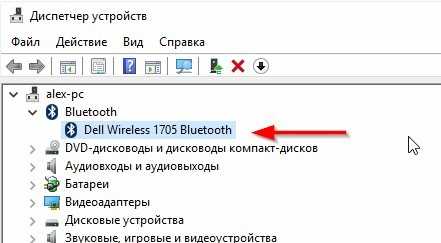
Если наушники не отображаются в списке устройств или звук воспроизводится с перебоями, сначала проверьте состояние Bluetooth-адаптера. На Windows откройте «Диспетчер устройств» → «Bluetooth» и убедитесь, что нет ошибок. На macOS выполните сброс модуля Bluetooth через удержание клавиш Shift + Option и перезапуск адаптера.
Проблемы с воспроизведением часто связаны с устаревшими драйверами или конфликтами кодеков. Обновите драйверы адаптера и аудиоустройства до последних версий с официальных сайтов Intel, Broadcom, Qualcomm или производителя наушников. Убедитесь, что выбран кодек, поддерживаемый наушниками (SBC, AAC, aptX), особенно при работе с высококачественным звуком.
Если наушники подключаются, но звук отсутствует:
- Переподключите устройство через настройки Bluetooth.
- Отключите другие активные Bluetooth-устройства, чтобы исключить помехи.
- Сбросьте наушники до заводских настроек, если присутствуют повторяющиеся прерывания или нестабильное соединение.
Эти меры позволяют устранить большинство проблем с обнаружением и воспроизведением звука, обеспечивая стабильное соединение и корректную работу микрофона при голосовых вызовах и видеоконференциях.
Вопрос-ответ:
Почему мои беспроводные наушники не отображаются в списке устройств Windows?
Скорее всего, компьютер не видит наушники из-за отключенного или неисправного Bluetooth-адаптера. Проверьте через «Диспетчер устройств», отображается ли ваш модуль без ошибок. Если адаптер отсутствует или имеет желтый значок, обновите драйвер с сайта производителя или подключите внешний USB-Bluetooth адаптер версии 4.0 и выше. Также убедитесь, что наушники включены и находятся в режиме сопряжения.
Можно ли подключить несколько беспроводных наушников к одному компьютеру одновременно?
Стандартный Bluetooth позволяет подключать только одно аудиоустройство для воспроизведения звука одновременно. Некоторые адаптеры с поддержкой технологии Multipoint или специальные программы могут создавать разделение аудиопотока на несколько наушников, но это зависит от модели адаптера и наушников. На Windows чаще всего придётся переключать устройства вручную между пользователями.
Почему звук в наушниках прерывается или с задержкой?
Причины могут быть связаны с дальностью действия Bluetooth, помехами от других устройств или устаревшими драйверами. Рекомендуется уменьшить расстояние между наушниками и компьютером до 1–2 метров, отключить рядом работающие устройства Bluetooth, обновить драйверы адаптера и проверить, что выбран совместимый кодек (SBC, AAC или aptX). Иногда помогает перезагрузка наушников и повторное подключение.
Как проверить, что наушники выбраны для воспроизведения и микрофона по умолчанию?
На Windows откройте «Панель управления» → «Звук» → вкладки «Воспроизведение» и «Запись». В списке устройств должно отображаться название ваших наушников, а рядом стоит отметка «Устройство по умолчанию». На macOS это делается через «Системные настройки» → «Звук» → «Вывод» и «Ввод». Если устройства нет, повторите подключение через Bluetooth.
Что делать, если наушники подключились, но звук воспроизводится через динамики компьютера?
Проверьте настройки вывода звука в системе. На Windows откройте «Звук» и выберите наушники как устройство воспроизведения. На macOS в «Вывод» также выберите ваши наушники. Иногда помогает отключить наушники и подключить их заново после перезагрузки Bluetooth-адаптера. Убедитесь, что в приложении для воспроизведения звука выбрано системное устройство по умолчанию.
Почему после подключения беспроводных наушников звук воспроизводится с задержкой при просмотре видео?
Задержка звука часто связана с использованием кодека, который не поддерживает низкую латентность. Многие наушники работают с SBC, AAC или aptX, и при подключении к компьютеру через Bluetooth адаптер, который не поддерживает aptX Low Latency, возникает ощутимая задержка между изображением и звуком. Решение включает проверку совместимости адаптера и наушников, обновление драйверов Bluetooth и, при наличии, выбор профиля низкой задержки в настройках звукового устройства. Иногда помогает использование внешнего USB-Bluetooth адаптера с поддержкой aptX LL или переключение на проводное подключение для синхронизации видео и аудио.

 Загрузка...