Содержание статьи

Современные смартфоны поддерживают подключение внешних устройств через встроенный Bluetooth. Чтобы использовать мышку без проводов и дополнительных адаптеров, убедитесь, что телефон работает на Android версии 10 или выше, либо на iOS 13 и новее – эти системы гарантируют стабильную работу внешних указательных устройств.
Первым шагом включите Bluetooth на телефоне и переведите мышку в режим обнаружения. На большинстве моделей для этого достаточно удерживать кнопку включения 3–5 секунд до появления мигающего индикатора. После обнаружения мышки в списке доступных устройств телефона выберите её имя и подтвердите сопряжение. В Android может потребоваться разрешить доступ к дополнительным функциям устройства, в iOS – согласие на использование “устройств ввода”.
После подключения мышь сразу становится активной: курсор появится на экране, а нажатия будут распознаваться в стандартных приложениях. Для оптимизации работы включите в настройках телефона функцию «Скорость курсора» или «Чувствительность мыши», что позволит адаптировать управление под размер экрана и ваши привычки. Некоторые модели мышек поддерживают жесты, которые активируются через специализированные настройки в меню Bluetooth.
Если телефон не распознаёт мышку, проверьте совместимость устройства: не все Bluetooth 3.0 мыши поддерживаются на мобильных платформах. В таких случаях поможет обновление прошивки телефона или использование мышки с Bluetooth 4.0 и выше, где реализован стандарт HID (Human Interface Device). Это гарантирует мгновенное подключение и минимальные задержки при работе с сенсорным интерфейсом.
Проверка совместимости телефона с Bluetooth-мышью
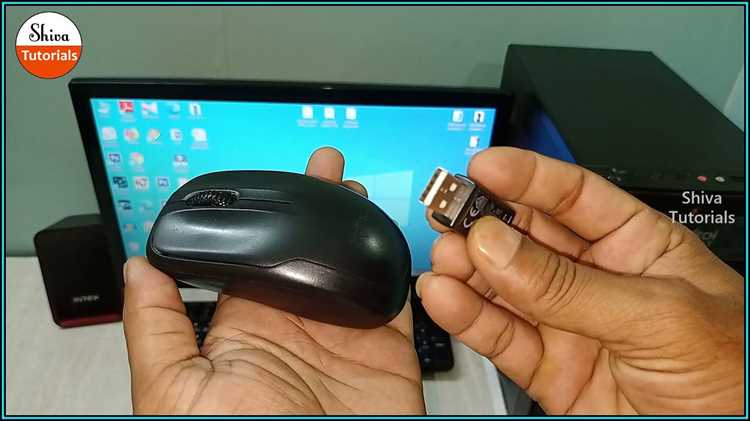
Для подключения мыши через Bluetooth телефон должен поддерживать профиль HID (Human Interface Device). На Android это обычно версии 4.0 и выше, на iOS – начиная с версии 13. Для точной проверки зайдите в Настройки → Bluetooth и убедитесь, что устройство отображает опцию поиска новых периферийных устройств.
Некоторые модели телефонов ограничены подключением только определённых устройств. Проверка совместимости проводится через список поддерживаемых устройств производителя телефона или документацию на Bluetooth-чипсет. Чипы Broadcom и Qualcomm чаще всего поддерживают HID без дополнительных драйверов.
Рекомендуется протестировать мышь на телефоне перед регулярным использованием. Для этого включите мышь в режим сопряжения и найдите её в списке Bluetooth. Если устройство не отображается или соединение не устанавливается, возможно, требуется обновление прошивки телефона или использование другой модели мыши, поддерживающей Bluetooth Low Energy (BLE) с HID.
Учтите, что на некоторых телефонах с ограниченными функциями энергосбережения подключение может быть нестабильным. В таких случаях стоит отключить режим энергосбережения или добавить мышь в список разрешённых периферийных устройств.
Включение Bluetooth на смартфоне и подготовка к сопряжению
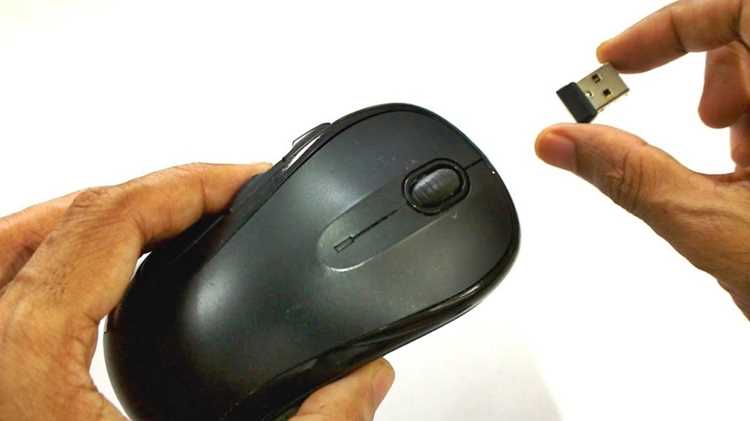
Для подключения беспроводной мыши к смартфону необходимо активировать Bluetooth и убедиться, что устройство готово к обнаружению новых аксессуаров.
- Активация Bluetooth на Android:
- Откройте «Настройки» → «Подключения» → «Bluetooth».
- Переведите переключатель в положение «Включено».
- Убедитесь, что видимость устройства активна. В некоторых версиях Android это может называться «Доступно для всех устройств» или «Обнаружение».
- Активация Bluetooth на iOS:
- Откройте «Настройки» → «Bluetooth».
- Переведите переключатель в положение «Включено».
- Подождите, пока появится надпись «Теперь ваш iPhone обнаружим» при поиске новых устройств.
- Подготовка мыши к сопряжению:
- Включите мышь с помощью физического переключателя.
- Нажмите и удерживайте кнопку сопряжения до появления мигающего индикатора (обычно синий или красный свет).
- Если мышь поддерживает несколько профилей, убедитесь, что выбран свободный слот для нового устройства.
- Проверка совместимости:
- Убедитесь, что мышь поддерживает стандарт Bluetooth 4.0 или выше для стабильной работы со смартфоном.
- Проверьте уровень заряда батареи устройства – слабая батарея может препятствовать успешному сопряжению.
После включения Bluetooth и подготовки мыши к сопряжению можно перейти к поиску устройства на смартфоне и установке соединения. В большинстве случаев процесс занимает не более 30 секунд при правильной подготовке.
Поиск и выбор мышки в списке доступных устройств
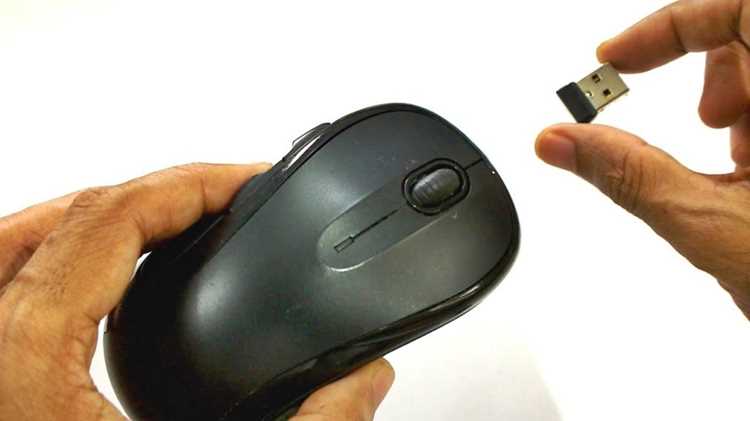
Откройте настройки Bluetooth на телефоне и активируйте режим обнаружения. Переведите мышку в режим сопряжения: для большинства моделей это удерживание кнопки включения 3–5 секунд до мигания индикатора. На экране телефона в списке доступных устройств появится название мышки. Обратите внимание на точное соответствие модели, так как схожие имена могут относить к другим устройствам.
Выбирайте мышку с пометкой «Low Energy» или «LE», если ваш телефон поддерживает Bluetooth 5.0 и выше – это уменьшает задержку и увеличивает время работы батареи. Если устройство не отображается, перезагрузите Bluetooth на телефоне и убедитесь, что мышка находится в радиусе 1–2 метров без препятствий. После успешного подключения индикатор на мышке обычно меняет цвет или перестает мигать.
Для многоплатформенных мышек с переключением каналов убедитесь, что выбран правильный канал, соответствующий Bluetooth вашего телефона. При наличии нескольких доступных устройств с одинаковым названием используйте серийный номер или MAC-адрес, отображаемый в расширенных настройках телефона, чтобы точно определить нужное устройство. После выбора мышки система автоматически предложит сопряжение и подключение без необходимости ввода PIN-кода.
Сопряжение мышки с телефоном через стандартный Bluetooth
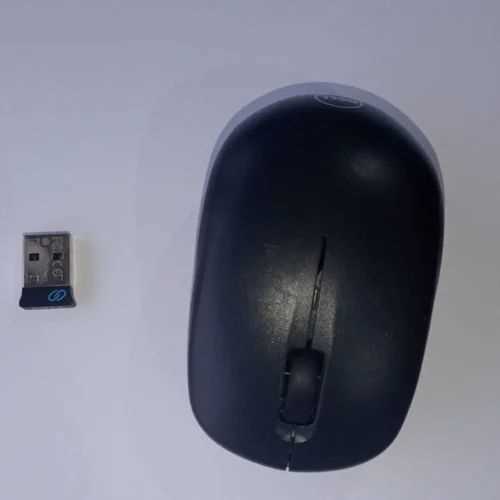
Для подключения мышки к телефону через Bluetooth убедитесь, что устройство поддерживает профиль HID (Human Interface Device). На Android эта функция доступна с версии 4.0 и выше, на iOS – с версии 13.
Активируйте Bluetooth на телефоне через Настройки → Подключения → Bluetooth. Включите мышку и переведите её в режим обнаружения (обычно удерживанием кнопки включения 3–5 секунд до мигания индикатора).
В списке доступных устройств на телефоне выберите мышку по её модели. После выбора потребуется подтверждение сопряжения – некоторые мышки используют PIN-код 0000 или 1234, другие подключаются автоматически.
После успешного сопряжения телефон отобразит статус «Подключено». Проверьте работоспособность, перемещая курсор; если движение рывками или задержки, перезагрузите Bluetooth или отключите лишние устройства.
Для экономии батареи мышки на Android включите Оптимизацию энергопотребления в настройках Bluetooth. На iOS отключение режима энергосбережения может улучшить стабильность соединения при долгой работе.
Настройка скорости курсора и жестов на телефоне
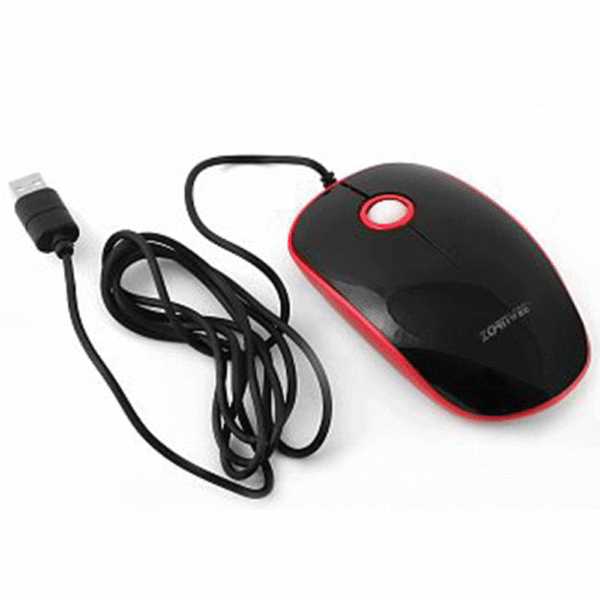
После подключения мыши к телефону важно оптимизировать управление для точности и удобства. На Android и iOS доступны отдельные параметры, влияющие на скорость курсора и реагирование жестов.
Для Android:
- Откройте Настройки → Специальные возможности → Мышь/Панель ввода.
- Ползунок Скорость указателя регулирует чувствительность курсора. Рекомендуется начинать с отметки 50–70%, затем корректировать по ощущениям.
- Параметр Ускорение курсора влияет на динамику движения: отключение обеспечивает точные перемещения при малых движениях пальца.
- Жесты трекпада или мыши: в разделе Жесты можно активировать свайпы двумя пальцами для прокрутки и настройку двойного клика.
- Для точной настройки отдельных приложений используйте Режим чувствительности для конкретных приложений, если телефон поддерживает такую функцию.
Для iOS (iPhone/iPad с iPadOS 14+):
- Перейдите в Настройки → Универсальный доступ → Касание → Ассистивная мышь/Указатель.
- Регулировка Скорости движения указателя с шагом 1–15 позволяет подобрать точное соответствие между движением пальца и курсора.
- Активируйте Сглаживание движения для плавного перемещения курсора при работе с текстом и графикой.
- Настройка жестов:
- Свайп двумя пальцами – вертикальная и горизонтальная прокрутка.
- Щипок – масштабирование изображений и документов.
- Кастомные жесты можно назначить на кнопки мыши через Кнопки и жесты → Настроить.
Оптимальная комбинация: скорость курсора 60–80%, ускорение отключено, базовые жесты включены. Для профессиональной работы с графикой или текстом стоит уменьшить скорость до 40–50% для большей точности.
Регулярная корректировка параметров под конкретные приложения повышает удобство и снижает нагрузку на руки при длительной работе.
Использование мышки в приложениях и на рабочем столе
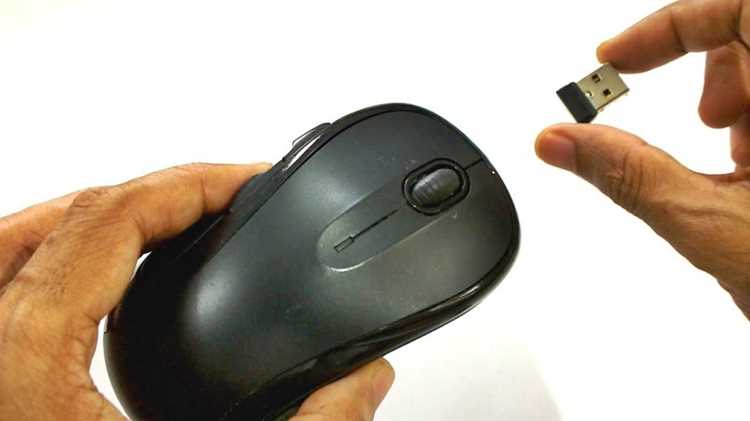
После подключения беспроводной мышки через Bluetooth, большинство современных Android и iOS устройств автоматически активируют курсор. На рабочем столе курсор позволяет точно перемещать и открывать файлы, выделять текст и использовать контекстное меню через правый клик. Для управления многозадачностью удобны комбинации с жестами: удержание правой кнопки и перемещение курсора между окнами активирует режим разделения экрана.
В приложениях мышка расширяет функциональность. В текстовых редакторах и документах PDF можно выделять, копировать и перетаскивать элементы с точностью до пикселя. В графических редакторах поддерживается управление кистью, масштабирование и прокрутка с помощью колесика. В браузерах курсор позволяет открывать ссылки в новых вкладках через среднюю кнопку и быстро переключаться между вкладками.
Для удобства работы рекомендуется настроить скорость указателя и чувствительность колесика в системных настройках. В Android это делается через «Настройки → Дисплей → Чувствительность мыши», в iOS через «Настройки → Универсальный доступ → Мышь». Оптимальная скорость курсора для большинства задач – 800–1200 DPI, колесико лучше оставить с плавной прокруткой, чтобы избежать резких скачков при листании длинных документов.
| Приложение | Функции мышки | Рекомендации |
|---|---|---|
| Документы Google / Microsoft Word | Выделение текста, вставка, перемещение блоков, контекстное меню | Использовать правый клик для быстрого форматирования и средней кнопкой прокрутку по страницам |
| Графические редакторы (Photoshop, Procreate) | Точное управление кистью, масштабирование, перетаскивание слоев | Настроить чувствительность указателя под DPI графического планшета для плавности движений |
| Браузеры (Chrome, Safari) | Навигация по ссылкам, открытие вкладок, прокрутка страниц | Использовать колесико для плавной прокрутки и правый клик для контекстного меню ссылок |
| Файловые менеджеры | Выделение, перемещение, открытие файлов и папок | Применять двойной клик для быстрого открытия и Shift/CTRL для группового выбора |
Использование мышки на мобильном устройстве снижает нагрузку на сенсорный экран и ускоряет работу с документами и приложениями, особенно при длительном редактировании или управлении сложными проектами.
Решение проблем при неполадках соединения
Если мышка не определяется телефоном, убедитесь, что функция Bluetooth включена и устройство находится в режиме обнаружения. На Android проверьте Настройки → Подключения → Bluetooth, на iOS – Настройки → Bluetooth.
При нестабильной работе попробуйте перезагрузить мышку и телефон. В некоторых моделях требуется удерживать кнопку питания 5–10 секунд для полной инициализации соединения.
Проверьте совместимость протоколов: большинство мышей поддерживают Bluetooth HID. Если мышка использует устаревший стандарт, телефон может не распознать устройство.
Удалите старые подключения: на телефоне очистите список сопряжённых устройств, чтобы исключить конфликты адресов MAC. После этого выполните повторное сопряжение.
Если курсор дергается или клики не регистрируются, убедитесь, что расстояние до телефона не превышает 10 метров и нет сильных источников помех: Wi-Fi 2,4 ГГц, микроволновки или другие Bluetooth-устройства.
Для телефонов с функцией OTG через Bluetooth убедитесь, что настройки энергосбережения не ограничивают работу периферии. На Android отключите Оптимизацию батареи для Bluetooth.
При продолжительных неполадках попробуйте сбросить настройки сети телефона. Это восстановит стандартные параметры Bluetooth и удалит возможные ошибки конфигурации.
Вопрос-ответ:
Почему телефон не видит мышь по Bluetooth, хотя она работает с ноутбуком?
Чаще всего мышь уже подключена к другому устройству и не переходит в режим поиска. В этом случае нужно отключить её от ноутбука и снова активировать сопряжение. Также стоит проверить, включён ли Bluetooth на телефоне и не скрыт ли он для поиска. Иногда помогает удаление старых Bluetooth-устройств из списка и повторная попытка подключения.
Можно ли подключить одну мышку сразу к телефону и планшету?
Обычные Bluetooth-мыши поддерживают подключение только к одному устройству одновременно. При попытке связаться со вторым устройством первое соединение разрывается. Исключение — модели с несколькими каналами, где переключение выполняется отдельной кнопкой или комбинацией клавиш.
Нужно ли устанавливать приложения для работы мыши на смартфоне?
Для базовой работы ничего устанавливать не требуется. Курсор появляется сразу после подключения, клики распознаются системой. Дополнительные программы используют те, кто хочет изменить скорость указателя, назначение кнопок или поведение прокрутки. Без этого мышь тоже функционирует.
Как понять, что телефон поддерживает управление мышью?
Если в настройках Bluetooth отображаются внешние устройства ввода, значит поддержка есть. На Android курсор появляется сразу после соединения. На iPhone он включается в разделе специальных возможностей. Смартфоны с очень старыми версиями системы могут не показывать указатель вовсе.
Разряжается ли телефон быстрее при использовании беспроводной мыши?
Расход энергии увеличивается незначительно, так как Bluetooth-мышь передаёт минимальный объём данных. Основную нагрузку создаёт экран и запущенные приложения. При длительной работе разницу можно заметить, но она меньше, чем при подключении беспроводных наушников.
Почему Bluetooth-мышь не подключается к телефону, хотя на компьютере она работает без проблем?
Чаще всего причина связана не с самой мышью, а с настройками телефона. На смартфоне может быть отключён Bluetooth или запрещено подключение внешних устройств ввода. Также стоит проверить, поддерживает ли конкретная модель телефона профиль HID — без него мышь не определяется как устройство управления. Ещё одна частая ситуация — мышь уже «помнит» старое подключение к ноутбуку и не переходит в режим обнаружения. В этом случае помогает сброс соединения или длительное удержание кнопки Pairing на корпусе. Если батарея почти разряжена, телефон может видеть мышь, но не завершать соединение.

 Загрузка...