Содержание статьи

Код доступа Майл Ру – это уникальный цифровой ключ, который позволяет подключать дополнительные сервисы и функции аккаунта, включая расширенные возможности почты и синхронизацию с другими приложениями. Использование кода требует точного соблюдения порядка действий, чтобы избежать блокировки аккаунта или некорректной активации.
Перед вводом кода важно убедиться, что он получен из официального источника Майл Ру, срок его действия не истек, а аккаунт не имеет ограничений по безопасности. В большинстве случаев код состоит из 16 символов и включает сочетание цифр и букв латинского алфавита в верхнем и нижнем регистре.
Процесс подключения кода можно разделить на несколько конкретных этапов: проверка актуальности кода, подготовка аккаунта, ввод кода через веб-интерфейс или мобильное приложение, а также проверка успешного подключения. Соблюдение последовательности этих шагов минимизирует риск ошибок и позволяет получить доступ ко всем функциям сразу после активации.
В статье представлены практические рекомендации для каждого этапа, включая способы проверки корректности кода, инструкции для разных платформ и методы решения наиболее распространенных ошибок при вводе. Это позволит быстро и безопасно подключить код доступа и сразу использовать все возможности аккаунта Майл Ру.
Подключение кода доступа Майл Ру: пошаговая инструкция
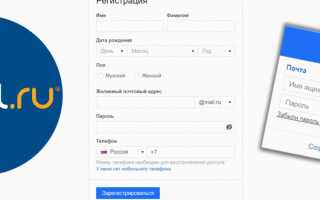
Для начала откройте страницу авторизации Майл Ру и войдите в свой аккаунт с помощью логина и пароля. Если включена двухфакторная аутентификация, подтвердите вход через SMS или приложение-генератор кодов.
После входа перейдите в раздел «Настройки безопасности» в верхнем правом меню аккаунта. В этом разделе выберите пункт «Коды доступа» или «Подключение сервисов», в зависимости от интерфейса вашей учетной записи.
Нажмите кнопку «Добавить код» и аккуратно введите полученный цифровой ключ. Код состоит из 16 символов и чувствителен к регистру. Любая ошибка при вводе приведет к отклонению подключения, поэтому рекомендуется копировать код напрямую из официального источника.
После ввода кода нажмите «Подключить» или «Активировать». Система проверит валидность кода и, при успешной активации, отобразит сообщение о подтверждении подключения. В случае ошибки проверьте срок действия кода и правильность введенных символов.
На мобильных устройствах подключение проходит аналогично через официальное приложение Майл Ру. В разделе «Настройки» откройте «Коды доступа», введите ключ и подтвердите действие. После этого все сервисы, привязанные к коду, станут доступны сразу.
Где найти код доступа Майл Ру для подключения
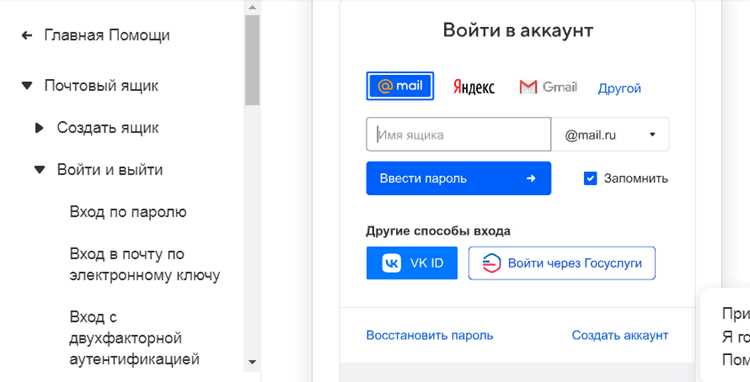
Код доступа Майл Ру выдаётся через официальные сервисы компании и никогда не рассылается сторонними ресурсами. Чтобы получить код, войдите в аккаунт на сайте mail.ru и откройте раздел «Настройки безопасности» или «Подключение сервисов».
Для некоторых функций, например синхронизации с приложениями или внешними почтовыми клиентами, код создаётся вручную в разделе «Коды доступа». Система сгенерирует уникальный 16-значный ключ, который состоит из букв латинского алфавита в разном регистре и цифр.
Если код требуется для мобильного приложения, откройте официальное приложение Майл Ру, перейдите в «Настройки» → «Безопасность» → «Коды доступа», и выберите «Создать новый код». Приложение сразу отобразит код, который можно скопировать для последующего подключения.
Важно сохранять код только в защищённом месте и не передавать третьим лицам. Любое использование устаревшего или скомпрометированного кода приведёт к ошибкам при подключении и может потребовать его немедленной замены в настройках аккаунта.
Проверка актуальности и срока действия кода
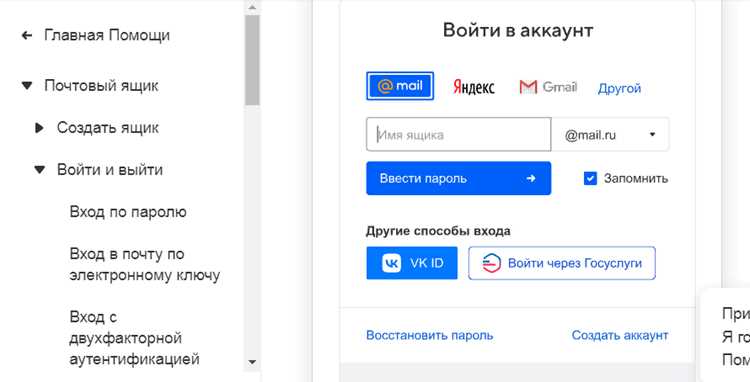
Каждый код доступа Майл Ру имеет ограниченный срок действия, обычно 30 дней с момента генерации. Перед подключением необходимо убедиться, что код не просрочен и не использован ранее. Использование устаревшего кода приведёт к ошибке при активации.
Для проверки актуальности откройте раздел «Коды доступа» в настройках безопасности аккаунта. Система отображает дату создания кода и статус его активности. Если код помечен как «Неактивен» или «Просрочен», необходимо создать новый ключ.
Можно использовать таблицу для контроля кодов и их сроков действия, чтобы избежать ошибок при подключении:
| Код доступа | Дата создания | Срок действия | Статус |
|---|---|---|---|
| AB12CD34EF56GH78 | 01.02.2026 | 30 дней | Активен |
| ZX98YU76TR54QP32 | 15.01.2026 | 30 дней | Просрочен |
| LM90NB12VC34XZ56 | 28.01.2026 | 30 дней | Активен |
Если код близок к окончанию срока действия, рекомендуется создать новый заранее и подключить его к аккаунту, чтобы не прерывать доступ к сервисам. Все старые или просроченные коды следует удалять для безопасности.
Подготовка аккаунта Майл Ру для ввода кода
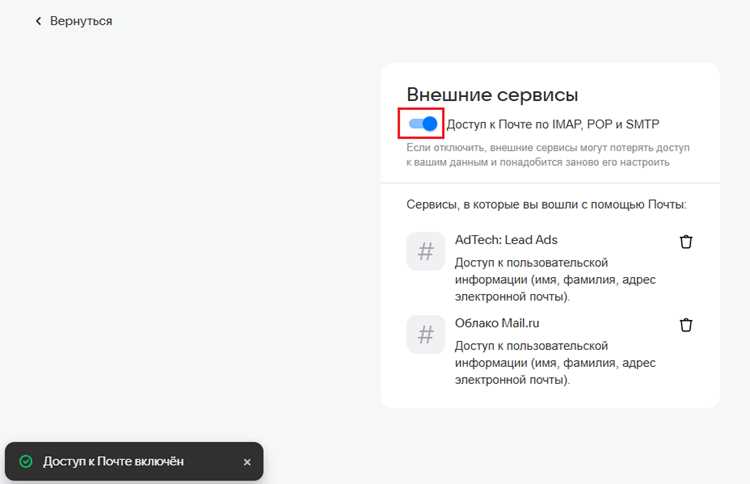
Перед вводом кода доступа необходимо убедиться, что аккаунт полностью готов к подключению дополнительных сервисов. Несоблюдение этих шагов может привести к отклонению кода или блокировке функций.
Основные действия по подготовке аккаунта включают:
- Проверка актуальности логина и пароля. Убедитесь, что данные для входа верны и доступ к почте осуществляется без ошибок.
- Активация двухфакторной аутентификации (если ещё не включена) через SMS или приложение-генератор кодов. Это повышает безопасность и обеспечивает корректную работу кода.
- Очистка списка активных сессий. Закройте все лишние устройства в разделе «Сеансы и устройства», чтобы новые подключения не конфликтовали со старым доступом.
- Обновление контактных данных. Проверьте, что номер телефона и резервный email актуальны, чтобы система могла отправлять уведомления о подключении кода.
- Проверка состояния безопасности. В разделе «Настройки безопасности» убедитесь, что нет предупреждений о подозрительной активности или ограничениях аккаунта.
После выполнения этих шагов аккаунт готов к вводу кода. Любая попытка подключения без проверки вышеуказанных параметров может привести к ошибкам и необходимости повторного создания кода.
Подключение кода через мобильное приложение

Для подключения кода доступа через мобильное приложение Майл Ру требуется последовательно выполнить несколько действий. Это обеспечивает корректную активацию всех функций и минимизирует риск ошибок.
- Откройте официальное приложение Майл Ру на смартфоне или планшете и войдите в аккаунт с помощью логина и пароля.
- Перейдите в раздел «Настройки» → «Безопасность» → «Коды доступа».
- Нажмите «Создать новый код» или «Добавить код» для существующего ключа.
- Введите 16-значный код, скопированный из официального источника. Обратите внимание на регистр букв и отсутствие пробелов.
- Нажмите «Подключить» или «Активировать», дождитесь подтверждения успешного подключения.
Дополнительные рекомендации:
- При вводе кода избегайте использования буфера обмена с другими приложениями, чтобы не вставить лишние символы.
- Если приложение выдает ошибку, проверьте актуальность кода и синхронизацию времени на устройстве, так как расхождение более 2 минут может вызвать отказ системы.
- После успешного подключения проверьте доступность сервисов, привязанных к коду, например синхронизацию с почтовыми клиентами и облачными приложениями.
- Для безопасности удаляйте старые или неиспользуемые коды через раздел «Коды доступа».
Проверка успешного подключения кода
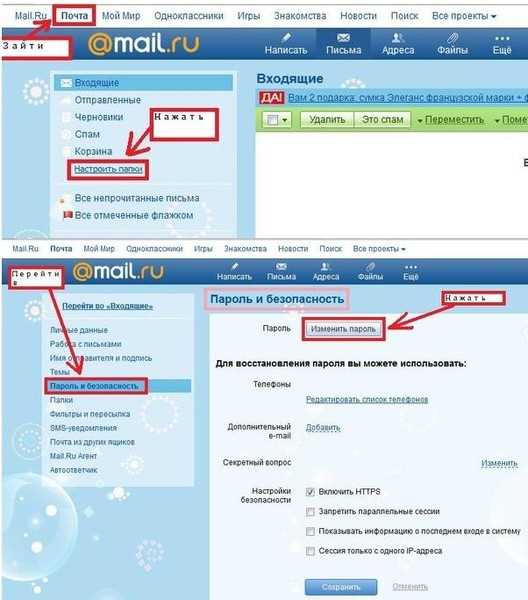
После ввода кода доступа Майл Ру важно убедиться, что подключение прошло корректно. На веб-сайте аккаунта в разделе «Коды доступа» должен отображаться статус «Активен» рядом с введённым ключом. Любой другой статус, например «Неактивен» или «Просрочен», означает, что код не был подключён.
Для проверки работоспособности кода используйте следующие методы:
- Попробуйте подключить сервис или приложение, для которого создавался код. Если доступ предоставлен без ошибок, код активен.
- Проверьте синхронизацию почты и облачных сервисов. Любая задержка или ошибка при подключении может указывать на некорректный код.
- При подключении через мобильное приложение убедитесь, что после ввода кода появляется сообщение о успешной активации и новые функции становятся доступны.
- В настройках безопасности аккаунта можно проверить историю использования кода: успешные подключения отображаются с точной датой и временем.
Если код не активен, создайте новый ключ в разделе «Коды доступа» и повторите подключение. Не используйте просроченные или неправильно скопированные коды, чтобы избежать блокировки функций аккаунта.
Что делать при ошибке ввода кода
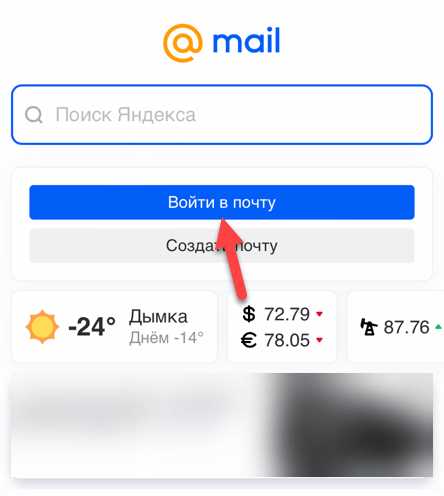
Если при подключении кода доступа Майл Ру возникает ошибка, первым делом убедитесь в правильности ввода всех символов. Код состоит из 16 знаков, включает латинские буквы в верхнем и нижнем регистре и цифры. Любое лишнее пространство или неправильный регистр приведёт к отклонению.
Пошаговые действия при ошибке:
- Сравните введённый код с оригиналом, скопированным из официального источника, чтобы исключить опечатки.
- Проверьте срок действия кода. Если ключ просрочен, создайте новый через раздел «Коды доступа» в настройках безопасности.
- Очистите кэш браузера или перезапустите мобильное приложение перед повторной попыткой подключения.
- Убедитесь, что система синхронизирует время устройства с интернет-сервером, так как расхождение более 2 минут может вызвать ошибку активации.
- Если код ранее использовался и помечен как «Активен» на другом устройстве, удалите старый ключ перед повторной активацией.
После выполнения этих шагов повторите ввод кода. В случае повторяющейся ошибки обратитесь в службу поддержки Майл Ру с указанием точного кода и времени попытки подключения.
Удаление или замена кода доступа в аккаунте
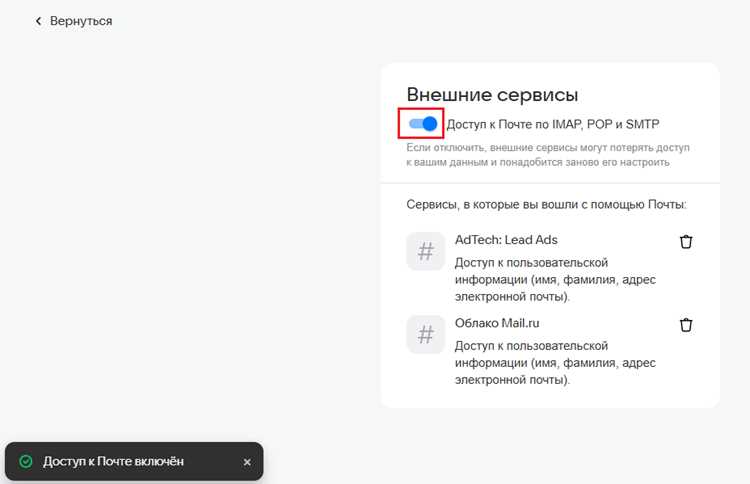
Для безопасности аккаунта Майл Ру важно своевременно удалять устаревшие или скомпрометированные коды доступа. Все действия выполняются в разделе «Коды доступа» на сайте или в мобильном приложении.
Пошаговое удаление кода:
- Войдите в аккаунт и откройте «Настройки» → «Безопасность» → «Коды доступа».
- Найдите код, который требуется удалить, и нажмите «Удалить» или «Отключить».
- Подтвердите действие через SMS или приложение-генератор кодов, если включена двухфакторная аутентификация.
Для замены кода выполните следующие действия:
- Удалите старый код по инструкции выше.
- Нажмите «Создать новый код» и скопируйте сгенерированный 16-значный ключ.
- Подключите новый код к сервисам и приложениям, для которых использовался старый ключ.
- Проверьте статус подключения: он должен отображаться как «Активен» и обеспечивать корректный доступ ко всем функциям.
Регулярная замена кодов доступа снижает риск несанкционированного использования аккаунта и предотвращает ошибки при подключении сервисов.
Вопрос-ответ:
Где можно получить код доступа Майл Ру для подключения сервисов?
Код доступа генерируется только через официальные ресурсы Майл Ру. На сайте войдите в аккаунт, откройте «Настройки безопасности» → «Коды доступа» и нажмите «Создать новый код». В мобильном приложении путь аналогичный: «Настройки» → «Безопасность» → «Коды доступа» → «Создать новый». Сгенерированный ключ будет содержать 16 символов, включая латинские буквы в верхнем и нижнем регистре и цифры.
Как проверить, что введённый код доступа активен и работает?
После ввода кода в разделе «Коды доступа» должно отображаться слово «Активен» рядом с ключом. Дополнительно можно проверить доступ через подключённый сервис или приложение: если синхронизация проходит без ошибок, код работает. В мобильном приложении появится уведомление о успешной активации и новые функции станут доступными.
Что делать, если при вводе кода система выдаёт ошибку?
В первую очередь убедитесь в правильности введённых символов и регистре букв. Проверьте срок действия кода — просроченный ключ не подключится. Перезапустите приложение или очистите кэш браузера, синхронизируйте время устройства с интернет-сервером. Если код ранее был использован на другом устройстве, удалите старый ключ и повторите подключение. При повторяющихся ошибках стоит обратиться в службу поддержки Майл Ру с указанием кода и времени попытки.
Можно ли использовать один код доступа на нескольких устройствах одновременно?
Некоторые коды могут быть активны только на одном устройстве одновременно. Если код уже использовался на другом устройстве, подключение нового не сработает. Для использования на нескольких устройствах нужно создать отдельный код для каждого или удалить старый ключ перед повторной активацией. В разделе «Коды доступа» видно, где ключ был активен и его статус.
Как удалить или заменить устаревший код доступа в аккаунте?
Войдите в аккаунт и откройте «Настройки» → «Безопасность» → «Коды доступа». Найдите ключ, который нужно удалить, и нажмите «Удалить» или «Отключить», подтвердив действие через SMS или приложение-генератор кодов. Для замены сначала удалите старый ключ, затем создайте новый и подключите его к сервисам, где использовался прежний код. Новый код сразу станет активным и обеспечит доступ ко всем функциям.

 Загрузка...