Содержание статьи
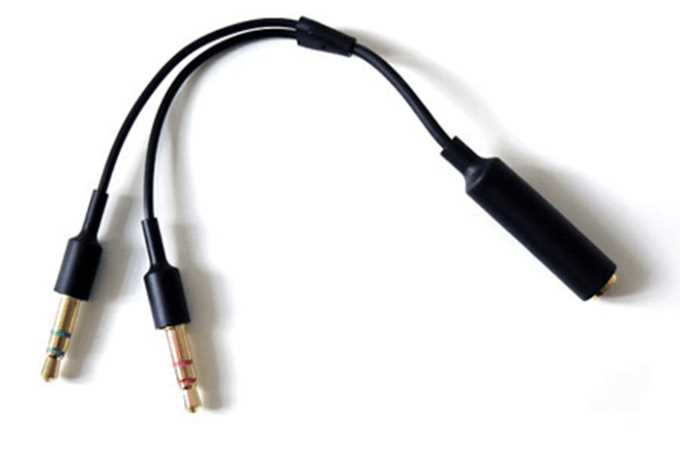
Подключение микрофона от наушников к компьютеру – задача, которая может оказаться не такой простой, как кажется на первый взгляд. Причиной могут стать различия в разъемах, настройки системы или проблемы с драйверами. В этой статье подробно объясняется, как правильно подключить микрофон, чтобы избежать типичных ошибок и проблем с его работой.
Современные наушники с микрофоном часто имеют комбинированный разъем 3,5 мм для передачи как звука, так и сигнала микрофона. Однако не все компьютеры поддерживают такую функцию, и важно правильно определить тип разъема на вашем устройстве. В некоторых случаях придется использовать отдельные порты для наушников и микрофона, что требует дополнительных настроек.
Немаловажным моментом является настройка микрофона в операционной системе. Даже если аппаратно подключение выполнено корректно, система может не сразу распознать микрофон или назначить его в качестве активного устройства. Важно убедиться, что микрофон правильно настроен в панели управления звуком, и при необходимости установить дополнительные драйверы.
Проверка типа разъема для подключения микрофона
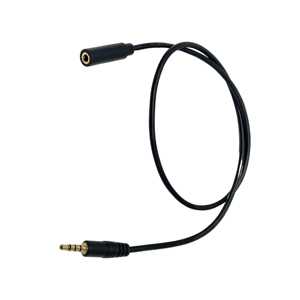
Перед подключением микрофона от наушников к компьютеру важно убедиться, что разъем соответствует порту на вашем устройстве. Существует несколько типов разъемов, и их правильная идентификация поможет избежать проблем с подключением.
Один из самых распространенных типов – комбинированный разъем 3,5 мм, который объединяет как аудио, так и микрофонный сигнал в одном порту. Однако не все компьютеры и ноутбуки поддерживают такую технологию. Важно знать, какой разъем имеется на вашем устройстве, чтобы правильно подключить наушники с микрофоном.
Для того чтобы точно определить тип разъема на вашем компьютере, обратите внимание на следующие признаки:
| Тип разъема | Описание | Цвет порта |
|---|---|---|
| Комбинированный 3,5 мм | Один разъем для наушников и микрофона | Зеленый или розовый |
| Раздельные разъемы 3,5 мм | Отдельные порты для наушников и микрофона | Зеленый для наушников, розовый для микрофона |
| USB-порт | Цифровое подключение для наушников с микрофоном | Не имеет стандартного цвета |
После того как вы определите тип разъема, проверьте, соответствует ли разъем наушников выбранному порту. Если ваш компьютер поддерживает комбинированный разъем, вам нужно использовать наушники с таким же разъемом. В случае раздельных разъемов убедитесь, что правильно подключаете кабели – зеленый для наушников, а розовый для микрофона.
Как определить, поддерживает ли ваш компьютер подключение через комбинированный разъем
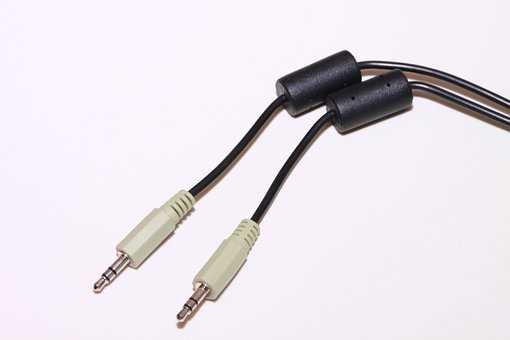
Чтобы подключить микрофон от наушников через комбинированный разъем, важно узнать, поддерживает ли ваш компьютер эту функцию. Многие современные ноутбуки и ПК оснащены комбинированным 3,5 мм разъемом, но некоторые устройства могут требовать раздельных портов для наушников и микрофона.
Для определения наличия поддержки комбинированного разъема на вашем компьютере выполните следующие шаги:
- Проверьте разъемы на вашем устройстве. Если на вашем компьютере или ноутбуке есть один порт, который сочетает в себе оба цвета (например, зеленый для наушников и розовый для микрофона), это комбинированный разъем.
- Посмотрите документацию или технические характеристики. Зайдите на сайт производителя вашего устройства или откройте руководство пользователя, чтобы узнать, поддерживает ли оно комбинированный разъем. Обычно в спецификациях указано, если такой порт имеется.
- Проверьте настройки звука в операционной системе. На компьютерах с Windows откройте панель управления звуком и посмотрите, есть ли в списке устройства «Наушники с микрофоном». Если да, это может означать наличие комбинированного разъема.
- Используйте приложение для диагностики. В некоторых случаях можно использовать специализированные утилиты, такие как Realtek Audio Manager, для диагностики портов и проверки, поддерживает ли система комбинированный разъем.
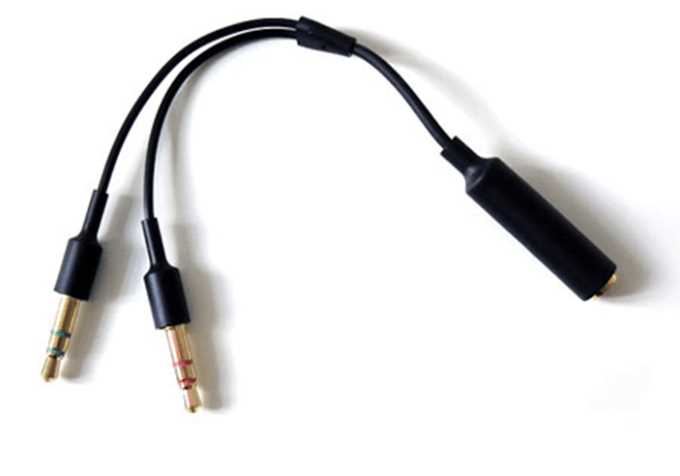
Если ваш компьютер не поддерживает комбинированный разъем, возможно, вам потребуется использовать адаптер или раздельные порты для микрофона и наушников. В этом случае убедитесь, что у вас есть подходящий кабель с двумя разъемами – для наушников и микрофона.
Использование раздельных разъемов для микрофона и наушников
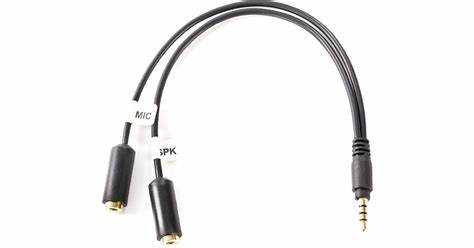
Если ваш компьютер или ноутбук имеет раздельные разъемы для наушников и микрофона, важно правильно подключить устройства, чтобы обеспечить их корректную работу. Обычно это два разъема 3,5 мм: один для наушников (зеленый), второй для микрофона (розовый). На некоторых устройствах разъемы могут быть подписаны или имеют пиктограммы, чтобы помочь в правильном подключении.
Чтобы подключить микрофон и наушники через раздельные порты, выполните следующие шаги:
- Определите порты на вашем компьютере. Найдите на задней или передней панели компьютера два порта: один зеленый, другой розовый. Зеленый порт предназначен для наушников, а розовый – для микрофона.
- Подключите микрофон в розовый порт. Этот порт предназначен для ввода звука. Микрофон будет работать только при подключении в этот разъем, если у вашего устройства раздельные порты.
- Проверьте настройки звука. После подключения устройств откройте настройки звука на вашем компьютере. Убедитесь, что выбраны правильные устройства для воспроизведения и записи звука. В Windows можно зайти в «Панель управления» и проверить настройки в разделе «Звук».
Если после подключения устройства не работают должным образом, проверьте, не повреждены ли разъемы и кабели. Также убедитесь, что драйверы звуковой карты установлены и актуальны. В некоторых случаях требуется вручную активировать устройства в настройках звука.
Как настроить микрофон в операционной системе Windows
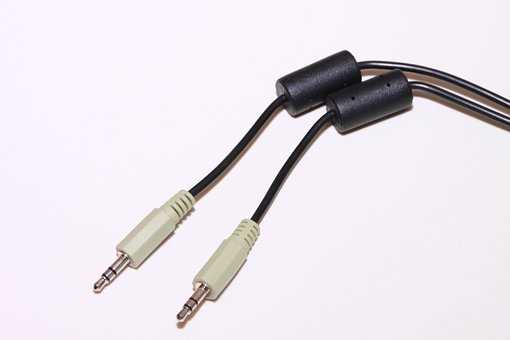
После того как вы подключили микрофон от наушников к компьютеру, важно настроить его в операционной системе Windows для корректной работы. В Windows существует несколько шагов, которые помогут вам выбрать правильное устройство и настроить его параметры.
Для настройки микрофона выполните следующие действия:
- Откройте «Панель управления». Нажмите правой кнопкой мыши на значок звука в правом нижнем углу экрана и выберите «Звуки» или перейдите в «Панель управления» и выберите раздел «Оборудование и звук».
- Перейдите в раздел «Запись». В открывшемся окне перейдите на вкладку «Запись», где отображаются все подключенные устройства для записи звука.
- Выберите микрофон. Найдите свой микрофон в списке устройств. Обычно он будет отображаться с названием, содержащим «микрофон» или «наушники». Если ваш микрофон не отображается, убедитесь, что он правильно подключен и порты работают.
- Установите микрофон по умолчанию. Щелкните правой кнопкой мыши по микрофону и выберите «Установить как устройство по умолчанию». Это позволит системе использовать микрофон для записи звука.
- Проверьте настройки уровня громкости. На вкладке «Запись» выберите ваш микрофон и нажмите «Свойства». В открывшемся окне можно настроить уровень громкости микрофона. Убедитесь, что он не находится на минимальном уровне.
- Настройте усиление микрофона (если необходимо). В «Свойствах» микрофона можно включить усиление, если сигнал слишком слабый. Это также может быть полезно, если микрофон работает слишком тихо.
- Проверьте работу микрофона. После выполнения всех настроек можно проверить, работает ли микрофон. В разделе «Запись» вы увидите индикатор активности, который будет показывать, как звук поступает в микрофон.
Если микрофон по-прежнему не работает, проверьте драйверы звуковой карты или выполните обновление драйверов через «Диспетчер устройств». Также убедитесь, что в настройках приватности разрешен доступ к микрофону для приложений.
Что делать, если микрофон не работает после подключения
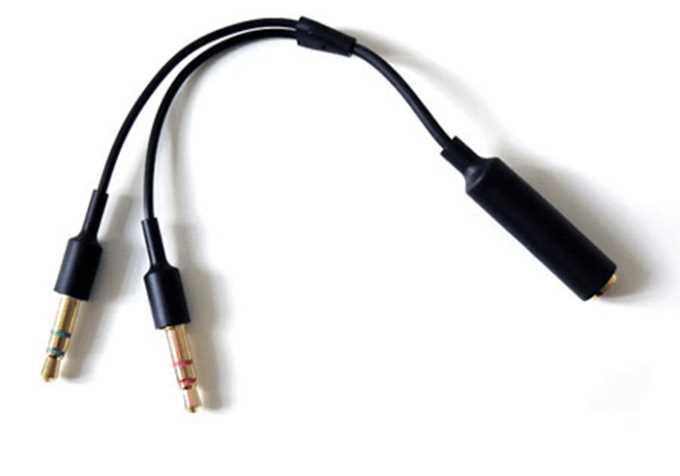
Если после подключения микрофона от наушников к компьютеру он не работает, необходимо пройти несколько шагов для диагностики и устранения возможных проблем.
Вот что можно сделать, если микрофон не работает:
- Проверьте правильность подключения. Убедитесь, что кабель подключен в правильный разъем. Если у вас раздельные порты для наушников и микрофона, убедитесь, что микрофон подключен в розовый порт, а наушники – в зеленый.
- Проверьте уровень громкости микрофона. В настройках Windows убедитесь, что уровень громкости микрофона не слишком низкий и не выключен. Перейдите в «Панель управления» → «Звук» → «Запись» и настройте громкость и усиление микрофона.
- Убедитесь, что микрофон выбран по умолчанию. Откройте «Звуки» в панели управления и убедитесь, что ваш микрофон выбран как устройство для записи. Щелкните правой кнопкой по нему и установите как устройство по умолчанию.
- Проверьте драйверы. Если микрофон не работает, возможно, проблема в драйверах. Перейдите в «Диспетчер устройств» и обновите драйверы для звуковой карты или микрофона. Также можно переустановить драйверы устройства.
- Проверьте настройки конфиденциальности. В некоторых версиях Windows необходимо включить доступ к микрофону для приложений. Перейдите в «Настройки» → «Конфиденциальность» → «Микрофон» и убедитесь, что разрешен доступ для нужных приложений.
- Используйте утилиту устранения неполадок. В Windows есть встроенная утилита для диагностики проблем с микрофоном. Перейдите в «Настройки» → «Обновление и безопасность» → «Устранение неполадок» и выберите «Запуск устранения неполадок с записью звука».
- Проверьте микрофон на другом устройстве. Если микрофон не работает на вашем компьютере, попробуйте подключить его к другому устройству (например, к телефону или другому ПК), чтобы проверить его работоспособность.
Если ни один из этих шагов не помог, возможно, проблема с самим микрофоном или с разъемом на компьютере. В таком случае стоит попробовать подключить другой микрофон или обратиться в сервисный центр для проверки оборудования.
Установка драйверов для микрофона через стандартные инструменты
Если микрофон от наушников не работает после подключения, возможно, требуется установить или обновить драйверы устройства. В операционной системе Windows есть несколько стандартных способов установить драйверы для микрофона без использования сторонних программ.
Для установки драйверов выполните следующие шаги:
- Откройте «Диспетчер устройств». Нажмите правой кнопкой мыши на кнопку «Пуск» и выберите «Диспетчер устройств». В списке устройств найдите категорию «Звуковые, видео и игровые устройства» и разверните ее.
- Найдите микрофон. В разделе «Звуковые, видео и игровые устройства» найдите свой микрофон (он может отображаться как «Микрофон Realtek», «Цифровой микрофон» или с другим названием, в зависимости от модели звуковой карты).
- Обновите драйвер. Щелкните правой кнопкой мыши по устройству и выберите «Обновить драйвер». В открывшемся окне выберите вариант «Автоматический поиск обновленных драйверов». Если обновление будет найдено, следуйте инструкциям на экране для его установки.
- Переустановите драйверы. Если обновление не помогает, можно попробовать удалить текущий драйвер и установить его заново. Для этого выберите «Удалить устройство», затем перезагрузите компьютер. Windows автоматически установит драйвер при следующем запуске системы.
- Проверьте наличие драйвера в Центре обновлений Windows. Перейдите в «Настройки» → «Обновление и безопасность» → «Проверить обновления». Если доступно обновление для звуковой карты, установите его, после чего проверьте работу микрофона.
Если стандартные инструменты не помогают, можно посетить сайт производителя вашей звуковой карты или наушников, чтобы скачать и установить последние драйверы вручную. Обычно производители предоставляют драйверы для разных моделей на своих официальных страницах.
Проверка и настройка уровня громкости микрофона
После подключения микрофона от наушников к компьютеру, важно правильно настроить его громкость, чтобы избежать искажений или слишком тихого звука. Низкий или слишком высокий уровень громкости может повлиять на качество записи и восприятие звука.
Для настройки уровня громкости выполните следующие шаги:
- Откройте «Звуки». Щелкните правой кнопкой мыши на значок звука в правом нижнем углу экрана и выберите «Звуки» или откройте через «Панель управления» → «Оборудование и звук» → «Звук».
- Перейдите в раздел «Запись». В окне «Звук» выберите вкладку «Запись». Здесь будет отображаться список всех подключенных устройств для записи, включая ваш микрофон.
- Выберите микрофон. Найдите ваш микрофон в списке устройств. Он будет отображаться с названием, содержащим «микрофон» или «наушники». Щелкните по нему правой кнопкой мыши и выберите «Свойства».
- Настройка уровня громкости. Перейдите на вкладку «Уровни» в окне «Свойства микрофона». Здесь можно отрегулировать громкость устройства с помощью ползунка. Установите уровень на 80-90%, чтобы избежать искажений и повысить качество записи.
- Проверьте усиление. Если ваш микрофон слишком тихий, в той же вкладке можно активировать усиление. Для этого нажмите на значок усилителя и установите уровень усиления на нужную величину. Однако будьте осторожны, потому что слишком высокое усиление может привести к появлению шума.
- Примените изменения. После настройки уровня громкости и усиления нажмите «ОК», чтобы сохранить изменения. Проверяйте качество записи, чтобы убедиться, что звук стал комфортным и чистым.
Если после этих действий звук все еще слишком тихий или искаженный, проверьте качество кабеля и разъемов. Иногда проблему можно решить обновлением драйверов или заменой оборудования.
Тестирование работы микрофона через настройки системы
После того как микрофон подключен и настроен, важно проверить его работоспособность с помощью встроенных инструментов системы. Это поможет убедиться, что микрофон правильно распознается и функционирует, а также выявить возможные проблемы с качеством звука.
Для тестирования микрофона выполните следующие шаги:
- Откройте «Звуки». Щелкните правой кнопкой мыши на значок звука в правом нижнем углу экрана и выберите «Звуки». Также можно открыть «Панель управления» → «Оборудование и звук» → «Звук».
- Перейдите на вкладку «Запись». В окне «Звук» выберите вкладку «Запись», где будут отображаться все устройства для записи звука, включая микрофоны. Найдите ваш микрофон в списке.
- Тестирование микрофона. Щелкните по вашему микрофону и обратите внимание на индикатор активности, который появляется справа от устройства. Когда вы говорите в микрофон, индикатор должен двигаться в зависимости от громкости звука. Если индикатор не реагирует, возможно, микрофон не настроен или неправильно подключен.
- Используйте «Тестирование устройства». В некоторых версиях Windows на вкладке «Запись» есть кнопка «Тестировать». Нажмите на нее и говорите в микрофон. Если все настроено правильно, система должна отобразить уровень звука. Это поможет убедиться, что микрофон работает корректно.
- Проверьте настройки уровня. Если индикатор не двигается, возможно, микрофон слишком тихий или выключен. Вернитесь в «Свойства» устройства, на вкладке «Уровни» настройте громкость и усиление, затем повторите тест.
Если после выполнения этих шагов микрофон все еще не работает, проверьте его подключение, драйвера и настройки в операционной системе. Иногда проблемы могут быть связаны с несовместимостью оборудования или некорректной работой системы.
Вопрос-ответ:
Почему микрофон от наушников не работает после подключения к компьютеру?
Микрофон может не работать по нескольким причинам. Во-первых, убедитесь, что правильно подключили кабель в нужный порт (розовый для микрофона и зеленый для наушников, если порты раздельные). Во-вторых, проверьте, что в настройках звука Windows выбран правильный микрофон. Возможно, нужно обновить или переустановить драйвера. Также стоит проверить настройки приватности, так как иногда система блокирует доступ к микрофону для приложений.
Как понять, что мой компьютер поддерживает комбинированный разъем для наушников и микрофона?
Для того чтобы узнать, поддерживает ли ваш компьютер комбинированный разъем, осмотрите порты на вашем устройстве. Если есть один разъем для наушников и микрофона, обычно он будет иметь символ наушников или микрофона рядом с ним, и его цвет будет либо зеленым, либо розовым. Вы также можете найти эту информацию в документации к вашему устройству или проверить в настройках звука в Windows.
Что делать, если после подключения микрофона не появляется звук в наушниках?
Если наушники не воспроизводят звук после подключения микрофона, возможно, проблема в неправильном подключении разъемов. Убедитесь, что микрофон подключен в розовый порт, а наушники — в зеленый (если разъемы раздельные). Также проверьте, что в настройках звука выбран правильный выход для наушников. Иногда помогает перезагрузка компьютера или проверка драйверов аудиокарты.
Как настроить микрофон в Windows, чтобы он хорошо воспринимал мой голос?
Чтобы настроить микрофон в Windows, откройте «Панель управления» → «Звук» → «Запись». Найдите ваш микрофон в списке, щелкните по нему правой кнопкой и выберите «Свойства». На вкладке «Уровни» отрегулируйте громкость микрофона, установив ее примерно на 80-90%. Если микрофон тихий, можно включить усиление на вкладке «Дополнительно». После этого не забудьте проверить микрофон через «Тестирование устройства», чтобы удостовериться в его правильной настройке.
Как проверить, правильно ли работает микрофон на компьютере?
Для проверки работы микрофона откройте «Панель управления» → «Звук» → «Запись». Найдите ваш микрофон в списке и убедитесь, что индикатор активности движется, когда вы говорите. Также можно воспользоваться встроенной утилитой для устранения неполадок в настройках Windows. Если индикатор не двигается, возможно, микрофон не подключен правильно или его нужно активировать в настройках устройства.

 Загрузка...