Содержание статьи
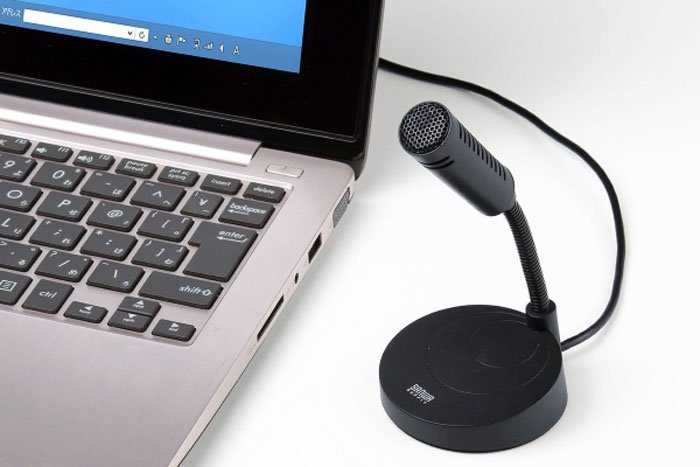
Для записи голоса или общения в онлайн-конференциях важно правильно подключить микрофон. Современные компьютеры поддерживают несколько типов интерфейсов: USB, 3.5 мм миниджек и XLR через аудиоинтерфейс. Каждый вариант требует отдельного подхода, так как несовпадение разъема с портом может вызвать отсутствие звука или шумы.
Перед подключением убедитесь, что микрофон совместим с операционной системой: Windows 10 и 11 автоматически распознают большинство USB-устройств, тогда как для XLR может понадобиться дополнительный драйвер аудиоинтерфейса. 3.5 мм разъемы бывают цветовой кодировки: розовый – для микрофона, зеленый – для наушников; подключение в неправильный порт приведет к некорректной работе.
Оптимальная настройка звука начинается с выбора правильного разъема и уровня входного сигнала. В Windows это регулируется через «Панель управления» → «Звук» → «Запись», где можно протестировать микрофон и задать чувствительность. На Mac настройки находятся в «Системных настройках» → «Звук» → «Вход». Некорректная регулировка уровня может вызвать искажения или низкую громкость.
Следующая задача – проверка работы микрофона в приложениях. В Discord, Zoom или OBS достаточно выбрать нужное устройство в настройках аудио. Если звук не определяется, стоит проверить кабель, порт и драйверы, а также отключить сторонние фильтры шумоподавления, которые могут блокировать сигнал.
Эта статья пошагово проведет через проверку совместимости, выбор разъема, подключение, настройку системы и устранение типичных проблем, чтобы микрофон работал стабильно и обеспечивал качественный звук.
Подключение микрофона к компьютеру: пошаговая инструкция
Сначала определите тип разъема вашего микрофона. USB-подключение не требует адаптеров: просто вставьте кабель в свободный USB-порт. Если используется 3.5 мм миниджек, убедитесь, что подключаете кабель в розовый вход для микрофона, а не в зеленый для наушников. Для XLR понадобится аудиоинтерфейс с фантомным питанием для конденсаторных микрофонов.
После физического подключения откройте системные настройки звука. В Windows перейдите в «Панель управления» → «Звук» → вкладка «Запись», найдите устройство с названием микрофона и установите его как активное. В macOS используйте «Системные настройки» → «Звук» → «Вход» и выберите подключенный микрофон.
Настройте уровень громкости входного сигнала. В Windows двигаете ползунок «Уровень», оптимально оставлять его около 75–85% для большинства USB-микрофонов. В macOS регулируйте «Уровень входа», чтобы индикатор реагировал на речь без красной зоны перегрузки. Излишне высокий уровень вызывает искажения, слишком низкий – шум.
После системной настройки протестируйте микрофон в стандартных приложениях. В Windows можно использовать «Запись голоса», в macOS – QuickTime для записи аудио. Если сигнал отсутствует, проверьте кабель и порт, а также отключите сторонние фильтры и эффекты шумоподавления, которые могут блокировать звук.
При использовании внешних аудиоинтерфейсов убедитесь, что выбран правильный вход на устройстве и включено фантомное питание для конденсаторных моделей. Некоторые интерфейсы требуют установки драйверов, которые доступны на сайте производителя. После этого микрофон будет готов к полноценной работе в любых приложениях для записи и стриминга.
Проверка совместимости микрофона с вашим компьютером

Перед подключением микрофона важно убедиться, что устройство поддерживается операционной системой и доступными разъемами. USB-микрофоны обычно совместимы с Windows 10/11 и macOS 10.15 и выше без дополнительных драйверов. Для XLR потребуется аудиоинтерфейс с соответствующим входом и драйвером, а конденсаторные микрофоны могут нуждаться в фантомном питании 48 В.
Для определения совместимости разъема используйте следующую таблицу:
| Тип микрофона | Разъем | Необходимое оборудование | Совместимость ОС |
|---|---|---|---|
| Динамический USB | USB-A / USB-C | Нет дополнительного оборудования | Windows 10/11, macOS 10.15+ |
| Конденсаторный USB | USB-A / USB-C | Фантомное питание через USB | Windows 10/11, macOS 10.15+ |
| Динамический XLR | XLR | Аудиоинтерфейс с XLR-входом | Windows 10/11, macOS 10.15+ с драйвером интерфейса |
| Конденсаторный XLR | XLR | Аудиоинтерфейс с фантомным питанием 48 В | Windows 10/11, macOS 10.15+ с драйвером интерфейса |
| 3.5 мм миниджек | TRS 3.5 мм | Розовый вход для микрофона на ПК | Все современные Windows и macOS |
После определения типа подключения проверьте наличие свободного порта и соответствующего драйвера. Если компьютер не распознает устройство, убедитесь, что микрофон совместим с разрядностью системы (32/64 бит) и при необходимости скачайте последнюю версию драйвера с официального сайта производителя.
Выбор подходящего разъема: USB, 3.5 мм или XLR

USB-разъем обеспечивает цифровое подключение и минимальные задержки, не требует внешнего усилителя или аудиоинтерфейса. Он оптимален для подкастинга, видеозвонков и стриминга. Большинство современных USB-микрофонов поддерживают Windows 10/11 и macOS 10.15+, а кабель USB-A или USB-C можно подключить напрямую к компьютеру.
3.5 мм миниджек используется на бюджетных микрофонах и встроенных устройствах. Он требует розового входа для микрофона на материнской плате ПК. TRS-разъем не поддерживает фантомное питание, поэтому конденсаторные модели с этим разъемом не работают без внешнего предусилителя. Уровень сигнала регулируется через системные настройки звука.
XLR обеспечивает аналоговое подключение и высокое качество записи, особенно для профессиональных динамических и конденсаторных микрофонов. Для работы требуется аудиоинтерфейс с XLR-входом, а для конденсаторных моделей обязательно фантомное питание 48 В. XLR обеспечивает стабильный сигнал на длинных кабелях и минимальные помехи, что делает его предпочтительным для студийной записи.
Выбор разъема зависит от задач и оборудования: USB подходит для быстрого подключения без дополнительных устройств, 3.5 мм – для простых встроенных микрофонов, XLR – для студийной записи с профессиональным уровнем сигнала и качеством звука.
Физическое подключение микрофона к разъему компьютера

Для корректного подключения микрофона к компьютеру важно использовать правильный разъем и кабель. Ошибки на этом этапе вызывают отсутствие звука или шумы.
Пошаговое подключение:
- USB-микрофон:
- Подключите кабель USB-A или USB-C к свободному порту компьютера.
- При первом подключении дождитесь автоматической установки драйвера.
- Проверьте, что устройство отображается в списке звуковых устройств.
- 3.5 мм миниджек:
- Используйте розовый порт на материнской плате или корпусе ПК для микрофона.
- Убедитесь, что кабель полностью вставлен, без люфта.
- Для встроенных микрофонов ноутбука никаких действий не требуется.
- XLR-микрофон:
- Подключите кабель XLR к аудиоинтерфейсу или микшеру.
- Включите фантомное питание 48 В, если используется конденсаторный микрофон.
- Соедините аудиоинтерфейс с компьютером через USB или Thunderbolt.
После подключения рекомендуется проверить кабели на повреждения и натяжение, чтобы исключить шумы и обрывы сигнала. Размещение микрофона не должно создавать лишнего натяжения кабеля и препятствовать удобной работе.
Настройка микрофона в системе Windows или macOS
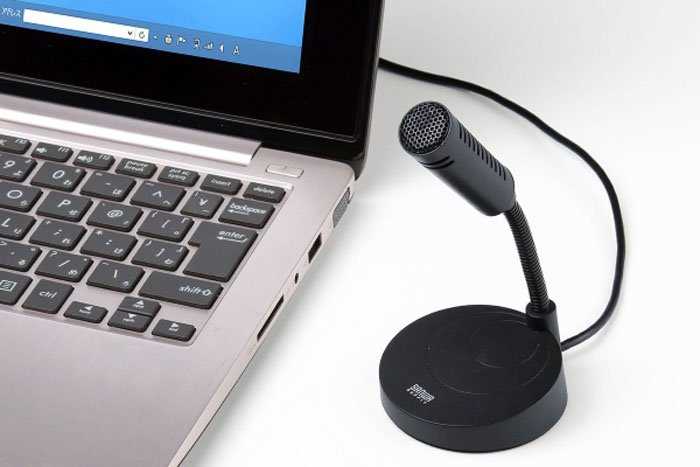
После физического подключения микрофона необходимо правильно настроить устройство в операционной системе, чтобы обеспечить стабильный звук без искажений и шумов.
Настройка в Windows 10/11:
- Откройте «Панель управления» → «Звук» → вкладка «Запись».
- Выберите подключенный микрофон и нажмите «Свойства».
- На вкладке «Уровни» установите входной сигнал на 75–85% для USB-микрофонов и 60–70% для 3.5 мм. Избыточный уровень вызывает перегрузку.
- На вкладке «Дополнительно» убедитесь, что отключены эффекты шумоподавления, если требуется чистый звук без изменений.
- Нажмите «Применить» и «ОК», затем проверьте работу через «Запись голоса» или любой аудиоредактор.
Настройка в macOS:
- Откройте «Системные настройки» → «Звук» → «Вход».
- Выберите подключенный микрофон из списка доступных устройств.
- Регулируйте «Уровень входа» так, чтобы индикатор реагировал на речь без достижения красной зоны.
- Проверьте качество сигнала через QuickTime или встроенные приложения для записи аудио.
Для всех систем важно проверить, что выбранный микрофон является устройством по умолчанию для приложений, таких как Zoom, Discord или OBS, чтобы избежать конфликтов с встроенными устройствами или другими подключенными микрофонами.
Проверка работы микрофона через встроенные программы и приложения
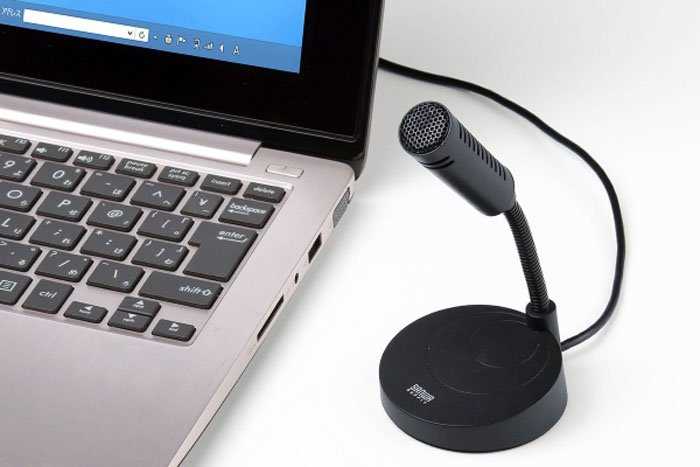
После настройки микрофона важно убедиться, что устройство корректно передает звук и не создаёт посторонних шумов. Проверка проводится через системные утилиты и стандартные приложения.
На Windows:
- Откройте «Запись голоса» и создайте короткую запись. Обратите внимание на громкость и отсутствие искажений.
- В «Панель управления» → «Звук» → «Запись» выберите микрофон и нажмите «Свойства» → «Прослушать». Говорите в микрофон, чтобы услышать реальный звук в наушниках.
- Дополнительно можно использовать стандартный аудиоредактор, например, Audacity, для просмотра формы сигнала и проверки на шумы.
На macOS:
- Откройте QuickTime, выберите «Новая аудиозапись» и убедитесь, что микрофон выбран в меню устройства ввода.
- Запишите несколько секунд речи, затем воспроизведите запись для проверки громкости и качества сигнала.
- Для мониторинга можно использовать встроенные приложения типа GarageBand, где видно уровни входного сигнала и возможность корректировки усиления.
Если микрофон не реагирует или звук искажен, проверьте кабель, разъем и уровень входного сигнала в настройках системы. Отключение сторонних фильтров шумоподавления часто решает проблемы с отсутствием сигнала.
Устранение распространённых проблем с подключением и звуком
Микрофон не определяется системой: убедитесь, что кабель исправен и вставлен в правильный порт. Для USB-устройств попробуйте другой порт или кабель. Для XLR и 3.5 мм проверьте правильность подключения к аудиоинтерфейсу или розовому входу. В Windows обновите драйвер через «Диспетчер устройств», на macOS проверьте разрешения доступа к микрофону в «Системных настройках» → «Конфиденциальность».
Низкая громкость или слабый сигнал: увеличьте уровень входного сигнала в настройках системы: Windows – «Панель управления» → «Звук» → «Запись» → «Свойства» → «Уровни», macOS – «Системные настройки» → «Звук» → «Вход». Для XLR-конденсаторных микрофонов убедитесь, что включено фантомное питание 48 В на интерфейсе.
Искажения и перегрузка: снизьте уровень входного сигнала и убедитесь, что микрофон не направлен на источники громкого звука. Для USB-микрофонов оптимальный уровень – 70–85%, для 3.5 мм – 60–70%. Проверяйте сигнал через системные средства или аудиоредактор для контроля перегрузки.
Шумы и фоновые помехи: проверьте кабели и разъемы на повреждения. Для XLR используйте экранированный кабель. Включите подавление шума только при необходимости; сторонние фильтры и эффекты в Windows или macOS могут блокировать часть полезного сигнала.
Конфликты с другими устройствами: отключите дополнительные микрофоны или встроенные устройства в системе, чтобы выбранное устройство было активным по умолчанию. В приложениях вроде Zoom или OBS укажите конкретный микрофон, чтобы избежать использования встроенного аудиовхода.
Вопрос-ответ:
Можно ли подключить конденсаторный микрофон напрямую к компьютеру через 3.5 мм разъем?
Нет, конденсаторные микрофоны требуют фантомного питания 48 В, которое 3.5 мм разъем не обеспечивает. Для работы такого микрофона необходимо использовать аудиоинтерфейс с XLR-входом и включенным фантомным питанием. Подключение напрямую приведет к отсутствию сигнала или очень слабому звуку.
Почему USB-микрофон работает сразу, а XLR требует дополнительной настройки?
USB-микрофоны передают цифровой сигнал и включают встроенный предусилитель, поэтому система автоматически распознает их и устанавливает драйвер. XLR-микрофоны передают аналоговый сигнал, поэтому для подключения к компьютеру нужен аудиоинтерфейс или микшер, а конденсаторные модели требуют включения фантомного питания. Кроме того, для XLR часто нужно установить драйвер интерфейса для корректной работы с Windows или macOS.
Как проверить, что микрофон правильно подключен и уровень сигнала подходит?
На Windows можно открыть «Панель управления» → «Звук» → вкладка «Запись», выбрать микрофон и использовать функцию «Прослушать» для проверки сигнала в наушниках. На macOS зайдите в «Системные настройки» → «Звук» → «Вход» и наблюдайте за индикатором уровня во время речи. Уровень должен реагировать на голос без достижения красной зоны, чтобы избежать искажений. Дополнительно рекомендуется сделать короткую запись через стандартное приложение для аудио, чтобы убедиться в качестве сигнала.
Что делать, если микрофон подключен, но звук не поступает в приложения вроде Zoom или OBS?
Сначала проверьте системные настройки: убедитесь, что микрофон выбран как устройство по умолчанию для записи. В Windows проверьте «Панель управления» → «Звук» → «Запись», в macOS — «Системные настройки» → «Звук» → «Вход». Затем убедитесь, что кабель и разъем исправны, а дополнительные микрофоны или встроенные устройства отключены, чтобы избежать конфликтов. В приложениях нужно вручную выбрать подключенное устройство и при необходимости проверить разрешения на доступ к микрофону в настройках системы.

 Загрузка...