Содержание статьи
Bluetooth позволяет передавать данные на расстоянии до 10 метров без проводов. Для стабильного соединения важно, чтобы версии модулей на обоих устройствах совпадали хотя бы по основной спецификации. Например, Bluetooth 5.0 обеспечивает скорость до 2 Мбит/с и поддержку одновременного подключения нескольких устройств.
Перед сопряжением убедитесь, что устройство доступно для обнаружения. На смартфонах это делается через Настройки → Bluetooth → Доступность для других устройств, а на Windows через Параметры → Устройства → Bluetooth и другие устройства → Добавить устройство. Если устройство не отображается, попробуйте временно отключить и снова включить Bluetooth или перезагрузить модуль.
Для снижения помех размещайте устройства на расстоянии 3–5 метров и избегайте зон с перегруженным Wi-Fi диапазоном 2,4 ГГц. При подключении аудиоустройств рекомендуется полностью зарядить батарею, так как низкий уровень заряда может вызывать разрывы соединения и искажения звука.
Управление подключенными устройствами позволяет быстро переключать источники сигнала или разрывать соединение. На современных системах можно настроить приоритет подключения для определённых устройств, что упрощает работу с колонками, наушниками и умными часами одновременно.
Как проверить наличие Bluetooth на телефоне и ноутбуке
На Android проверка модуля Bluetooth выполняется через Настройки → Подключения → Bluetooth. Если пункт доступен и позволяет включать или отключать связь, устройство поддерживает Bluetooth. На iPhone модуль виден в Настройки → Bluetooth; его отсутствие указывает на старую модель или неисправность.
На ноутбуках с Windows откройте Диспетчер устройств → Сетевые адаптеры или Bluetooth. В списке должно быть устройство с названием, содержащим Bluetooth, например Intel Wireless Bluetooth или Qualcomm Atheros Bluetooth. Если его нет, модуль может быть отключен в BIOS или отсутствовать физически.
На macOS информацию о модуле можно найти через Меню Apple → Об этом Mac → Системный отчёт → Bluetooth. Отображаются версия контроллера, адрес устройства и поддерживаемые профили. Если данные отсутствуют, модуль отключен аппаратно или не установлен.
Для точной проверки совместимости с наушниками, колонками и другими аксессуарами используют сторонние приложения, которые показывают версию Bluetooth и поддерживаемые профили, что позволяет убедиться в корректной работе устройств заранее.
Где найти и включить Bluetooth в настройках устройств
На современных устройствах Bluetooth обычно управляется через системные настройки или панель быстрых действий. Включение может отличаться в зависимости от операционной системы и типа устройства.
Windows 10 и 11:
- Откройте Параметры → Устройства → Bluetooth и другие устройства.
- Переключите тумблер Bluetooth в положение «Включено».
- Для быстрого доступа используйте Центр уведомлений и кликните значок Bluetooth.
- Если тумблер отсутствует, проверьте наличие драйвера в Диспетчере устройств → Сетевые адаптеры или Bluetooth.
macOS:
- Откройте Системные настройки → Bluetooth.
- Нажмите Включить Bluetooth и убедитесь, что в меню строки состояния отображается значок Bluetooth.
- Для быстрого доступа используйте значок Bluetooth в строке меню, чтобы включать/отключать или управлять устройствами.
Android (версии 10 и выше):
- Откройте Настройки → Подключения → Bluetooth.
- Переключите ползунок в положение «Включено».
- Для быстрого доступа проведите вниз шторку уведомлений и коснитесь значка Bluetooth.
- Если устройство не отображается, убедитесь, что включено Сканирование устройств в меню Bluetooth.
iOS (iPhone и iPad):
- Откройте Настройки → Bluetooth и активируйте переключатель.
- Для оперативного управления используйте Пункт управления, проведя пальцем вниз от правого верхнего угла экрана.
- При проблемах с видимостью устройств откройте Настройки → Общие → Сброс → Сбросить настройки сети.
Советы по обнаружению и устранению проблем:
- Перезапуск устройства часто решает проблемы с неактивным Bluetooth.
- Обновляйте драйверы и системное ПО для корректной работы.
- На некоторых ноутбуках Bluetooth может быть отключен аппаратным переключателем или клавишей Fn.
- При подключении к новым устройствам включайте режим «Обнаружение» на обоих устройствах.
Как обнаружить и выбрать подходящее устройство для подключения
Для корректного подключения через Bluetooth важно точно определить доступные устройства и выбрать совместимое.
Процесс обнаружения устройств:
- Убедитесь, что Bluetooth включен на обоих устройствах и активирован режим видимости на устройстве, к которому хотите подключиться.
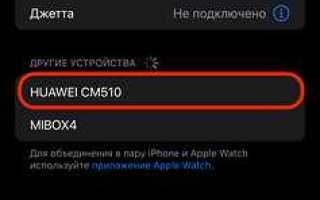
- На Windows и macOS откройте меню Bluetooth, выберите Добавить устройство или Подключить новое устройство для сканирования.
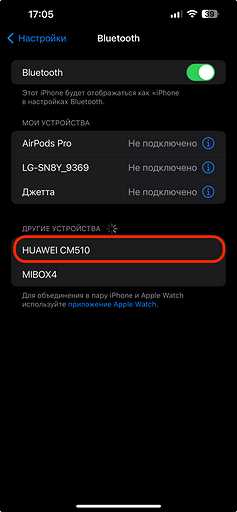
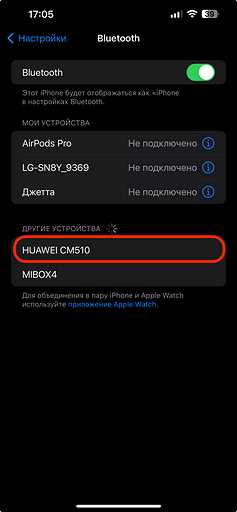
- На Android и iOS откройте Настройки → Bluetooth и дождитесь появления списка доступных устройств.
- При большом количестве устройств включите фильтр по типу устройства (например, гарнитуры, клавиатуры, динамики), если такая опция доступна.
Критерии выбора устройства:
- Совместимость версии Bluetooth: убедитесь, что версии устройств совпадают или поддерживают обратную совместимость.
- Тип подключения: для аудиоустройств выбирайте устройства с поддержкой A2DP, для передачи файлов – с поддержкой OBEX.
- Уровень сигнала: при множестве устройств выбирайте с более высоким уровнем сигнала для стабильного соединения.
- Имя устройства: обращайте внимание на точное название производителя и модели, чтобы избежать подключения к чужим устройствам.
- Ранее подключенные устройства: если устройство уже добавлено в список, используйте функцию Подключить, чтобы избежать повторного поиска.
Дополнительные рекомендации:
- Перед подключением убедитесь, что устройство заряжено или подключено к источнику питания.
- При подключении гарнитур или наушников используйте функцию «Обнаружение» на короткое время, чтобы другие устройства не смогли автоматически подключиться.
- Если устройство не отображается, перезапустите Bluetooth и повторите сканирование через 10–15 секунд.
Пошаговое сопряжение телефона с колонкой или наушниками

Сопряжение телефона с Bluetooth-устройствами выполняется через последовательное включение режимов обнаружения и выбора устройства. Ниже приведена пошаговая инструкция для разных платформ.
| Шаг | Действие на телефоне | Действие на колонке/наушниках | Результат |
|---|---|---|---|
| 1 | Откройте Настройки → Bluetooth и включите Bluetooth. | Нажмите кнопку включения и удерживайте до появления индикатора режима сопряжения (обычно мигающий синий свет). | Телефон и устройство готовы к обнаружению. |
| 2 | В списке доступных устройств дождитесь появления имени вашей колонки или наушников. | Поддерживайте режим видимости до появления на телефоне. | Имя устройства отображается в списке Bluetooth телефона. |
| 3 | Выберите устройство из списка и нажмите Подключить. | Если устройство требует подтверждения, индикатор может мигнуть или появится звуковой сигнал. | Начинается процесс установления соединения. |
| 4 | При необходимости введите PIN-код или подтвердите совпадение кода (обычно 0000 или 1234). | Отобразит подтверждение сопряжения или автоматически завершит процесс. | Устройство успешно сопряжено и готово к использованию. |
| 5 | Проверьте в настройках Bluetooth, что статус устройства Подключено. | Индикатор прекращает мигание и горит стабильно или звучит сигнал. | Готовность к воспроизведению аудио или звонков. |
Советы для стабильного сопряжения:
- Держите устройство и телефон на расстоянии не более 1–2 метров во время сопряжения.
- Если устройство не появляется в списке, перезапустите Bluetooth на телефоне и повторите шаги 1–3.
- Для повторного подключения достаточно выбрать устройство из ранее сопряженных, без повторного ввода PIN-кода.
- Обновляйте прошивку на колонках и наушниках для поддержки новых версий Bluetooth.
Что делать, если устройство не отображается в списке доступных
Проверка состояния устройства:
- Убедитесь, что устройство включено и находится в режиме видимости или сопряжения.
- Проверьте заряд батареи; некоторые устройства не видны при низком уровне энергии.
- Для гарнитур и колонок удерживайте кнопку сопряжения 3–5 секунд до мигания индикатора.
Настройки телефона или компьютера:
- Включите и выключите Bluetooth, чтобы обновить список доступных устройств.
- Перезапустите устройство, если оно долго не обнаруживается.
- На Windows проверьте Диспетчер устройств → Bluetooth и убедитесь, что драйвер активен и обновлён.
- На Android и iOS убедитесь, что включено Сканирование устройств в меню Bluetooth.
Устранение помех и ограничений:
- Находите устройства на расстоянии не более 2 метров и избегайте препятствий между ними.
- Выключите другие активные Bluetooth-устройства, которые могут конфликтовать с поиском.
- Избегайте зон с сильными радиопомехами (Wi-Fi роутеры, микроволновки, беспроводные наушники в работе).
Дополнительные меры:
- Сбросьте настройки сети или Bluetooth на телефоне или компьютере, если устройство ранее подключалось, но больше не отображается.
- Обновите прошивку или драйвер устройства для совместимости с версией Bluetooth телефона.
- Попробуйте подключение с другого телефона или компьютера, чтобы исключить неисправность устройства.
Как управлять уже подключенными устройствами и разорвать соединение
Управление подключенными Bluetooth-устройствами включает проверку состояния, настройку функций и корректное отключение для предотвращения сбоев.
Проверка и управление подключением:
- На Windows откройте Параметры → Устройства → Bluetooth и другие устройства, выберите устройство и проверьте статус Подключено.
- На macOS откройте Системные настройки → Bluetooth, щёлкните по устройству для управления аудиовыходом, передачей файлов или других функций.
- На Android и iOS откройте Настройки → Bluetooth, коснитесь имени устройства для переключения профилей, регулировки звука или управления вызовами.
- Многие наушники и колонки позволяют использовать физические кнопки для управления воспроизведением, громкостью и приёмом вызовов без обращения к телефону.
Разрыв соединения:
- Выберите устройство в списке подключенных и нажмите Отключить или Разорвать соединение. Это временно разрывает соединение, не удаляя устройство из списка.
- Чтобы удалить устройство полностью, используйте Забыть это устройство (Windows, macOS, Android, iOS). После этого потребуется повторное сопряжение для подключения.
- При отключении убедитесь, что активные аудиопотоки или передача данных завершены, чтобы избежать прерывания файлов или звонков.
Советы для стабильного управления:
- Если устройство автоматически теряет связь, проверьте наличие обновлений драйверов или прошивки.
- На Android и iOS используйте функцию автоматического подключения для часто используемых устройств, чтобы не выполнять сопряжение вручную каждый раз.
- Для нескольких подключений избегайте одновременной передачи данных на несколько устройств с ограниченной пропускной способностью Bluetooth.
Подключение нескольких устройств к одному источнику звука или компьютеру
Современные источники звука и компьютеры поддерживают одновременное подключение нескольких Bluetooth-устройств, однако функциональность зависит от версии Bluetooth и используемых профилей.
Пошаговое подключение:
- Убедитесь, что источник звука или компьютер поддерживает Bluetooth 5.0 или выше для одновременной передачи на несколько устройств.
- Включите Bluetooth на всех устройствах и активируйте режим сопряжения.
- На телефоне или компьютере откройте меню Bluetooth и добавьте первое устройство, затем второе, следуя стандартной процедуре сопряжения.
- После подключения нескольких устройств проверьте статус: на Windows или macOS отображается список подключенных устройств, на Android и iOS – активные соединения.
Управление потоками аудио:
- Для одновременной передачи звука на несколько колонок используйте профили A2DP и функции «Dual Audio» (Samsung), «Audio Sharing» (iOS) или специализированные программы на ПК.
Советы по стабильности и качеству:
- Ограничьте количество одновременно подключаемых устройств в зависимости от версии Bluetooth: до 2–3 для аудио без задержек.
- При проблемах с задержкой или обрывами отключите менее приоритетное устройство или используйте кабель для одного источника.
- Обновляйте драйверы и прошивки устройств для корректной работы нескольких соединений и уменьшения конфликтов профилей.
- Следите за уровнем заряда батареи подключенных устройств – низкий заряд может прерывать соединение.
Настройки безопасности и защита данных при использовании Bluetooth

Для безопасного использования Bluetooth важно контролировать видимость устройства и управлять разрешениями на соединение и передачу данных.
Управление видимостью:
- Ограничьте время нахождения устройства в режиме обнаружения – включайте его только на время сопряжения.
- На Android и iOS используйте настройки «Скрытый режим» или «Не обнаруживать» для постоянного снижения риска несанкционированного подключения.
Контроль сопряжений:
- Подтверждайте подключение только к известным устройствам, проверяя имя и производителя.
- Используйте PIN-код или пароль сопряжения для всех устройств, поддерживающих эту функцию.
- Удаляйте из списка Bluetooth устаревшие или неиспользуемые устройства с помощью функции Забыть это устройство.
Шифрование и защита данных:
- Проверяйте, что устройства поддерживают шифрование по стандарту AES или Secure Simple Pairing (SSP).
- На ПК включайте функции шифрования данных через драйвер Bluetooth и системные настройки безопасности.
- Для передачи файлов используйте встроенные средства обмена с подтверждением получателя, избегая открытых или автоматических передач.
Дополнительные меры безопасности:
- Обновляйте прошивку и драйверы Bluetooth для закрытия уязвимостей.
- Не подключайте неизвестные устройства в публичных местах и избегайте открытых точки обнаружения.
- Регулярно проверяйте журнал соединений на компьютерах и телефонах, чтобы выявить попытки несанкционированного подключения.
Вопрос-ответ:
Почему мое устройство не отображается в списке доступных Bluetooth-устройств?
Если устройство не появляется, сначала убедитесь, что оно включено и находится в режиме обнаружения или сопряжения. Проверьте заряд батареи — некоторые устройства перестают быть видимыми при низком уровне энергии. Перезапуск Bluetooth на телефоне или компьютере часто решает проблему. Также стоит проверить наличие обновлений драйверов или прошивки. На Windows проверьте Диспетчер устройств → Bluetooth, а на телефонах включите функцию сканирования устройств.
Можно ли подключить одновременно несколько наушников к одному телефону?
Да, но поддержка зависит от версии Bluetooth и функций телефона. На устройствах с Bluetooth 5.0 или выше доступны функции одновременной передачи аудио на две гарнитуры, например «Audio Sharing» на iOS или «Dual Audio» на некоторых Android-устройствах. На Windows для нескольких аудиоустройств может потребоваться стороннее ПО для микширования потоков. При использовании нескольких подключений рекомендуется держать устройства на небольшом расстоянии и следить за уровнем заряда батарей.
Как правильно разорвать соединение с Bluetooth-устройством?
На телефоне или компьютере выберите устройство в списке подключенных и нажмите Отключить или Разорвать соединение. Это временно прекращает работу без удаления устройства из списка. Если нужно удалить устройство полностью, используйте Забыть это устройство. Перед отключением убедитесь, что активные потоки аудио или файлов завершены, чтобы избежать прерывания передачи данных.
Как узнать, поддерживает ли мой компьютер несколько одновременных подключений Bluetooth?
Проверьте версию Bluetooth на компьютере через Диспетчер устройств → Bluetooth. Для стабильной работы с несколькими аудиоустройствами рекомендуется Bluetooth 5.0 или выше. Также учитывайте поддержку профилей: для передачи аудио одновременно нужно наличие A2DP, а для передачи файлов — OBEX. Если встроенные возможности ограничены, можно использовать внешние адаптеры с поддержкой многопоточности.
Какие меры безопасности стоит применять при подключении Bluetooth-устройств?
Для защиты данных включайте режим видимости только на время сопряжения и используйте PIN-код или пароль для устройств, которые его поддерживают. Удаляйте устаревшие или неиспользуемые устройства из списка подключений. Обновляйте прошивку и драйверы, чтобы закрыть уязвимости. Не подключайте устройства неизвестного происхождения в общественных местах и проверяйте журнал соединений, чтобы обнаруживать попытки несанкционированного подключения.

 Загрузка...