Содержание статьи
Для некоторых задач, таких как запись подкастов или видеоконференций, может понадобиться использование двух микрофонов одновременно. Это особенно важно, когда требуется качественное разделение звука или создание записи с нескольких источников. Правильное подключение двух микрофонов позволяет повысить качество записи, избежать шумов и создать четкое разделение звуковых дорожек.
Существует несколько способов подключения двух микрофонов к компьютеру, каждый из которых имеет свои преимущества и особенности. Для пользователей, не желающих использовать сложные устройства, подходящими будут решения через стандартные аудиоразъемы или USB порты. В более профессиональных условиях можно использовать аудиоинтерфейсы или внешние микшеры, что позволит добиться более высокого качества записи и лучшей изоляции звука.
В данной статье рассмотрены доступные методы подключения двух микрофонов, а также особенности настройки программного обеспечения для корректной работы. Независимо от того, какой способ подключения вы выберете, правильная настройка и учёт некоторых особенностей устройства и операционной системы значительно повлияют на итоговый результат записи.
Как подключить два микрофона через стандартные разъемы 3.5 мм
Подключение двух микрофонов через разъемы 3.5 мм – один из самых простых и доступных способов, который подойдет для большинства пользователей. Для этого потребуется микрофон с разъемом 3.5 мм, а также специальный адаптер, позволяющий подключить два устройства к одному порту.
Чтобы подключить два микрофона, используйте сплиттер (разветвитель) 3.5 мм. Он представляет собой небольшой переходник, который разделяет один разъем на два: для микрофона и для наушников. Такие устройства обычно имеют один штекер для подключения к компьютеру и два разъема для подключения микрофонов. Важно помнить, что оба микрофона должны иметь одинаковые характеристики, чтобы избежать дисбаланса в звуке.
После подключения микрофонов через сплиттер необходимо правильно настроить их в операционной системе. Для этого в Windows зайдите в настройки звука, выберите вкладку «Запись», и убедитесь, что оба устройства отображаются. Если это не так, возможно, нужно будет установить драйверы для вашего звукового устройства или аудиоразветвителя.
Этот метод подходит для записи с небольшими ограничениями, так как оба микрофона будут использовать один канал записи. Это означает, что звук с двух источников будет смешиваться на уровне устройства, что может повлиять на качество записи. Чтобы избежать этого, рекомендуется использовать микрофоны с направленным захватом звука и располагать их на нужном расстоянии друг от друга.
Если оба микрофона работают с разными уровнями громкости, в операционной системе можно отрегулировать уровень входного сигнала каждого устройства отдельно. Это поможет устранить несоответствия в громкости звука.
Использование аудиоинтерфейсов для подключения двух микрофонов
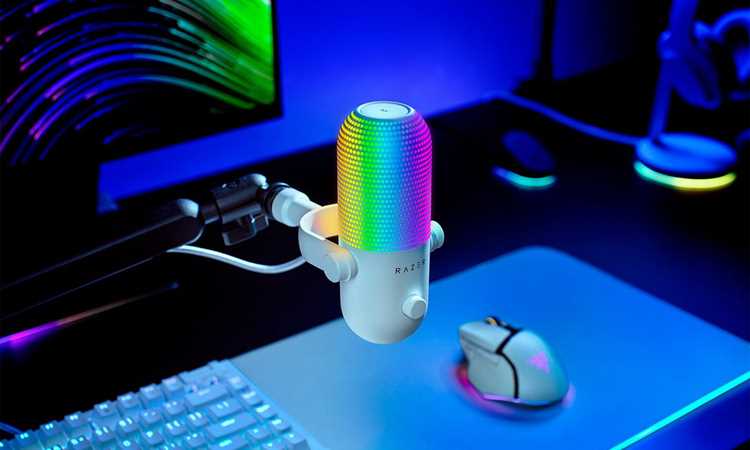
Основные преимущества использования аудиоинтерфейса включают более точное качество записи, наличие фантомного питания для конденсаторных микрофонов и поддержка профессиональных разъемов, таких как XLR. Это гарантирует, что оба микрофона будут работать с высоким качеством и без проблем, связанных с перегрузкой входа, как это может случиться при использовании стандартных разъемов 3.5 мм.
Для подключения двух микрофонов через аудиоинтерфейс, необходимо выбрать модель, поддерживающую два входа для микрофонов. На рынке существует множество вариантов, и в зависимости от вашего бюджета и требований к качеству записи, можно выбрать как более простые модели, так и профессиональные устройства с множеством функций.
| Модель | Количество входов | Тип входа | Особенности |
|---|---|---|---|
| Focusrite Scarlett 2i2 | 2 | XLR/TRS комбинированные | Поддержка фантомного питания, низкий уровень шума |
| PreSonus AudioBox USB 96 | 2 | XLR | Компактный размер, простой интерфейс |
| Behringer UMC204HD | 2 | XLR/TRS комбинированные | Поддержка записи с высоким разрешением |
После подключения микрофонов к аудиоинтерфейсу, необходимо установить драйвера устройства и настроить параметры в операционной системе. В Windows следует зайти в раздел «Звук» и в настройках записи выбрать подключенные микрофоны, которые будут отображаться как отдельные устройства. Это позволит работать с двумя микрофонами независимо и регулировать их уровень громкости через интерфейс или специальное программное обеспечение для записи звука.
Использование аудиоинтерфейса идеально подходит для профессиональных задач, таких как запись подкастов, интервью или музыкальных композиций, где важно обеспечить высокое качество записи с несколькими источниками звука.
Как настроить два микрофона через USB порты
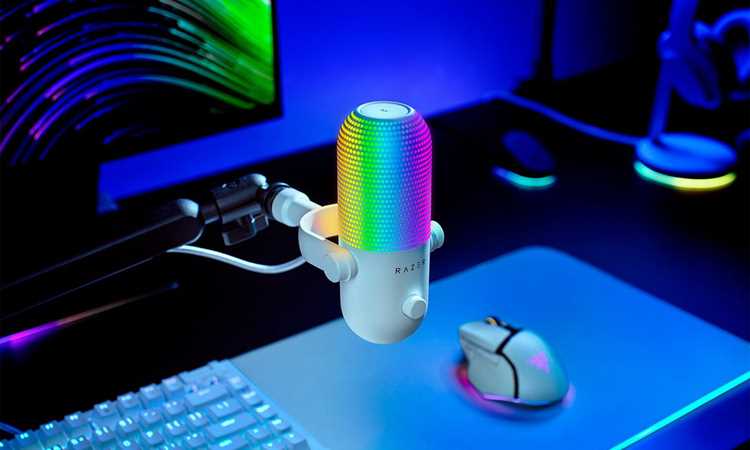
Во-первых, убедитесь, что оба микрофона подключены к свободным USB-портам на вашем компьютере. Для каждого микрофона будет выделен отдельный аудиоканал. Если оба устройства не были автоматически распознаны системой, скачайте и установите необходимые драйверы с официального сайта производителя.
После подключения откройте настройки звука в операционной системе. В Windows для этого необходимо перейти в «Панель управления», затем выбрать «Звук». Вкладка «Запись» отобразит все доступные устройства. Здесь вы сможете увидеть оба микрофона как отдельные устройства. Выберите нужное устройство по умолчанию, если хотите использовать его для записи, и настройте параметры звука для каждого устройства.
Если вы хотите использовать оба микрофона одновременно для записи, например, для записи интервью или подкастов, нужно будет настроить соответствующее программное обеспечение для записи. Программы, такие как Audacity или Adobe Audition, поддерживают многоканальную запись, что позволяет использовать два и более USB-микрофона одновременно, обеспечивая качественное разделение звука с каждого устройства.
Кроме того, важно учесть, что в некоторых случаях может возникнуть проблема с синхронизацией звука, если USB-порты не обеспечивают стабильную работу на высоких нагрузках. В таком случае рекомендуется использовать USB-хабы с внешним питанием или выбрать более высококачественные аудиокарты с поддержкой нескольких микрофонов.
Для лучшего качества записи и минимизации посторонних шумов можно настроить уровни громкости и чувствительности каждого микрофона через программное обеспечение. В большинстве случаев, каждый микрофон будет иметь отдельные настройки, что позволит точнее контролировать баланс звука.
Подключение двух микрофонов через внешний микшер
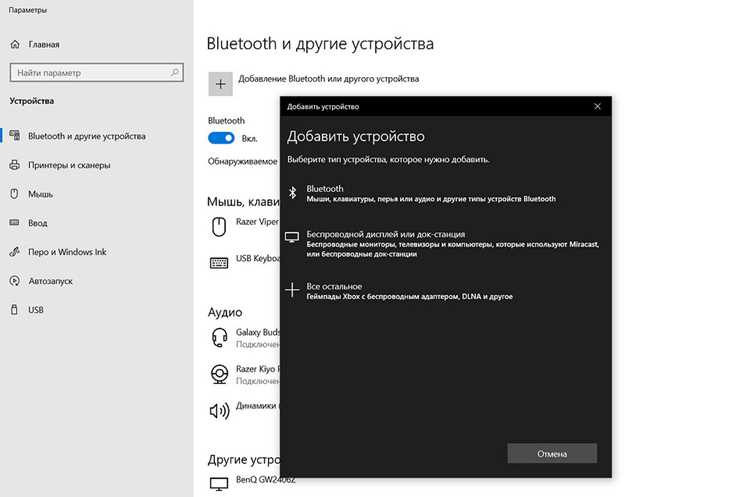
Для подключения двух микрофонов через внешний микшер вам потребуется:
- Микшер с минимум двумя входами для микрофонов – большинство микшеров имеет комбинированные входы для XLR и TRS, что позволяет подключать различные типы микрофонов.
- Кабели XLR или TRS – в зависимости от разъемов на вашем микрофоне и микшере, вам потребуется соответствующий кабель для подключения.
- Аудиоинтерфейс – для передачи звука с микшера на компьютер. Аудиоинтерфейс должен поддерживать хотя бы два канала записи для приема сигнала от микшера.
После того как микрофоны подключены к микшеру, вам нужно настроить уровни громкости на каждом канале. Микшеры обычно имеют регуляторы для каждого канала, что позволяет настроить сигнал для каждого микрофона отдельно. Также, если микшеры поддерживают фантомное питание, это необходимо активировать для работы с конденсаторными микрофонами.
Для того чтобы отправить сигнал с микшера на компьютер, используйте аудиоинтерфейс, подключенный к микшеру через линейный выход (например, через TRS или RCA). Важно убедиться, что интерфейс поддерживает многоканальную запись, если вы хотите записывать каждый микрофон отдельно. Большинство современных аудиоинтерфейсов позволяют захватывать два и более канала звука.
После подключения и настройки микрофона в микшере, настройте устройства в операционной системе. В Windows это можно сделать через панель «Звук», выбрав ваш аудиоинтерфейс в качестве устройства для записи. Убедитесь, что в вашей программе для записи или стриминга выбраны два отдельных канала, если вы хотите обработать звук с микрофонов отдельно.
Преимущества подключения через внешний микшер:
- Контроль над качеством звука – возможность регулировать каждый микрофон и обрабатывать звук на лету.
- Минимизация помех – использование качественного оборудования помогает избежать шумов и потерь качества.
- Гибкость – можно легко подключить дополнительные микрофоны или другие устройства без дополнительных сложностей.
Для профессиональной работы с несколькими источниками звука этот способ является одним из лучших, поскольку он позволяет использовать микширование в реальном времени и получать максимально качественную запись.
Решение проблем с конфликтами при подключении двух микрофонов
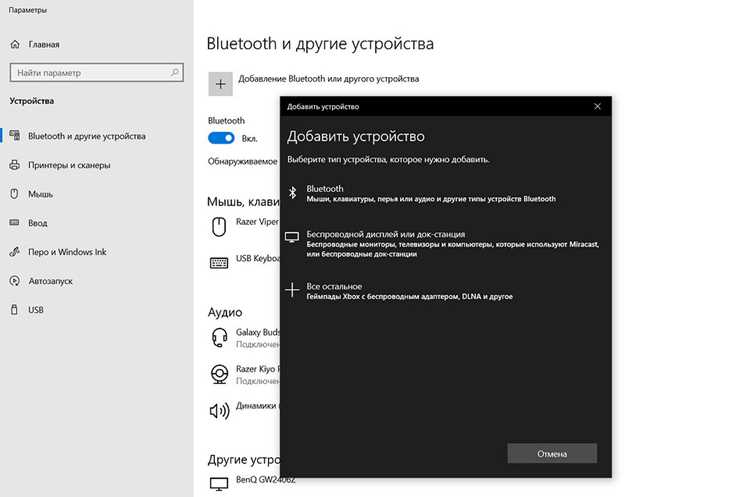
При подключении двух микрофонов к компьютеру могут возникать различные проблемы, связанные с конфликтами устройств, нестабильной работой или неправильной настройкой. Рассмотрим основные проблемы и способы их решения.
1. Проблемы с конфликтом устройств в Windows
Иногда операционная система не может корректно обработать два микрофона одновременно, что приводит к их нераспознаванию или конфликту. Это может происходить, если оба микрофона подключены через один аудиоразъем или с использованием сплиттера. Чтобы избежать этого, подключите каждый микрофон к отдельному порту, если это возможно, или используйте аудиоинтерфейс с несколькими входами.
2. Неправильная настройка в программном обеспечении
Если микрофоны подключены правильно, но программа для записи не распознает оба устройства, необходимо вручную настроить источник звука в настройках программы. В большинстве случаев программы, такие как Audacity или OBS, позволяют выбрать несколько микрофонов как отдельные источники записи. Убедитесь, что каждый микрофон выбран для отдельного канала в настройках программы.
3. Проблемы с уровнем сигнала и шумами
Если один микрофон звучит тише другого или возникает фоновый шум, возможно, микрофоны подключены неправильно или имеют низкое качество сигнала. Для устранения этой проблемы проверьте, используют ли микрофоны фантомное питание (если это необходимо), и убедитесь, что они подключены через соответствующие разъемы (например, XLR для конденсаторных микрофонов). В некоторых случаях помогает установка фильтров или эквалайзеров в программном обеспечении для подавления нежелательных шумов.
4. Ошибки с драйверами и обновлениями
Конфликты могут возникать из-за устаревших или несовместимых драйверов для звуковой карты или аудиоинтерфейса. Обновите драйверы с официального сайта производителя или через «Диспетчер устройств» в Windows. В случае использования USB-микрофонов проверьте, чтобы драйверы каждого устройства были актуальными. Иногда помогает отключение и повторное подключение устройства.
5. Проблемы с аудиоинтерфейсом
Если вы используете аудиоинтерфейс для подключения двух микрофонов, но слышите сбои или низкое качество звука, убедитесь, что интерфейс поддерживает одновременную работу с двумя микрофонами. Некоторые устройства могут иметь ограничение на количество входов или канала записи. Проверьте, чтобы драйвера интерфейса были правильно установлены и обновлены до последней версии. Также убедитесь, что интерфейс подключен напрямую к компьютеру, избегая использования USB-хабов.
6. Проблемы с конфигурацией операционной системы
В некоторых случаях конфликты возникают из-за того, что операционная система не позволяет использовать несколько микрофонов одновременно. В Windows можно попробовать настроить «Стереомикшер» или использовать виртуальные аудиоканалы для захвата сигнала с двух устройств. Программы, такие как VoiceMeeter, позволяют создавать виртуальные микшеры и маршрутизировать аудиопотоки между несколькими микрофонами.
Решение проблем с конфликтами при подключении двух микрофонов требует внимательности и проверки каждого этапа настройки. Основное внимание стоит уделить правильной настройке оборудования, драйверов и программного обеспечения, что обеспечит качественную работу нескольких микрофонов одновременно.
Как настроить микрофоны в операционной системе Windows
Для корректной работы двух микрофонов на одном компьютере, необходимо правильно настроить устройства в операционной системе Windows. Следуйте указанным шагам, чтобы убедиться, что оба микрофона настроены и работают одновременно.
1. Подключение микрофонов
Перед тем как начать настройку, подключите оба микрофона к компьютеру. Если это USB-микрофоны, подключите их к свободным USB-портам. Для микрофонов с разъемом 3.5 мм используйте аудиоразветвитель или подключите их напрямую к соответствующим входам на компьютере.
2. Открытие настроек звука
Перейдите в «Панель управления» или откройте настройки через иконку звука в правом нижнем углу экрана. Нажмите на «Звук» или «Запись», чтобы открыть список всех доступных устройств для записи.
3. Выбор устройства по умолчанию
В разделе «Запись» вы увидите оба подключенных микрофона. Чтобы использовать один из них в качестве основного, кликните правой кнопкой мыши по нужному микрофону и выберите «Использовать как устройство по умолчанию». Это устройство будет использовано для записи звука по умолчанию.
4. Настройка уровней громкости
Для настройки уровня громкости каждого микрофона кликните правой кнопкой по устройству в списке «Запись» и выберите «Свойства». В появившемся окне перейдите на вкладку «Уровни» и отрегулируйте громкость микрофона. Убедитесь, что уровень сигнала не слишком высок или низок, чтобы избежать искажений или плохого качества звука.
5. Проверка работы обоих микрофонов
После настройки каждого микрофона, выполните проверку их работы. Для этого выберите микрофон в списке «Запись» и нажмите «Тестировать». Если все настроено правильно, вы должны услышать свой голос или увидеть индикатор активности звука в настройках записи.
6. Настройка стерео микшера (если необходимо)
Если вы хотите записывать звук с двух микрофонов одновременно и обрабатывать их как два отдельных канала, убедитесь, что в вашей системе включен «Стереомикшер». Для этого зайдите в «Панель управления» → «Звук» → «Запись» и активируйте «Стереомикшер», если он доступен. Это позволит записывать два источника звука на одном устройстве.
7. Использование сторонних программ для записи
Если Windows не позволяет работать с двумя микрофонами одновременно через стандартные средства, используйте сторонние программы, такие как VoiceMeeter или Audacity. Эти программы позволят вам создать виртуальные микшеры и обрабатывать несколько микрофонов одновременно, записывая их на отдельные каналы.
После выполнения этих шагов оба микрофона будут настроены и готовы к использованию. Вы сможете использовать их одновременно для записи звука, проведения видеоконференций или создания подкастов, обеспечив качественное разделение звуковых источников.
Использование программного обеспечения для работы с двумя микрофонами
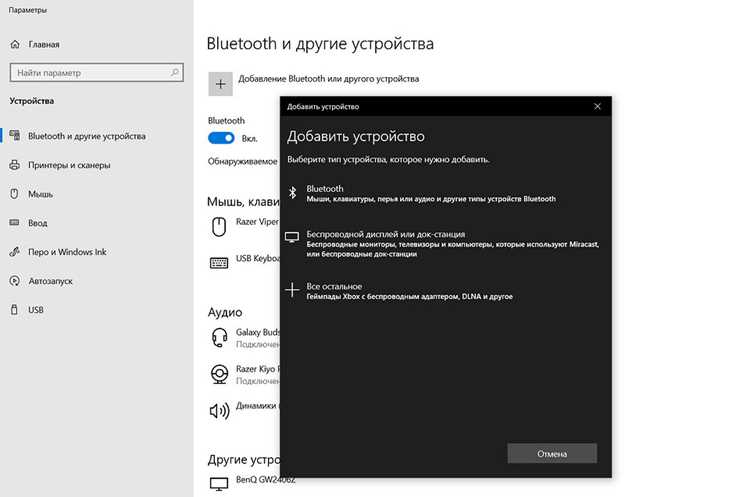
Для работы с двумя микрофонами и их одновременной записи или обработки требуется специальное программное обеспечение. Оно позволяет правильно маршрутизировать и записывать звук с каждого микрофона отдельно, а также улучшить качество записи. Рассмотрим несколько популярных программ, которые помогут вам эффективно работать с двумя микрофонами.
1. VoiceMeeter
VoiceMeeter – это бесплатная программа для виртуального микширования звука, которая позволяет управлять несколькими источниками аудио, включая два микрофона. С помощью VoiceMeeter можно объединять аудиопотоки с разных устройств и направлять их в одну программу для записи или стриминга.
- Поддержка нескольких микрофонов и аудиоустройств.
- Настройка громкости и эквалайзера для каждого микрофона.
- Возможность записи и стриминга с двумя микрофонами.
Для использования необходимо настроить оба микрофона как входные устройства в VoiceMeeter, а затем выбрать их в программе для записи или стриминга.
2. Audacity
Audacity – это бесплатная программа для записи и редактирования звука, которая поддерживает многоканальную запись. С помощью Audacity можно настроить два микрофона для записи на разные дорожки, что позволяет обрабатывать каждый микрофон отдельно.
- Поддержка многоканальной записи.
- Легкая настройка для использования двух микрофонов.
- Широкие возможности редактирования звука.
После установки и подключения микрофонов в Audacity выберите оба устройства в настройках записи и начните запись. Программа будет записывать звук с каждого микрофона на отдельные дорожки, что облегчает дальнейшую обработку.
3. OBS Studio
OBS Studio – это популярная программа для стриминга и записи видео, которая также поддерживает многоканальную работу с аудиоустройствами. Для работы с двумя микрофонами в OBS Studio нужно настроить каждый микрофон как отдельный аудиовход.
- Поддержка нескольких аудиоканалов.
- Интуитивно понятный интерфейс для настройки устройств.
- Поддержка записи и стриминга в реальном времени.
Для работы с двумя микрофонами в OBS Studio добавьте два источника аудио в настройки сцен и настройте их уровни в микшере аудио. OBS будет записывать звук с каждого устройства отдельно, что позволяет четко разделить звук каждого микрофона.
4. Adobe Audition
Adobe Audition – это профессиональная программа для записи и редактирования звука, которая предоставляет расширенные функции для работы с несколькими микрофонами. С помощью Audition можно записывать два микрофона на разные дорожки, применять различные эффекты и фильтры, а также синхронизировать звуковые дорожки.
- Профессиональные инструменты для работы с многоканальными записями.
- Поддержка различных форматов аудио и эффектов.
- Гибкая настройка для использования нескольких микрофонов.
В Audition создайте проект с несколькими дорожками, добавьте два микрофона как отдельные устройства и начните запись. Программа автоматически создаст отдельные дорожки для каждого микрофона, что упрощает процесс редактирования и обработки.
5. FL Studio
FL Studio – это программа для создания музыки и записи звука, которая также поддерживает работу с несколькими микрофонами. В FL Studio можно настроить каждый микрофон как отдельный аудиовход и записывать их одновременно.
- Поддержка нескольких микрофонов и каналов записи.
- Множество инструментов для обработки и микширования звука.
- Гибкие настройки для записи в реальном времени.
В FL Studio добавьте два микрофона как отдельные входы, настройте уровни и начните запись. Программа позволит вам работать с каждым микрофоном индивидуально для последующей обработки.
Использование этих программ позволит вам эффективно работать с двумя микрофонами, записывая и обрабатывая звук с каждого устройства отдельно. Выбор подходящего ПО зависит от ваших требований и уровня опыта в работе с аудио. Если вы новичок, начните с бесплатных программ, таких как Audacity или VoiceMeeter, а если вам нужна профессиональная обработка звука, обратитесь к Adobe Audition или FL Studio.
Как распределить звук с двух микрофонов в многоканальные дорожки
Для того чтобы разделить звук с двух микрофонов на отдельные многоканальные дорожки, необходимо настроить систему и программное обеспечение таким образом, чтобы каждый микрофон записывался на отдельный канал. Это позволяет легче редактировать, микшировать и обрабатывать звук с каждого устройства независимо.
1. Использование программ для многоканальной записи
Для начала убедитесь, что ваша программа для записи поддерживает многоканальную запись. Например, такие программы как Audacity, Adobe Audition или FL Studio позволяют записывать звук с нескольких микрофонов на отдельные дорожки.
В большинстве программ достаточно подключить два микрофона и выбрать их в настройках записи как отдельные источники. В Audacity например, после подключения и настройки микрофонов, каждый из них будет отображаться как отдельный вход в настройках записи. Вы можете выбрать их как два отдельных канала и начать запись. Все звуки будут записываться на разные дорожки, что упростит обработку.
2. Настройка аудиоинтерфейса для многоканальной записи
Если вы используете аудиоинтерфейс с несколькими входами, например, Focusrite Scarlett 2i2, вам нужно правильно настроить интерфейс и выбрать два входных канала для записи. Большинство аудиоинтерфейсов поддерживает многоканальную запись, и каждый микрофон будет передавать сигнал на отдельный канал. В программе для записи выберите соответствующие каналы для каждого микрофона.
Для записи через аудиоинтерфейс важно правильно настроить драйвера и убедиться, что интерфейс поддерживает запись на два и более канала. В некоторых случаях вам также нужно будет настроить «Стереомикшер» в операционной системе для захвата нескольких источников звука.
3. Настройка виртуальных микшеров
Для пользователей, которые используют несколько микрофонов через USB-порты, можно использовать виртуальные микшеры, такие как VoiceMeeter. Эта программа позволяет маршрутизировать несколько аудиопотоков и направлять их в различные программы для записи. В VoiceMeeter можно настроить два входа (например, два USB-микрофона) и отправить их на отдельные дорожки в программе для записи.
VoiceMeeter позволяет создавать виртуальные каналы, которые можно использовать для записи звука с разных микрофонов на разные дорожки в программе, например, в OBS Studio или Audacity. Это также может быть полезно для стриминга, когда необходимо разделить звук с каждого микрофона и обработать его отдельно.
4. Использование стерео- или многоканальных записей в DAW
Если вы работаете в цифровой аудиоработной станции (DAW), такой как FL Studio или Ableton Live, для записи двух микрофонов можно настроить каждый микрофон как отдельный аудиовход. В DAW вы создаете два аудиотрека для записи каждого микрофона на отдельную дорожку. После этого звук с каждого устройства будет записываться на свою дорожку, позволяя вам работать с ними индивидуально.
Для этого просто добавьте два источника аудио в вашу программу и назначьте их на два отдельных канала записи. Вы сможете затем обрабатывать каждый канал отдельно, применяя эффекты, фильтры и регулировку громкости для каждого микрофона.
5. Работа с аудиофайлами после записи
После того как вы записали звук с двух микрофонов, его можно обработать в любой программе для редактирования аудио. Например, в Audacity вы можете экспортировать каждый канал как отдельный аудиофайл и далее работать с ним, применяя эффекты или смешивая дорожки. Если микрофоны записаны на разные каналы, вы легко сможете изменить громкость, панораму или добавить эффекты к каждому звуковому потоку.
Таким образом, для правильного распределения звука с двух микрофонов на многоканальные дорожки достаточно выбрать подходящее оборудование и программное обеспечение, настроить каналы записи и использовать соответствующие функции редактирования. Этот процесс поможет значительно улучшить качество работы с несколькими источниками звука и упростит последующую обработку материалов.
Вопрос-ответ:
Можно ли подключить два микрофона через разъем 3.5 мм на одном компьютере?
Да, два микрофона можно подключить через разъем 3.5 мм с помощью аудиоразветвителя (сплиттера). Это устройство позволяет разделить один вход на два, чтобы подключить два микрофона или наушники. Однако стоит учитывать, что оба микрофона будут работать на одном канале, и звук с них будет смешиваться, что ограничивает качество записи. Для лучшего результата можно использовать два разъема на компьютере, если они доступны.
Как настроить два USB-микрофона на одном компьютере?
Для настройки двух USB-микрофонов на одном компьютере, подключите оба устройства к USB-портам. После этого зайдите в настройки звука операционной системы, откройте вкладку «Запись» и выберите оба микрофона. В зависимости от программы для записи (например, Audacity или OBS Studio), вам нужно будет настроить каждый микрофон на отдельный канал для записи, чтобы избежать смешивания звуков. Важно, чтобы драйвера для каждого микрофона были установлены и актуальны.
Какие программы лучше всего подходят для записи с двух микрофонов одновременно?
Для записи с двух микрофонов одновременно подойдут такие программы, как Audacity, OBS Studio, VoiceMeeter или Adobe Audition. Audacity и OBS Studio позволяют настроить несколько микрофонов на отдельные дорожки, что идеально подходит для записи подкастов, интервью или стриминга. VoiceMeeter позволяет маршрутизировать аудиопотоки с разных устройств, а Adobe Audition — это профессиональная программа для записи и редактирования звука, поддерживающая многоканальную запись.
Как решить проблему с тем, что один микрофон слишком тихий, а другой слишком громкий?
Для устранения проблемы с уровнем громкости между двумя микрофонами можно воспользоваться настройками звука в операционной системе. В Windows зайдите в «Панель управления» → «Звук» → «Запись», выберите нужный микрофон, нажмите «Свойства» и отрегулируйте уровень громкости. Также можно настроить чувствительность в программе для записи, чтобы сбалансировать громкость между микрофонами. Если микрофоны подключены через аудиоинтерфейс, у него также могут быть регуляторы громкости для каждого канала, что позволяет регулировать уровень сигнала более точно.
Нужен ли аудиоинтерфейс для подключения двух микрофонов?
Аудиоинтерфейс не является обязательным для подключения двух микрофонов, но он значительно улучшает качество записи и облегчает настройку. С помощью интерфейса можно подключить микрофоны с разъемами XLR или TRS, а также регулировать уровни сигнала, избегая перегрузок и шумов. Это особенно полезно, если вы используете профессиональные микрофоны или хотите записывать звук с разных источников на отдельные каналы. Если вы используете USB-микрофоны, то можно обойтись без аудиоинтерфейса, подключив их напрямую к компьютеру.
Можно ли подключить два микрофона через один разъем на компьютере и как это сделать?
Да, подключить два микрофона через один разъем можно с помощью специального сплиттера (разветвителя). Это устройство делит один вход на два, позволяя подключить два микрофона через один аудиоразъем 3.5 мм. Однако стоит учитывать, что оба микрофона будут работать на одном канале, и их звук будет смешиваться. Это подходит для простых задач, например, записи одного источника звука, но если нужно обрабатывать каждый микрофон отдельно, лучше использовать отдельные порты на компьютере или аудиоинтерфейс. Для этого подключите каждый микрофон к своему входу, если у вашего компьютера есть два аудиоразъема. Если разъемов мало, можно использовать USB-микрофоны, подключив их через разные порты, что обеспечит лучший контроль над качеством записи с каждого устройства.

 Загрузка...