Содержание статьи

Подключение домашнего телефона к роутеру Ростелеком позволяет использовать технологию VoIP, снижая зависимость от традиционной телефонной линии. Для корректной работы важно убедиться, что ваш телефон поддерживает стандарт RJ-11, а роутер оснащён портом для VoIP или телефонным разъёмом FXS.
Перед подключением рекомендуется проверить параметры учётной записи: логин и пароль SIP, номер телефона и адрес сервера Ростелеком. Эти данные обычно предоставляются в договоре или личном кабинете. Без точной регистрации телефона на роутере исходящие и входящие вызовы работать не будут.
Кабельное подключение должно использовать качественный витой кабель длиной до 5 метров без резких перегибов. При длине более 10 метров рекомендуется применять фильтры или усилители сигнала, чтобы избежать искажений голоса и обрывов связи.
После физического подключения телефона к порту FXS роутера необходимо зайти в веб-интерфейс, проверить, что статус порта отображается как «активен», и провести тестовый звонок. Если звук слабый или отсутствует, важно последовательно проверять настройки кодеков, NAT и маршрутизации, так как они напрямую влияют на качество VoIP-связи.
Дополнительно можно настроить переадресацию звонков, голосовую почту и ограничение исходящих номеров через интерфейс роутера. Это позволяет адаптировать домашний телефон под конкретные сценарии использования без вмешательства провайдера.
Проверка совместимости домашнего телефона с роутером Ростелеком

Для корректной работы домашнего телефона с роутером Ростелеком необходимо убедиться, что устройство поддерживает стандарты VoIP и подключение через порт FXS. Телефоны с цифровым интерфейсом или устаревшие модели без RJ-11 не будут работать напрямую. Оптимально использовать стационарные телефоны с поддержкой SIP или аналоговые модели с адаптером ATA.
Основные параметры совместимости включают: тип разъёма, поддержку SIP-протокола, диапазон кодеков и требования к питанию телефона. Некоторые роутеры Ростелеком поддерживают только определённые кодеки, например G.711 или G.729, что напрямую влияет на качество звука.
Ниже приведена таблица совместимости популярных моделей телефонов с портами VoIP роутеров Ростелеком:
| Модель телефона | Тип подключения | Поддержка SIP | Рекомендуемый кодек | Примечания |
|---|---|---|---|---|
| Panasonic KX-TS500 | RJ-11 через порт FXS | Нет | G.711 | Требуется адаптер ATA для VoIP |
| Grandstream GXP1625 | Ethernet | Да | G.711, G.729 | Подходит для прямого подключения к роутеру |
| Yealink SIP-T21 | Ethernet | Да | G.711, G.722 | Поддерживает регистрацию нескольких линий |
| Телефон Ростелеком TDM-1 | FXS RJ-11 | Частично | G.711 | Прямое подключение без дополнительных адаптеров |
После проверки модели и типа подключения рекомендуется свериться с документацией роутера. Если телефон не входит в список поддерживаемых устройств, лучше использовать адаптер ATA или заменить устройство на SIP-телефон для гарантированной совместимости.
Необходимые кабели и разъёмы для подключения телефона к роутеру
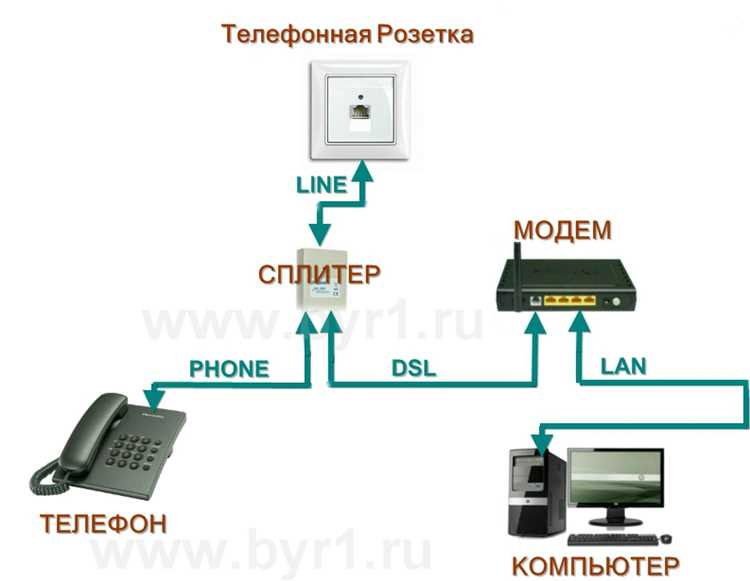
Для подключения домашнего телефона к роутеру Ростелеком важен правильный выбор кабеля и разъёма. Большинство аналоговых телефонов используют разъём RJ-11, а цифровые SIP-телефоны подключаются через Ethernet (RJ-45). Некорректный кабель или разъём приведёт к отсутствию соединения или искажениям звука.
Рекомендуемые кабели и разъёмы для разных сценариев:
- Аналоговый телефон через порт FXS:
- Кабель: витая пара 2-жильная или 4-жильная, длина до 5 метров без усилителей.
- Разъём: RJ-11 для подключения к порту FXS на роутере.
- Дополнительно: при длине кабеля свыше 10 метров рекомендуется использовать фильтр для снижения шумов.
- SIP-телефон через Ethernet:
- Кабель: витая пара категории не ниже Cat5e, предпочтительно Cat6 для стабильного сигнала.
- Разъём: RJ-45 для подключения к LAN-порту роутера.
- Дополнительно: проверять, чтобы кабель не имел сильных перегибов и повреждений изоляции.
- Использование адаптера ATA для аналогового телефона:
- Кабель RJ-11 от телефона к ATA.
- Кабель RJ-45 от ATA к роутеру.
- Обеспечивает совместимость старых моделей телефонов с VoIP.
При подключении важно избегать использования телефонных сплиттеров и старых телефонных шнуров с повреждённой изоляцией. Это минимизирует риск обрыва связи и ухудшения качества голоса.
Настройка порта VoIP на роутере для домашнего телефона

Для подключения домашнего телефона через VoIP необходимо активировать порт FXS на роутере Ростелеком. Войдите в веб-интерфейс устройства по адресу 192.168.1.1 или указанному в инструкции, используя логин и пароль администратора.
В разделе «Телефония» выберите порт, к которому будет подключён телефон, и укажите тип подключения: SIP или аналоговое устройство. В поле SIP-записи введите логин и пароль, предоставленные Ростелеком, а также адрес SIP-сервера.
Настройте используемые кодеки. Для большинства аналоговых телефонов рекомендуется G.711 μ-law или A-law. Для цифровых SIP-телефонов можно включить G.729 для экономии трафика без значительной потери качества.
Установите параметры NAT и QoS: включите SIP ALG или проброс портов для корректной маршрутизации, а также приоритизацию трафика для VoIP, чтобы избежать задержек и эхо во время звонков.
После внесения настроек сохраните изменения и перезагрузите роутер. Статус порта должен отображаться как «активен» или «зарегистрирован». Только после этого телефон будет готов к исходящим и входящим вызовам.
Регистрация номера телефона в веб-интерфейсе роутера

Для регистрации номера телефона в роутере Ростелеком откройте веб-интерфейс по адресу 192.168.1.1 или указанному в инструкции устройства. Авторизуйтесь, используя логин и пароль администратора, предоставленные при подключении.
Перейдите в раздел Телефония и выберите порт, к которому подключён телефон. В поле SIP-аккаунт введите номер телефона, указанный в договоре, и соответствующий пароль SIP. Введите адрес SIP-сервера Ростелеком, обычно формата sip.rt.ru, и укажите порт 5060, если используется стандартный протокол.
Установите кодеки, поддерживаемые телефоном и роутером: G.711 μ-law для максимального качества и G.729 для экономии трафика. Включите опцию автоматическая регистрация, чтобы роутер обновлял подключение при перезагрузке.
После ввода всех данных сохраните настройки и перезагрузите роутер. Статус SIP-аккаунта должен измениться на Зарегистрирован. Если статус остаётся «Не зарегистрирован», проверьте правильность логина, пароля и адреса сервера, а также корректность выбранного кодека.
Тестирование звонков после подключения

После подключения телефона к роутеру Ростелеком необходимо проверить качество соединения и корректность регистрации SIP-аккаунта. Начните с исходящего звонка на городской или мобильный номер, чтобы убедиться, что сигнал проходит без обрывов и шумов.
Оцените громкость и разборчивость речи. При слабом звуке или эхо проверьте настройки кодеков: G.711 обеспечивает максимальное качество, G.729 экономит трафик, но может снижать чёткость голоса. Настройка QoS в роутере помогает приоритизировать VoIP-трафик и уменьшить задержки.
После исходящих звонков проведите входящие: позвоните на свой номер с внешнего телефона. Статус порта должен оставаться «зарегистрирован», а звонок проходить без прерываний. Если сигнал прерывается, проверьте кабельное подключение, длину кабеля и отсутствие помех в линии.
Дополнительно протестируйте функции переадресации и голосовой почты, если они настроены. Убедитесь, что звонки корректно перенаправляются, а голосовые сообщения записываются и воспроизводятся без искажений. Это позволит полностью оценить работу телефона через VoIP на роутере Ростелеком.
Устранение проблем с отсутствием звука или соединения
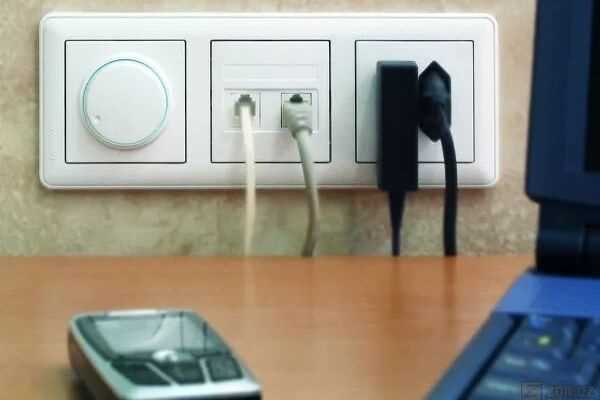
Если при подключении домашнего телефона к роутеру Ростелеком отсутствует звук или не устанавливается соединение, сначала проверьте правильность подключения кабеля. Для аналоговых телефонов кабель RJ-11 должен быть плотно вставлен в порт FXS, а для SIP-телефонов – кабель RJ-45 в LAN-порт или соответствующий PoE-порт.
Убедитесь, что SIP-аккаунт зарегистрирован в веб-интерфейсе роутера. Статус должен быть «Зарегистрирован». Ошибка «Не зарегистрирован» часто связана с неверным логином, паролем или адресом SIP-сервера. Проверьте эти данные в настройках аккаунта.
Проблемы со звуком чаще всего связаны с кодеками и настройками NAT. Для аналоговых телефонов используйте G.711. Для цифровых SIP-телефонов включите алгоритмы QoS и проверьте проброс портов 5060–5061, чтобы SIP-трафик корректно проходил через роутер.
Также проверьте длину и качество кабеля: для RJ-11 рекомендуется не более 5 метров без усилителей, для RJ-45 – до 50 метров с соблюдением стандартов Cat5e или выше. Поврежденная изоляция или перегибы кабеля могут приводить к обрывам связи и искажениям звука.
Если после проверки настроек и кабелей проблема сохраняется, выполните перезагрузку роутера и телефона. При необходимости сбросьте настройки порта VoIP и заново зарегистрируйте номер, чтобы устранить конфликты конфигурации.
Смена настроек и переадресация звонков через роутер
Роутеры Ростелеком позволяют изменять настройки телефонии и настраивать переадресацию звонков без обращения в службу поддержки. Для этого откройте веб-интерфейс по адресу 192.168.1.1 и авторизуйтесь с правами администратора.
Для изменения основных настроек выполните следующие действия:
- Перейдите в раздел Телефония и выберите нужный порт VoIP.
- Измените параметры SIP-аккаунта: номер, пароль, адрес сервера.
- Настройте используемые кодеки: G.711 для максимального качества, G.729 для экономии трафика.
- Включите или отключите функции QoS, чтобы приоритизировать голосовой трафик и снизить задержки.
Для настройки переадресации звонков:
- Выберите пункт Переадресация в меню порта.
- Укажите номер телефона, на который будут перенаправляться входящие вызовы.
- Выберите условия переадресации: всегда, при занятой линии или при отсутствии ответа.
- Сохраните настройки и убедитесь, что статус порта остаётся «зарегистрирован» после изменения.
Проверяйте работу переадресации тестовыми звонками, чтобы убедиться, что вызовы корректно перенаправляются, а сигнал и голос остаются стабильными.
Вопрос-ответ:
Можно ли подключить старый аналоговый телефон напрямую к роутеру Ростелеком?
Да, это возможно через порт FXS на роутере, но необходимо учитывать, что старые телефоны без поддержки SIP требуют адаптера ATA. Этот адаптер преобразует сигнал в формат VoIP, который роутер распознает. Для подключения используется стандартный кабель RJ-11, длиной до 5 метров, чтобы избежать падения качества сигнала.
Какой кодек выбрать для SIP-телефона, чтобы звук был максимально чистым?
Для передачи голоса с минимальными искажениями рекомендуется использовать кодек G.711. Он обеспечивает линейную передачу аудиосигнала без сжатия, что сохраняет естественность голоса. Если требуется снизить нагрузку на сеть, можно выбрать G.729, но при этом небольшая потеря детализации звука будет заметна.
Что делать, если телефон зарегистрирован, но нет звука при звонках?
В первую очередь проверьте физическое подключение: кабель должен быть целым, без перегибов, а разъем плотно вставлен в порт. Затем убедитесь, что в настройках роутера активированы правильные кодеки, и включены параметры NAT и QoS. Иногда помогает перезагрузка роутера и телефона. Если проблема сохраняется, стоит проверить, нет ли конфликтов с другими устройствами в сети.
Можно ли перенаправлять звонки с домашнего телефона на мобильный через роутер?
Да, роутеры Ростелеком поддерживают переадресацию звонков. В веб-интерфейсе можно выбрать условия: всегда, при занятой линии или при отсутствии ответа. После указания номера для перенаправления нужно сохранить настройки и протестировать работу функции, чтобы убедиться, что вызовы корректно доходят до мобильного телефона.
Как проверить совместимость моего телефона с роутером перед подключением?
Сначала уточните тип разъема и поддерживает ли телефон SIP. Аналоговые модели с RJ-11 подключаются через порт FXS, а цифровые SIP-телефоны через Ethernet RJ-45. В документации роутера Ростелеком указаны поддерживаемые модели и кодеки. Если телефона нет в списке, рекомендуется использовать адаптер ATA или проверить возможность ручной настройки SIP-аккаунта.
Почему мой SIP-телефон зарегистрирован на роутере Ростелеком, но при звонках слышен эхо и прерывается звук?
Эхо и прерывания звука чаще всего связаны с настройками кодеков, NAT или качеством кабеля. Проверьте, какой кодек выбран в настройках порта: для сохранения чистоты голоса лучше использовать G.711. Если выбран G.729, возможна потеря детализации. Убедитесь, что включены параметры QoS и проброс портов 5060–5061, чтобы голосовой трафик проходил без задержек. Кабель RJ-45 должен быть целым, без перегибов, длина не должна превышать 50 метров. Также стоит проверить, нет ли включённого SIP ALG в роутере, иногда его отключение устраняет эхо. После корректировки настроек перезагрузите роутер и телефон и повторно протестируйте звонки.

 Загрузка...