Содержание статьи

Подключение Bluetooth в автомобилях Mercedes позволяет интегрировать смартфон с мультимедийной системой автомобиля, обеспечивая удобство в использовании телефонных функций и аудиоплеера без проводов. Этот процесс включает несколько ключевых этапов, от активации Bluetooth до успешного сопряжения устройства.
Шаг 1: Подготовка автомобиля
Для начала включите зажигание автомобиля, но не запускайте двигатель. Перейдите в меню мультимедийной системы, используя центральный экран. В зависимости от модели и года выпуска, доступ к настройкам Bluetooth может быть через раздел «Телефон» или «Система» в главном меню.
Шаг 2: Включение Bluetooth на вашем устройстве
Активируйте Bluetooth на вашем смартфоне или другом устройстве. Убедитесь, что оно находится в режиме обнаружения, чтобы система автомобиля могла найти ваше устройство. Обычно это означает, что на экране вашего смартфона должна отображаться надпись «Bluetooth включен» или «Режим обнаружения».
Шаг 3: Поиск устройства через мультимедийную систему
На экране автомобиля выберите опцию поиска устройств Bluetooth. Система автоматически отобразит список доступных устройств. Из этого списка выберите ваше устройство, и подтвердите запрос на сопряжение.
Шаг 4: Подтверждение сопряжения
После того как система найдет ваш смартфон, появится запрос на подключение. На экране автомобиля и на смартфоне отобразится код, который нужно подтвердить для завершения процесса. Это важный шаг для обеспечения безопасности соединения.
Шаг 5: Завершение настройки
После успешного сопряжения вы сможете использовать все возможности Bluetooth. Вы можете управлять звонками, воспроизводить музыку и использовать голосовые команды через мультимедийную систему автомобиля. Убедитесь, что ваш смартфон отображается как подключенное устройство в меню автомобиля.
Эти шаги помогут вам легко настроить Bluetooth-соединение в вашем Mercedes и получить максимум от мультимедийной системы.
Подключение Bluetooth в Mercedes: пошаговая инструкция

Для подключения Bluetooth в автомобилях Mercedes необходимо выполнить несколько простых шагов. Важно, чтобы в вашем автомобиле была поддержка этой функции, и вы могли взаимодействовать с мультимедийной системой через экран или управляющие элементы на руле.
1. Включите автомобиль и мультимедийную систему. Для этого достаточно повернуть ключ в замке зажигания в положение «On» или нажать кнопку «Start» (если у вас модель с push-to-start).
2. Перейдите в меню настроек мультимедийной системы. На экране дисплея найдите раздел, который отвечает за подключение Bluetooth. В большинстве современных моделей Mercedes это раздел «Телефон» или «Bluetooth».
3. Включите режим Bluetooth на вашем смартфоне. Для этого зайдите в настройки телефона и активируйте Bluetooth.
4. В мультимедийной системе автомобиля выберите опцию «Добавить устройство» или «Поиск устройств». Система начнёт поиск доступных устройств Bluetooth.
5. На экране автомобиля выберите название вашего телефона из списка найденных устройств.
6. Подтвердите соединение. На экране автомобиля и на вашем смартфоне появится запрос на сопряжение устройств. Подтвердите соединение, введя код безопасности, если он будет предложен.
7. Завершите процесс подключения. После успешного соединения система автоматически синхронизирует контакты и музыку с вашим телефоном.
Если вы столкнулись с проблемами при подключении, проверьте следующее:
- Убедитесь, что Bluetooth на телефоне включен и находится в зоне досягаемости автомобиля.
- Проверьте, что в автомобиле не подключены другие устройства, что может блокировать подключение.
- Перезагрузите мультимедийную систему и попробуйте подключить снова.
После успешного подключения вы сможете использовать возможности Bluetooth, такие как звонки через громкую связь, управление музыкой и другие функции.
Таблица совместимости Bluetooth в автомобилях Mercedes
| Модель | Год выпуска | Поддержка Bluetooth |
|---|---|---|
| Mercedes-Benz A-Class | 2015-2022 | Поддержка Bluetooth 4.0 и выше |
| Mercedes-Benz E-Class | 2016-2022 | Поддержка Bluetooth 4.2 и выше |
| Mercedes-Benz S-Class | 2014-2022 | Поддержка Bluetooth 5.0 |
| Mercedes-Benz GLC | 2015-2022 | Поддержка Bluetooth 4.2 и выше |
Следуя этим рекомендациям, вы сможете без проблем подключить свой смартфон или другие устройства к мультимедийной системе вашего Mercedes.
Подготовка автомобиля к подключению Bluetooth

Перед тем как подключить устройство через Bluetooth в Mercedes, необходимо выполнить несколько подготовительных шагов, чтобы гарантировать успешное соединение.
- Проверьте совместимость устройства: Убедитесь, что ваше мобильное устройство поддерживает технологию Bluetooth и использует актуальную версию (Bluetooth 4.0 или выше). Для старых автомобилей возможно потребуется обновление ПО.
- Включите систему мультимедиа: Для начала включите зажигание автомобиля и активируйте систему мультимедиа через центральный экран или кнопки на консоли.
- Подготовьте устройство к подключению: На мобильном устройстве включите Bluetooth и убедитесь, что оно находится в режиме обнаружения. Это позволит системе автомобиля найти ваше устройство.
- Проверьте настройки автомобиля: В меню мультимедийной системы выберите раздел «Bluetooth» или «Подключения» и активируйте Bluetooth-режим. Некоторые автомобили требуют активации Bluetooth в настройках через экран.
- Очистите список подключенных устройств: Если вы ранее подключали другие устройства, удалите их из списка памяти, чтобы избежать путаницы с текущим подключением.
- Зарядка устройства: Убедитесь, что ваше мобильное устройство имеет достаточный заряд, чтобы избежать разрыва связи во время подключения.
После выполнения этих шагов можно переходить к следующему этапу – подключению устройства через Bluetooth.
Включение режима сопряжения в автомобиле
Для начала сопряжения устройства с системой автомобиля Mercedes, необходимо активировать режим сопряжения на мультимедийной панели. Следуйте пошаговой инструкции:
- Включите зажигание автомобиля или запустите двигатель.
- На главном экране мультимедийной системы выберите опцию «Телефон» или «Bluetooth» в главном меню.
- Перейдите в настройки Bluetooth, если этого не произошло автоматически.
- Нажмите на кнопку «Поиск устройств» или «Сопряжение» (в зависимости от модели автомобиля). В некоторых моделях этот пункт может называться «Добавить устройство».
- На экране появится сообщение, информирующее, что система готова к сопряжению. Вы увидите запрос на соединение с вашим устройством через Bluetooth.
- На этом этапе на экране автомобиля будет отображаться уникальный код или пароль, который необходимо ввести на подключаемом устройстве для подтверждения связи.
После выполнения этих шагов ваш автомобиль будет находиться в режиме сопряжения и готов принять устройство для подключения.
Обратите внимание, что в некоторых моделях автомобилей может потребоваться подтверждение сопряжения с помощью кнопок на руле или экране. Убедитесь, что ваш телефон или другое устройство находится в режиме видимости для Bluetooth.
При успешном соединении на экране автомобиля отобразится подтверждение соединения с вашим устройством.
Активирование Bluetooth на смартфоне

Для подключения смартфона к системе Bluetooth в автомобиле Mercedes необходимо сначала активировать Bluetooth на мобильном устройстве. Для этого откройте настройки вашего телефона и выполните следующие шаги:
1. Откройте «Настройки» на смартфоне.
2. Перейдите в раздел «Подключения» или «Bluetooth» (в зависимости от модели устройства).
3. Включите Bluetooth, передвинув ползунок в положение «Включено». На некоторых моделях для активации нужно будет нажать кнопку «Включить Bluetooth».
4. После активации смартфон начнёт искать доступные устройства. Убедитесь, что ваш автомобиль в этом момент находится в режиме обнаружения (это необходимо для успешного подключения, подробнее смотрите в инструкции к автомобилю).
5. В списке доступных устройств выберите ваш автомобиль, который должен отображаться под названием модели или названием системы, например «Mercedes-Benz» или «MB Audio».
6. Если появится запрос на код подтверждения, подтвердите его, убедившись, что код совпадает с тем, который отображается на экране вашего автомобиля.
После выполнения этих шагов Bluetooth на смартфоне будет активирован и готов к подключению с системой автомобиля.
Поиск автомобиля через Bluetooth на мобильном устройстве

Для того чтобы подключить мобильное устройство к автомобилю Mercedes через Bluetooth, необходимо сначала выполнить поиск автомобиля в настройках телефона. Важно, чтобы оба устройства (мобильный телефон и автомобиль) находились в режиме видимости для Bluetooth.
Откройте настройки Bluetooth на мобильном устройстве. На большинстве телефонов для этого достаточно зайти в меню «Настройки» и выбрать раздел Bluetooth. Включите Bluetooth, если он выключен, и убедитесь, что телефон находится в режиме поиска.
На экране мобильного устройства появится список доступных устройств. Если Bluetooth в автомобиле активирован, он должен отобразиться в этом списке под именем, соответствующим модели вашего автомобиля или его идентификационному номеру. Пример: «Mercedes-Benz A-Class» или «Mercedes-XYZ123».
Если автомобиль не появляется в списке, убедитесь, что в автомобиле активирован режим поиска Bluetooth. Для этого зайдите в меню мультимедийной системы или настройки автомобиля и выберите пункт Bluetooth. После этого выберите опцию «Подключение нового устройства» или «Поиск устройств».
После нахождения вашего автомобиля в списке на мобильном устройстве, выберите его для подключения. На экране может появиться запрос на подтверждение пароля или PIN-кода. Этот код, как правило, отображается на мультимедийной панели автомобиля. Введите его на мобильном устройстве и подтвердите подключение.
После успешного соединения автомобиль будет отображаться как подключённое устройство, и можно будет использовать все функции Bluetooth, такие как передача музыки, звонки или синхронизация контактов.
Завершение сопряжения и тестирование связи
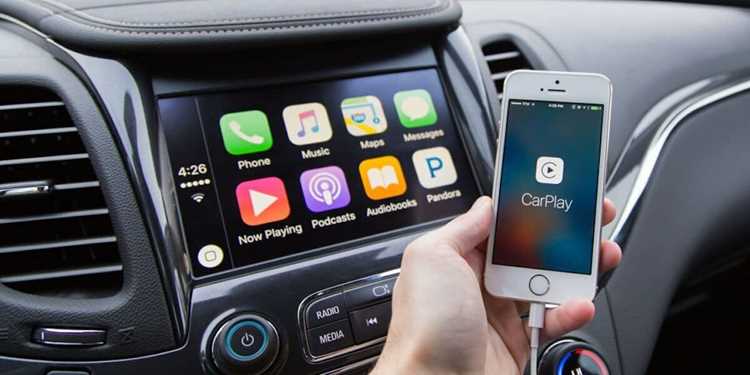
После того как Bluetooth-сопряжение с устройством выполнено, важно проверить стабильность и качество соединения. Для этого выполните следующие шаги:
1. На главном экране мультимедийной системы автомобиля выберите опцию Телефон. Если сопряжение завершено успешно, должно отобразиться имя подключенного устройства.
2. Подтвердите, что в списке доступных устройств появляется ваш телефон. Это сигнализирует о правильности подключения.
3. Для тестирования звонков выполните исходящий или входящий звонок. Прослушайте качество связи через аудиосистему автомобиля, обращая внимание на чистоту звука и отсутствие помех.
4. Проверьте возможность передачи музыки. Воспроизведите аудиофайл на телефоне и убедитесь, что звук передается через автомобильную акустическую систему.
5. Используйте голосовое управление для выполнения команд, например, «Позвони [имя]» или «Воспроизведи [песню]», чтобы убедиться в правильности функционирования всех функций Bluetooth.
6. Важно проверять стабильность соединения во время движения. Попробуйте сменить режимы (например, звонки, музыка) или переходить на другой экран системы, чтобы убедиться в отсутствии сбоев или разрывов связи.
Если все тесты прошли успешно, сопряжение завершено корректно. В случае возникновения проблем перезагрузите систему автомобиля или повторно выполните сопряжение.
Решение возможных проблем с подключением Bluetooth
Если ваш Mercedes не подключается к Bluetooth-устройству, проверьте следующие возможные проблемы и решения:
1. Проблемы с совместимостью устройства
Убедитесь, что ваше мобильное устройство поддерживает Bluetooth 2.0 или более новую версию. Некоторые старые телефоны или устройства могут не поддерживать нужные протоколы для подключения к системе автомобиля.
2. Включение Bluetooth в автомобиле
Проверьте, активирован ли Bluetooth в автомобиле. Для этого перейдите в меню настроек мультимедийной системы и убедитесь, что Bluetooth включен. Иногда система может быть в режиме «Не беспокоить», из-за чего подключение невозможно.
3. Проблемы с парой устройств
Если Bluetooth-устройства не соединяются, удалите старые записи в списке подключений на мультимедийной системе. Это можно сделать через меню «Настройки» -> «Bluetooth» -> «Удалить устройства». После этого попробуйте снова установить пару.
4. Низкий заряд устройства
Иногда проблемы с подключением могут возникать, если уровень заряда вашего устройства или автомобиля слишком низкий. Подключите ваше устройство к зарядному устройству или заведите автомобиль и попробуйте подключиться снова.
5. Слишком много подключенных устройств
В некоторых моделях Mercedes система может ограничивать количество устройств, одновременно подключенных к Bluetooth. Убедитесь, что в системе подключено не более четырех устройств. Удалите ненужные подключения, чтобы освободить место для нового устройства.
6. Перезагрузка устройств
Иногда простая перезагрузка мобильного устройства и мультимедийной системы может решить проблемы с подключением. Отключите и включите Bluetooth на обоих устройствах.
7. Программные обновления
Проверьте наличие обновлений программного обеспечения для мультимедийной системы Mercedes. Часто обновления исправляют ошибки в работе Bluetooth и улучшают совместимость с новыми устройствами.
8. Интерференция от других сигналов
Если рядом с автомобилем есть устройства, генерирующие сильные радиосигналы (например, микроволновые печи или другие Bluetooth-устройства), они могут мешать подключению. Попробуйте переместить свой автомобиль в другое место, подальше от источников помех.
Вопрос-ответ:
Как подключить телефон через Bluetooth в Mercedes?
Для подключения телефона через Bluetooth в автомобиле Mercedes выполните следующие шаги. Во-первых, убедитесь, что Bluetooth на вашем телефоне включен. Далее на экране мультимедийной системы автомобиля выберите раздел «Настройки» и найдите пункт «Bluetooth». Включите его, если он выключен. После этого система начнёт поиск доступных устройств. Найдите ваш телефон в списке и выберите его. Важно, чтобы на экране вашего телефона появилось уведомление о запросе подключения. Подтвердите соединение, введя код, если система его запросит. После успешного подключения вы сможете использовать аудиофункции и синхронизировать контакты.
Почему не получается подключить телефон через Bluetooth в Mercedes?
Если телефон не подключается к системе через Bluetooth, возможно, проблема заключается в нескольких причинах. Прежде всего, убедитесь, что в вашем автомобиле и на телефоне включены Bluetooth-модули. Иногда помогает перезагрузка обоих устройств. Также проверьте, не подключен ли ваш телефон к другому устройству в данный момент. Некоторые модели телефонов могут иметь проблемы с совместимостью с определёнными версиями Bluetooth в автомобиле, особенно если они обновлялись до более новых версий. Попробуйте удалить старые устройства в настройках Bluetooth автомобиля, если они сохраняют старые соединения. Если проблема сохраняется, рекомендуется проверить обновления программного обеспечения как в автомобиле, так и на телефоне.
Можно ли подключить несколько устройств через Bluetooth в Mercedes?
Да, в большинстве моделей Mercedes можно подключать несколько устройств через Bluetooth. Однако стоит учитывать, что одновременно активным может быть только одно устройство для прослушивания музыки или звонков. Вы можете подключить два устройства, например, телефон и планшет, но для использования функций аудио и звонков потребуется выбрать активное устройство в настройках системы. Для этого нужно зайти в меню Bluetooth и выбрать приоритетное устройство. Иногда могут возникать проблемы с переключением между устройствами, так как система может не всегда автоматически распознавать новое подключение.
Как удалить старые устройства из памяти системы Mercedes?
Чтобы удалить старые устройства из памяти Bluetooth системы Mercedes, следуйте этим шагам. На главном экране мультимедийной системы откройте раздел «Настройки» и перейдите в меню Bluetooth. В списке подключенных устройств выберите устройство, которое хотите удалить. Обычно рядом с названием устройства появляется кнопка для его удаления или «Заблокировать». Нажмите на неё, и устройство будет удалено из памяти. После этого вы сможете подключить новое устройство или очистить память, если не планируете больше использовать Bluetooth.

 Загрузка...