Содержание статьи
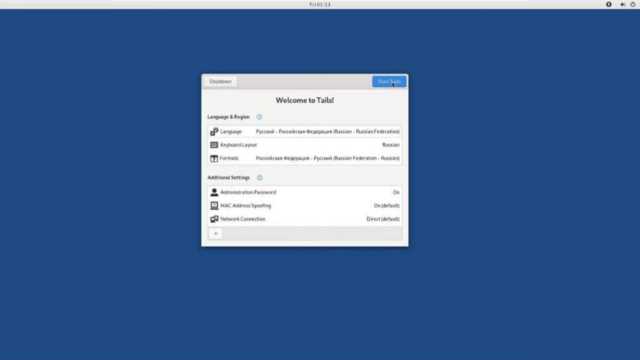
Использование прокси-сервера в операционной системе Tails значительно повышает уровень конфиденциальности и безопасности при подключении к интернету. Tails, ориентированная на анонимность, позволяет настраивать различные виды прокси, чтобы скрыть реальное местоположение пользователя и зашифровать интернет-трафик. Это особенно важно для тех, кто ищет способы обхода цензуры или защиты от слежки в сети.
Для настройки прокси в Tails необходимо отредактировать конфигурацию Tor и включить поддержку внешних прокси-серверов. В разделе «Сетевые настройки» вы можете указать IP-адрес и порт вашего прокси, а также выбрать тип прокси-сервера (например, HTTP или SOCKS5). Важно помнить, что использование неконфиденциальных или ненадежных прокси-серверов может привести к утечке данных и нарушению анонимности. Поэтому следует выбирать только проверенные и безопасные сервисы.
Основные шаги настройки: для начала откройте меню «Настройки сети», активируйте опцию прокси и укажите нужные параметры. После этого проверьте правильность конфигурации с помощью инструментов, таких как netcat или curl, чтобы убедиться в наличии защищенного канала передачи данных. Также не забывайте, что использование прокси-серверов может снизить скорость интернета, поэтому выбор сервера с хорошей пропускной способностью играет важную роль.
Как выбрать подходящий тип прокси для Tails

При настройке прокси в Tails важно учитывать, какой тип прокси лучше всего соответствует вашим требованиям безопасности и анонимности. В Tails поддерживаются различные типы прокси, каждый из которых имеет свои особенности и области применения. Рассмотрим основные типы прокси и рекомендации по их выбору.
1. SOCKS5
SOCKS5 является одним из самых универсальных и безопасных типов прокси для использования в Tails. Этот протокол поддерживает работу с любыми интернет-программами и обеспечит высокий уровень анонимности. Важно, чтобы SOCKS5-сервер поддерживал шифрование и не оставлял утечек IP-адреса. Для подключения через SOCKS5 в Tails достаточно настроить соответствующие параметры в сети.
2. HTTP/HTTPS
Прокси-серверы HTTP и HTTPS более специфичны и предназначены в основном для веб-браузеров. Они не обеспечивают такого уровня анонимности, как SOCKS5, и могут утекать ваш реальный IP-адрес, если настроены неправильно. HTTP-прокси рекомендуется использовать только в случае, если важно контролировать доступ к конкретным веб-ресурсам, а не обеспечивать полную анонимность.
3. VPN через прокси
В некоторых случаях можно настроить VPN-соединение через прокси, что позволяет добавить дополнительный слой безопасности. Этот метод полезен для обеспечения скрытого канала для передачи данных, но требует больше ресурсов и настроек. Если цель – максимальная безопасность и защита от слежки, лучше использовать комбинацию VPN и SOCKS5.
4. Tor через прокси
Использование Tor через прокси может помочь усилить анонимность, но добавляет задержки и снижает скорость соединения. Такой подход полезен, если нужно скрыть факт использования Tor от вашего интернет-провайдера. Однако важно помнить, что Tor сам по себе уже является мощным инструментом для анонимности, и в большинстве случаев использование прокси не нужно.
5. Прокси с аутентификацией
Некоторые прокси-серверы требуют ввода логина и пароля для подключения. Этот вариант может быть полезен, если необходимо ограничить доступ к определённому ресурсу или прокси-серверу. Однако такие прокси могут быть менее безопасными, если аутентификация осуществляется через небезопасные каналы. Лучше выбирать прокси с криптографической защитой данных при аутентификации.
Какой прокси выбрать?
Если ваша основная цель – анонимность и безопасность, предпочтительнее использовать SOCKS5 или Tor. Важно, чтобы прокси-сервер, который вы выбрали, поддерживал шифрование, не хранил логи и не передавал ваш реальный IP-адрес. Для работы с браузерами или сайтами без особых требований безопасности можно использовать HTTP/HTTPS прокси, но всегда важно проверять настройки на утечки информации.
Шаги для установки и настройки прокси-сервера в Tails
Для безопасного подключения через прокси-сервер в Tails необходимо выполнить несколько последовательных шагов. Эти шаги помогут настроить систему для анонимного и защищённого доступа в интернет.
1. Откройте меню «Настройки» и выберите «Настройки сети».
2. В окне «Сетевые подключения» выберите пункт «Прокси».
3. Включите опцию «Использовать прокси-сервер для всех соединений». Введите данные прокси-сервера в соответствующие поля: адрес сервера, порт, имя пользователя и пароль (если это необходимо). Для обеспечения безопасности используйте проверенные прокси-сервера, которые поддерживают шифрование и анонимность.
4. В разделе «Тип прокси» выберите нужный тип прокси-сервера: HTTP, SOCKS5 или другие, в зависимости от ваших предпочтений и требований безопасности.
5. После ввода всех данных, нажмите «Применить», чтобы сохранить настройки. Теперь все интернет-соединения будут маршрутизироваться через указанный прокси-сервер.
6. Для проверки работы прокси-сервера рекомендуется воспользоваться инструментами для тестирования IP-адреса, чтобы убедиться в том, что ваш реальный IP-адрес скрыт.
7. В случае использования SOCKS-прокси, также рекомендуется настроить приложение Tor, чтобы оно использовало заданный прокси для улучшения анонимности и защиты данных.
| Тип прокси | Используемый порт | Описание |
|---|---|---|
| HTTP | 8080 | Простой прокси для HTTP-трафика. |
| SOCKS5 | 1080 | Подходит для анонимности, поддерживает любые типы трафика. |
| HTTPS | 443 | Используется для защищённого HTTPS-соединения. |
Эти шаги обеспечат безопасное использование прокси-сервера в Tails. Убедитесь, что ваши данные передаются через шифрованные каналы и что выбранный прокси-сервер не утечёт в сторону вашего реального IP-адреса.
Как проверить работоспособность прокси после настройки
После настройки прокси в Tails важно убедиться в его правильной работе, чтобы гарантировать безопасность и анонимность. Вот несколько способов проверки:
1. Проверка IP-адреса
Для начала можно проверить, что ваш IP-адрес был заменен на прокси-сервер. Откройте любой веб-сайт, который отображает ваш IP-адрес, например, https://www.whatismyip.com/. Если настройки прокси выполнены верно, на сайте будет отображаться не ваш реальный IP, а IP прокси-сервера.
2. Использование инструмента «Tor Check»
Для более точной проверки используйте встроенный инструмент «Tor Check» в Tails. В терминале выполните команду:
torify curl https://check.torproject.org
Если прокси работает корректно, на экране отобразится сообщение о том, что вы подключены через сеть Tor. В случае ошибок нужно проверить настройки соединения.
3. Тестирование DNS-утечек
DNS-утечки могут раскрыть ваш реальный IP-адрес даже при использовании прокси. Для проверки можно использовать сервисы, такие как https://www.dnsleaktest.com/. При отсутствии утечек, результаты теста будут указывать на IP-адрес прокси-сервера.
4. Проверка соединения с безопасными сайтами
Попробуйте зайти на сайты, которые блокируют обычные соединения, например, сайты с высокой степенью защиты или блокировки по географическому положению. Если прокси работает правильно, доступ будет разрешен, иначе вас могут заблокировать или перенаправить на страницу ошибки.
5. Использование командной строки
Для детальной диагностики можно использовать команды для проверки подключения через прокси. Например, команда:
curl -x socks5h://localhost:9050 https://www.whatismyip.com
покажет, какой IP-адрес видит удаленный сервер при подключении через прокси-сервер. Если настройки верны, должен быть отображен IP прокси.
Регулярные проверки работы прокси помогут убедиться в его стабильности и эффективности для безопасного анонимного серфинга в интернете.
Настройка прокси для использования с Tor в Tails
Для того чтобы настроить прокси-сервер в Tails для работы с Tor, потребуется несколько простых шагов. Важное замечание: все прокси-сервера, используемые с Tor, должны быть настроены таким образом, чтобы обеспечивать дополнительную анонимность, не снижая безопасность.
1. Откройте меню «Системные настройки» и выберите «Сеть». Перейдите в раздел «Настройки прокси».
2. Включите использование прокси-сервера. Укажите нужный тип прокси (например, HTTP, SOCKS5 или другие). Обычно Tor работает через SOCKS5, поэтому для большинства пользователей будет достаточно этого типа. Введите адрес и порт вашего прокси-сервера. Для использования Tor чаще всего используется SOCKS5 прокси на порту 9050 (если вы используете стандартные настройки Tor).
3. В поле «Сервер» укажите IP-адрес прокси-сервера. Если вы используете Tor для анонимности, убедитесь, что сервер не отслеживает ваш трафик. Прокси-серверы, расположенные в разных странах, могут предложить дополнительные уровни анонимности.
4. Убедитесь, что все настройки для подключения через Tor активированы. Для этого откройте «Конфигурацию Tor» в Tails, убедитесь, что прокси-сервер правильно настроен и доступен для использования Tor.
5. Чтобы проверить правильность подключения через прокси, можно использовать сервисы для проверки IP-адреса, которые должны показывать IP-адрес вашего прокси-сервера, а не реальный.
Использование прокси в Tails вместе с Tor позволяет создавать дополнительный слой защиты и скрывать ваше местоположение. Однако важно понимать, что прокси не заменяет Tor, а служит его дополнением для улучшения конфиденциальности и анонимности.
Использование HTTPS-прокси в Tails для повышения безопасности
HTTPS-прокси в Tails помогает защитить соединение, скрывая реальные IP-адреса и шифруя трафик. Он полезен для дополнительной анонимности, особенно в случае обхода блокировок или защиты от атак типа «man-in-the-middle».
Для настройки HTTPS-прокси в Tails, выполните следующие шаги:
- Перейдите в меню «Настройки» и выберите «Сетевые настройки».
- В разделе «Прокси» выберите тип «HTTPS-прокси».
- Введите адрес прокси-сервера и порт (например, 127.0.0.1 и 8080). Убедитесь, что используете надежный прокси-сервер.
- Активируйте опцию «Использовать прокси для всех приложений» для защиты всего трафика.
При выборе HTTPS-прокси следует учитывать несколько важных факторов:
- Надежность провайдера: Используйте только проверенные прокси-серверы с шифрованием TLS/SSL. Сервисы с низким уровнем безопасности могут скомпрометировать анонимность.
- Производительность: Прокси может замедлять интернет-соединение. Для работы с чувствительными данными рекомендуется выбирать серверы с низкой задержкой.
- Аутентификация: Если прокси требует аутентификации, убедитесь, что используете сильные пароли и методы защиты учетных данных.
HTTPS-прокси в Tails также позволяет скрывать трафик, исходящий от приложений, не поддерживающих Tor. Это полезно, когда необходимо использовать безопасное соединение для специфичных задач, например, работы с конфиденциальной информацией.
Для проверки, что прокси-соединение работает правильно, используйте утилиту curl или аналогичные инструменты для тестирования сетевых запросов через прокси-сервер. Вы также можете проверить IP-адрес, чтобы убедиться в его маскировке.
Решение проблем с подключением через прокси в Tails
Если в Tails возникли проблемы с подключением через прокси, сначала проверьте правильность введенных данных в настройках прокси. Ошибки в адресе сервера или порте могут привести к невозможности подключения. Убедитесь, что прокси-сервер доступен и работает корректно. Используйте команды типа ping или telnet для проверки доступности порта на сервере.
Если проблема не исчезла, проверьте настройки Tor. Прокси-сервер должен быть настроен так, чтобы Tor мог работать через него. В Tails это можно сделать в разделе «Настройки сети», указав адрес и порт прокси в соответствующие поля. Важно также убедиться, что Tor не блокирует подключение через указанный прокси – это можно проверить, отключив Tor и настроив прокси для обычного веб-браузера.
В случае использования анонимных прокси, таких как SOCKS5, убедитесь, что ваш прокси-сервер поддерживает нужный протокол и версию. SOCKS-прокси поддерживает только определенные порты и может потребовать дополнительной настройки для правильной работы с Tor.
Если проблемы сохраняются, попробуйте изменить тип прокси. Например, для подключения через HTTPS прокси используйте соответствующие настройки в Tails, но при этом помните, что некоторые сайты или сервисы могут блокировать трафик через такой прокси. В случае с Tor это может вызвать проблемы с маршрутизацией трафика и привести к утрате анонимности.
В некоторых случаях проблемы могут быть вызваны ошибками в конфигурации сети. Используйте команды ifconfig и netstat, чтобы проверить текущие настройки сети, а также состояние активных соединений. Это поможет выявить, если соединение через прокси было прервано или неправильно настроено.
Кроме того, возможно, потребуется перезапуск Tor или прокси-сервера. Иногда изменения в настройках не вступают в силу до перезапуска службы, и в таких случаях решение проблемы может быть простым перезапуском Tails или самой программы Tor.
Как настроить прокси для различных приложений в Tails
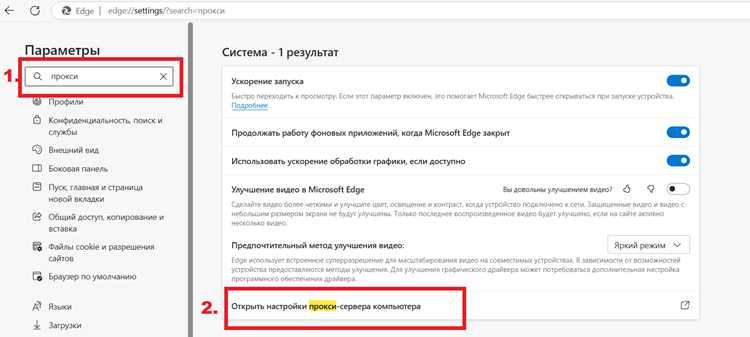
В Tails для настройки прокси-сервера необходимо учесть, что система изначально использует Tor для анонимности, но для некоторых приложений может потребоваться дополнительная настройка для корректной работы через прокси.
Для того чтобы настроить прокси для различных приложений, нужно изменить настройки сети в системе, а также конфигурировать каждое приложение индивидуально. Рассмотрим это подробнее.
1. Настройка прокси в браузере Tor

Tor браузер по умолчанию использует сеть Tor. Однако если необходимо использовать отдельный прокси-сервер, выполните следующие шаги:
- Откройте меню браузера и выберите «Настройки».
- Перейдите в раздел «Сеть» и выберите «Настроить Tor».
- В появившемся окне установите флажок «Использовать прокси-сервер» и введите параметры прокси-сервера (адрес и порт).
- Нажмите «ОК» для применения изменений.
При этом стоит учитывать, что использование прокси в Tor может снизить уровень анонимности, так как это заменяет маршрутизацию через сеть Tor на прямое подключение через указанный сервер.
2. Настройка прокси для сети и всего Tails

Если необходимо, чтобы весь трафик, включая другие приложения, шел через прокси, настройте параметры системы:
- Перейдите в «Настройки» -> «Сеть» -> «Прокси».
- Включите использование прокси-сервера, указав его адрес и порт.
- Если прокси требует аутентификации, введите имя пользователя и пароль.
Эти настройки применятся ко всем приложениям, использующим системные настройки сети. Это подходит, если нужно подключить к прокси-серверу всю систему Tails.
3. Настройка прокси в почтовом клиенте
Если вы используете почтовый клиент, такой как Thunderbird, необходимо вручную настроить прокси:
- Откройте настройки Thunderbird.
- Перейдите в «Настройки учетных записей» и выберите «Параметры серверов».
- Найдите раздел «Прокси-сервер» и введите нужный адрес и порт.
- Если требуется аутентификация, укажите имя пользователя и пароль.
После этих шагов почтовый клиент будет подключаться через указанный прокси-сервер, позволяя обеспечивать дополнительную безопасность и анонимность.
4. Настройка прокси для других приложений

Многие приложения в Tails позволяют настроить прокси вручную. Для этого обычно нужно открыть настройки сети или подключения внутри самого приложения:
- Для Instant Messaging (например, Pidgin) откройте настройки сети и выберите прокси-сервер.
- В FTP-клиентах (например, FileZilla) откройте настройки соединения и укажите параметры прокси-сервера.
- Для других приложений ищите раздел, связанный с настройками соединения, и введите данные прокси-сервера (адрес, порт, тип прокси).
Каждое приложение может иметь свои особенности конфигурации прокси, поэтому важно внимательно читать документацию или искать соответствующие опции в интерфейсе.
5. Проверка настройки прокси
После настройки прокси важно убедиться в правильности подключения. Для этого можно использовать следующие способы:
- Откройте веб-браузер и посетите сайт, который отображает ваш IP-адрес, например, whatismyipaddress.com, чтобы убедиться, что подключение идет через прокси.
- Используйте утилиту curl для проверки подключения через прокси-сервер. Пример команды:
curl -x http://proxy_address:port https://www.example.com.
Если после настройки прокси возникают проблемы с подключением, попробуйте перезапустить приложение или систему, а также проверить правильность введенных данных (адрес, порт, аутентификация).
Вопрос-ответ:
Как настроить прокси в Tails для безопасного подключения?
Для настройки прокси в Tails нужно открыть настройки сети, выбрать вкладку «Прокси-сервер» и ввести нужные данные: адрес и порт прокси-сервера. Также можно настроить аутентификацию, если это требуется. После настройки важно убедиться, что выбранный прокси работает корректно и соответствует требованиям безопасности.
Какие параметры нужно указать для подключения через прокси в Tails?
Для подключения через прокси в Tails необходимо указать: адрес прокси-сервера, порт, а также при необходимости логин и пароль для аутентификации. Также в Tails есть возможность выбрать тип прокси (например, HTTP, SOCKS5), что важно для правильной маршрутизации трафика.
Можно ли использовать прокси-серверы для анонимности в Tails?
Да, прокси-серверы могут добавить дополнительный уровень анонимности при использовании Tails. Однако важно помнить, что прокси-серверы могут не шифровать трафик, в отличие от Tor, и, следовательно, они не обеспечивают такой же уровень безопасности и конфиденциальности. Для лучшего уровня анонимности рекомендуется использовать Tor.
Как проверить, что мой прокси-сервер работает в Tails?
Для проверки работы прокси-сервера в Tails можно использовать команду «curl» в терминале с флагом «-I» для запроса заголовков страницы. Если прокси настроен правильно, заголовки должны показать, что запрос был сделан через выбранный прокси. Также можно проверить IP-адрес, используя сайты, которые отображают ваш публичный IP, чтобы убедиться, что он соответствует адресу прокси-сервера.
Что делать, если прокси не работает в Tails?
Если прокси не работает, сначала стоит проверить правильность введённых данных (адрес и порт). Также стоит удостовериться, что прокси-сервер доступен и не блокируется локальной сетью или интернет-поставщиком. Важно учитывать, что некоторые прокси-серверы могут требовать дополнительных настроек безопасности или аутентификации. Если проблемы сохраняются, стоит попробовать другой прокси-сервер или обратиться к поставщику услуг для получения более точной информации.
Как настроить прокси в Tails для безопасного подключения к интернету?
Для настройки прокси в Tails вам нужно будет отредактировать конфигурационные файлы системы. Начните с открытия меню «Настройки» и выберите «Сеть». В этом разделе можно указать адрес и порт вашего прокси-сервера. После того как вы введете все необходимые данные, не забудьте сохранить изменения. Также важно, чтобы после этого вы проверили, что ваш интернет-трафик направляется через прокси, а не напрямую.
Как прокси влияет на безопасность при использовании операционной системы Tails?
Использование прокси-сервера в Tails помогает скрывать ваш реальный IP-адрес, что значительно повышает уровень анонимности в интернете. Прокси может служить дополнительным слоем защиты, если подключение проходит через надежные сервера, которые не сохраняют журналы и не отслеживают действия пользователей. Однако важно помнить, что не все прокси-серверы одинаково безопасны, и неправильная настройка может привести к утечкам данных. Для обеспечения лучшей безопасности рекомендуется использовать VPN-сервис в сочетании с прокси или предпочесть Tor-сеть, которая по умолчанию используется в Tails.

 Загрузка...