Содержание статьи

На Hyundai Solaris система мультимедиа поддерживает Bluetooth версии 4.2, что обеспечивает стабильное соединение с большинством современных смартфонов. Для начала убедитесь, что автомобиль находится на стоянке, двигатель запущен, а мультимедийная система активирована. Это предотвратит непредвиденные сбои при сопряжении устройств.
Первый шаг – открыть главное меню мультимедиа и выбрать раздел “Настройки”, затем перейти в “Bluetooth”. На этом этапе рекомендуется удалить ранее сопряженные устройства, если их количество превышает три, чтобы ускорить поиск нового устройства.
Следующий шаг – перевести мультимедийную систему в режим обнаружения. На дисплее появится имя устройства, обычно “Hyundai Solaris”. На смартфоне откройте раздел Bluetooth и начните поиск устройств. Если устройство не отображается, проверьте уровень заряда аккумулятора автомобиля и убедитесь, что Bluetooth на телефоне включен.
После обнаружения выберите устройство Hyundai Solaris на телефоне и введите PIN-код, указанный на экране мультимедиа, обычно 0000 или 1234. Успешное подключение подтверждается уведомлением на дисплее и появлением значка Bluetooth в верхней панели мультимедиа. Для стабильной работы рекомендуется активировать опцию Автоподключение.
Проверка совместимости мультимедийной системы с Bluetooth
Для Hyundai Solaris 2017–2025 годов мультимедийные системы подразделяются на Audio, Media Display и навигационные версии с экраном 7–8 дюймов. Проверка совместимости начинается с идентификации модели головного устройства: Audio 2.0 поддерживает только воспроизведение через USB и AUX, Bluetooth отсутствует. Media Display и навигационные комплектации с версией 8 дюймов имеют встроенный Bluetooth версии 3.0–4.0.
Уточните версию программного обеспечения мультимедиа через меню «Настройки» → «Об устройстве». Поддержка Bluetooth указана в разделе «Связь». Если пункт отсутствует, подключение через Bluetooth невозможно без обновления прошивки или установки адаптера.
Совместимы смартфоны с профилями HFP (Hands-Free Profile) для звонков и A2DP (Advanced Audio Distribution Profile) для потоковой музыки. Проверка конкретного устройства проводится через меню «Добавить устройство»: система распознает только устройства с активным Bluetooth и видимым режимом.
Для Solaris 2020 и новее стоит учитывать ограничение на количество подключений – одновременно возможно только одно активное устройство для звонков и отдельное для музыки. Рекомендуется отключать ранее сопряженные устройства перед новой парой для корректной работы.
Если автомобиль оборудован дополнительным интерфейсом Hyundai AVN или обновленной Media Nav, убедитесь, что прошивка поддерживает кодеки SBC и AAC, иначе возможны перебои при воспроизведении музыки с iOS-устройств.
Включение режима обнаружения на магнитоле Hyundai Solaris
Для активации режима обнаружения Bluetooth на штатной магнитоле Hyundai Solaris, сначала убедитесь, что зажигание включено, а магнитола находится в рабочем состоянии. Нажмите кнопку MENU на панели управления.
В появившемся меню выберите пункт Настройки, затем перейдите в раздел Bluetooth. Внутри этого раздела найдите опцию Режим обнаружения или Видимость устройства и установите значение Включено.
После активации режима обнаружения на экране магнитолы отобразится сообщение «Устройство готово к подключению» или появится индикатор Bluetooth, подтверждающий активный поиск устройств.
Для успешного сопряжения с телефоном убедитесь, что устройство находится на расстоянии не более 1–2 метров от магнитолы и что на телефоне включен Bluetooth. Магнитола будет видна как «Hyundai Solaris» в списке доступных устройств для подключения.
Режим обнаружения автоматически отключается через 3–5 минут бездействия для предотвращения посторонних подключений. Для продления видимости повторно активируйте опцию в меню Bluetooth.
Активация Bluetooth на смартфоне для подключения к машине
Откройте настройки смартфона и перейдите в раздел «Bluetooth». На Android это обычно находится в «Подключения» или «Сети и интернет», на iPhone – в разделе «Основные» → «Bluetooth».
Переведите ползунок Bluetooth в активное положение. Убедитесь, что устройство становится видимым для других устройств: на Android включите опцию «Видимость устройства», на iPhone она активируется автоматически при открытом меню Bluetooth.
Перед поиском автомобиля убедитесь, что смартфон не подключен к другим Bluetooth-устройствам, так как это может блокировать обнаружение Hyundai Solaris.
Если смартфон поддерживает режим энергосбережения, временно отключите его. Некоторые модели автоматически ограничивают видимость Bluetooth для экономии батареи, что мешает установке соединения.
Откройте список доступных устройств и дождитесь появления имени «Hyundai Solaris» или идентификатора мультимедийной системы автомобиля. Не обновляйте список чаще чем раз в 5 секунд, чтобы система успела обнаружить смартфон.
После появления устройства на экране смартфона выберите его для подключения. Если система запросит PIN-код, введите «0000» или «1234», указанные в инструкции автомобиля.
После успешного подключения проверьте доступ к звонкам и мультимедиа, чтобы убедиться, что все функции работают корректно.
Поиск и выбор Hyundai Solaris в списке устройств на телефоне
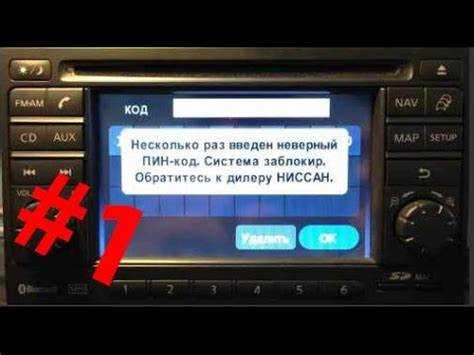
Для подключения Bluetooth к Hyundai Solaris сначала убедитесь, что мультимедийная система включена и режим обнаружения активирован. На экране магнитолы откройте меню «Настройки» → «Bluetooth» → «Добавить устройство». Система автоматически становится видимой для смартфонов в радиусе до 10 метров.
На телефоне откройте «Настройки» → «Bluetooth» и включите поиск новых устройств. В списке доступных устройств появится название вида Hyundai Solaris XXXX, где XXXX – уникальный идентификатор автомобиля.
При выборе Hyundai Solaris в списке рекомендуется обратить внимание на совпадение идентификатора, указанный на экране автомобиля, чтобы исключить случайное подключение к другому транспортному средству.
| Действие на телефоне | Описание |
|---|---|
| Включение Bluetooth | Перейдите в настройки Bluetooth и активируйте переключатель |
| Поиск устройств | Нажмите «Поиск новых устройств» или «Обнаружение устройств» |
| Выбор Hyundai Solaris | Найдите в списке название вида Hyundai Solaris XXXX и выберите его |
| Сверка идентификатора | Проверьте совпадение идентификатора с показанным на экране автомобиля |
| Начало сопряжения | Нажмите «Подключить» и следуйте инструкциям на экране телефона и мультимедиа |
Если устройство не отображается, убедитесь, что автомобиль в режиме обнаружения, смартфон поддерживает Bluetooth версии 4.0 или выше, и нет активных ограничений на поиск новых устройств.
После выбора Hyundai Solaris телефон запросит подтверждение кода сопряжения, который должен совпадать с кодом на мультимедиа. Только после подтверждения устройство будет успешно подключено.
Ввод кода сопряжения и подтверждение подключения
После выбора устройства Hyundai Solaris на смартфоне на экране мультимедийной системы появится шестизначный код. Он должен совпадать с кодом, отображаемым на телефоне. Введите этот код на устройстве, с которого инициировано соединение, и нажмите «ОК» или «Подтвердить». Для некоторых моделей код по умолчанию – 0000 или 1234, если система не генерирует уникальный.
При успешном вводе кода на экране появится сообщение «Подключение выполнено» или «Paired», а телефон автоматически получит доступ к списку звонков и аудиопотоку. Если соединение не устанавливается, проверьте отсутствие активных сопряжений на телефоне и удалите старые записи Hyundai Solaris в настройках Bluetooth.
Для подтверждения полноценной работы вызовите голосовую команду или воспроизведите аудиофайл с телефона через мультимедиа. Одновременное отображение имени устройства и индикация активного соединения на экране – гарант успешного сопряжения.
Если система запрашивает дополнительное разрешение для синхронизации контактов, обязательно подтвердите его на смартфоне. Без этого часть функций Hands-Free и отображение номеров абонентов будет недоступна.
Проверка успешного подключения и настройка звонков
После сопряжения устройства с мультимедийной системой Hyundai Solaris убедитесь, что на экране появилось название вашего телефона и значок Bluetooth активен. Если устройство отображается как «Подключено», переходите к проверке аудиосистемы.
Для теста звонков откройте телефонную книгу через меню «Телефон» на центральной панели. Выберите контакт и инициируйте вызов. Звонок должен идти через динамики автомобиля, а микрофон на панели обеспечивать чистую передачу голоса. Если голос собеседника не слышен, проверьте громкость звонка в настройках мультимедиа и уровень микрофона в разделе «Настройки Bluetooth».
В разделе «Настройки вызова» активируйте опцию «Автоматический ответ» для входящих звонков при движении или «Повторный вызов» для быстрого набора последнего номера. Убедитесь, что разрешено использование списка контактов и журналов вызовов, чтобы синхронизация была полной.
Для оптимизации передачи звука отключите на телефоне кодеки высокой нагрузки, такие как aptX, если появляются помехи, и оставьте SBC или AAC. Проверка осуществляется повторным звонком и прослушиванием качества аудио через динамики. Если соединение нестабильное, переподключите устройство через меню «Удалить устройство» и выполните повторное сопряжение.
После успешного теста убедитесь, что система автоматически подключает телефон при запуске двигателя. Для этого в меню «Bluetooth» активируйте «Автоподключение» и проверьте работу при повторном старте автомобиля.
Подключение музыкального проигрывания через Bluetooth
Для воспроизведения музыки через Bluetooth на Hyundai Solaris выполните следующие шаги:
- Включите мультимедийную систему автомобиля и откройте меню Настройки → Bluetooth.
- На смартфоне включите Bluetooth и убедитесь, что устройство доступно для поиска.
- В списке доступных устройств на экране автомобиля выберите ваш смартфон. Появится запрос на подтверждение PIN-кода (обычно 0000 или 1234). Подтвердите совпадение.
- После успешного сопряжения в меню Bluetooth автомобиля выберите режим Медиа-плеер или Audio Streaming.
- Откройте любой музыкальный плеер на смартфоне. Звук будет автоматически передаваться на акустическую систему автомобиля.
- Регулируйте громкость через регуляторы мультимедийной системы. Некоторые модели поддерживают управление треками с рулевого колеса.
Рекомендации для стабильного воспроизведения:
- Держите смартфон на расстоянии не более 1,5 метров от мультимедийной системы.
- Отключайте другие устройства, которые могут автоматически подключаться к системе Bluetooth.
- При прерывании звука проверьте, чтобы на смартфоне не была активирована экономия энергии или ограничения фоновой активности плеера.
- Если музыка прерывается регулярно, перезапустите мультимедийную систему и повторно выполните сопряжение.
После настройки сопряжения вы сможете быстро подключать смартфон и запускать музыкальные приложения без повторного ввода PIN-кода.
Устранение распространённых проблем при подключении
Если Bluetooth в Hyundai Solaris не подключается, важно проверить следующие моменты:
- Совместимость устройств: убедитесь, что смартфон поддерживает протоколы A2DP и HFP, необходимые для передачи аудио и звонков.
- Очистка списка устройств: на магнитоле перейдите в Настройки → Bluetooth → Удалить все устройства и повторно добавьте смартфон, чтобы исключить конфликт старых пар.
- Сброс соединения на телефоне: удалите Hyundai Solaris из списка известных устройств в настройках Bluetooth телефона и выполните повторное сканирование.
- Проверка видимости: убедитесь, что магнитола находится в режиме «Видимый для устройств» в течение всей процедуры сопряжения.
- Обновление ПО: проверьте версии прошивки магнитолы и операционной системы смартфона. Для Solaris с мультимедиа BlueLink доступна установка обновлений через USB.
- Сброс настроек мультимедиа: удерживайте кнопку питания магнитолы 10 секунд для полного перезапуска системы, если соединение постоянно прерывается.
- Сбои аудиопотока: при отсутствии звука после подключения зайдите в Настройки Bluetooth → Аудио и убедитесь, что активен профиль A2DP для воспроизведения музыки.
- Многопрофильное подключение: некоторые смартфоны поддерживают только один профиль одновременно. Если звонки не работают при воспроизведении музыки, отключите музыку на телефоне и переподключите.
Следуя этим шагам, большинство проблем с подключением Bluetooth в Hyundai Solaris решается без визита в сервис. Если ошибка сохраняется, рекомендуется проверить антенну Bluetooth или обратиться к официальной инструкции производителя.
Вопрос-ответ:
Как подключить телефон к Bluetooth на Hyundai Solaris?
Для начала включите Bluetooth на телефоне и активируйте режим поиска. На мультимедийной системе автомобиля зайдите в меню «Настройки» и выберите пункт «Bluetooth». Далее выберите «Добавить устройство» или «Поиск устройств». После того как автомобиль найдет ваш телефон, выберите его на экране и подтвердите код, который появится как на телефоне, так и на дисплее машины. После успешного соединения вы сможете звонить и воспроизводить музыку через штатную систему.
Почему мой Hyundai Solaris не видит телефон при попытке подключения по Bluetooth?
Чаще всего проблема связана с настройками телефона или системы автомобиля. Убедитесь, что Bluetooth на телефоне включен и устройство находится в режиме видимости. Иногда помогает перезагрузка мультимедийной системы или удаление старых подключений. Также стоит проверить, поддерживает ли ваш телефон профили A2DP и HFP, которые необходимы для передачи аудио и звонков. Если проблема сохраняется, возможно, потребуется обновление прошивки системы.
Можно ли подключить несколько телефонов одновременно к Bluetooth в Hyundai Solaris?
Да, мультимедийная система Solaris позволяет подключать более одного устройства, но только одно будет активно для звонков и воспроизведения музыки в конкретный момент. Чтобы добавить второе устройство, зайдите в меню Bluetooth, выберите «Добавить устройство» и следуйте инструкциям. После подключения вы сможете вручную переключаться между телефонами через меню мультимедиа.
Как отключить Bluetooth на Hyundai Solaris и удалить подключенные устройства?
Для отключения Bluetooth перейдите в меню «Настройки» на дисплее автомобиля и выберите пункт «Bluetooth». Там можно либо полностью выключить соединение, либо удалить отдельные устройства из списка сопряжений. После удаления телефон перестанет автоматически подключаться к системе, и его можно будет подключить заново, если потребуется.
Можно ли слушать музыку через Bluetooth на Hyundai Solaris без использования звонков?
Да, мультимедийная система поддерживает потоковую передачу аудио через профиль A2DP. После подключения телефона к системе выберите на дисплее источник «Bluetooth Audio» или аналогичный пункт. Музыка с телефона будет воспроизводиться через колонки автомобиля, при этом звонки можно принимать отдельно. Важно, чтобы на телефоне был включен режим передачи аудио, иначе музыка не будет передаваться.
Как подключить телефон к Bluetooth на Hyundai Solaris без проблем с сопряжением?
Для подключения телефона к системе автомобиля необходимо включить Bluetooth на устройстве и активировать режим видимости. Затем на дисплее мультимедийной системы выберите раздел «Bluetooth» или «Соединения», нажмите «Добавить устройство» и дождитесь появления имени вашего телефона в списке. После выбора устройства появится запрос на подтверждение кода, который должен совпадать на телефоне и на экране автомобиля. После подтверждения соединение будет установлено, и телефон станет доступен для звонков и воспроизведения музыки через аудиосистему.
Почему мультимедийная система Hyundai Solaris не видит телефон после попытки подключения по Bluetooth?
Если телефон не отображается в списке доступных устройств, сначала проверьте, включен ли на телефоне Bluetooth и разрешено ли обнаружение устройства. Также убедитесь, что список сопряжённых устройств в автомобиле не переполнен — некоторые модели ограничивают количество подключений. Иногда помогает перезагрузка телефона или системы автомобиля. Если проблема сохраняется, стоит проверить совместимость версии Bluetooth телефона и системы, а также удалить старые соединения, которые могли остаться в памяти автомобиля.

 Загрузка...