Содержание статьи
Для стабильного соединения беспроводных наушников с устройствами Samsung важно учитывать версию Bluetooth. Модели Galaxy начиная с S8 поддерживают Bluetooth 5.0, обеспечивая более широкий диапазон и устойчивое соединение до 10 метров. Наушники с поддержкой кодеков AAC или aptX обеспечат качественное воспроизведение звука без заметных задержек.
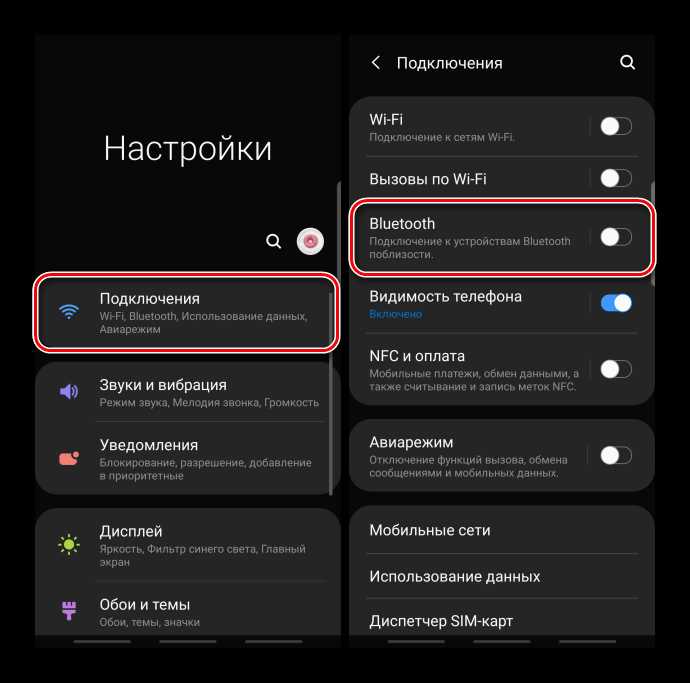
Перед подключением необходимо убедиться, что наушники находятся в режиме сопряжения. На большинстве моделей это достигается удержанием кнопки питания 3–5 секунд до мигания индикатора. На телефоне Galaxy переходите в «Настройки» → «Подключения» → «Bluetooth», активируйте его и выберите наушники из списка доступных устройств. При первом подключении возможна автоматическая установка драйверов через One UI, ускоряющая процесс сопряжения.
Если соединение нестабильное, стоит проверить версию прошивки наушников и телефона. Samsung регулярно выпускает обновления, исправляющие проблемы совместимости с определёнными моделями. Также рекомендуется отключать функции энергосбережения, которые могут прерывать сигнал Bluetooth, и минимизировать количество активных беспроводных устройств в радиусе действия.
После успешного подключения можно использовать настройки звука через меню «Звуки и вибрация» или через приложение Galaxy Wearable, если наушники поддерживают фирменные функции Samsung. Это позволяет активировать эквалайзер, контролировать шумоподавление и обновлять прошивку наушников без лишних действий.
Проверка совместимости наушников с телефоном Samsung
Для корректного подключения беспроводных наушников к телефону Samsung необходимо убедиться, что устройства поддерживают один и тот же стандарт связи. Большинство современных моделей Samsung используют Bluetooth версии 5.0 и выше. Если наушники работают с версией ниже 4.0, возможны ограничения по качеству передачи аудио и стабильности соединения.
Проверяйте поддержку профилей A2DP, HFP и AVRCP. A2DP отвечает за стереозвук, HFP обеспечивает работу микрофона, а AVRCP позволяет управлять воспроизведением с телефона. Отсутствие одного из этих профилей приведет к частичной функциональности наушников.
Для устройств с функцией активного шумоподавления или кодеками высокого качества (например, AAC, aptX, LDAC) необходимо убедиться, что телефон Samsung поддерживает соответствующий кодек. В противном случае телефон будет использовать базовое сжатие SBC, что ухудшит качество звука.
Перед подключением проверьте наличие обновлений прошивки как на телефоне, так и на наушниках. Samsung периодически выпускает обновления, улучшающие совместимость с новыми моделями наушников.
Наконец, ознакомьтесь с официальным списком совместимых аксессуаров на сайте Samsung. Наушники, не сертифицированные для Samsung, могут работать нестабильно, даже если поддерживают стандарт Bluetooth.
Включение режима сопряжения на беспроводных наушниках
Если наушники ранее были подключены к другому устройству, рекомендуется сначала удалить их из списка сохранённых Bluetooth-устройств, затем повторить включение режима сопряжения. Для моделей с сенсорной панелью на правой чашке удерживайте сенсорную зону до появления звукового сигнала и мигания индикатора.
При успешном входе в режим сопряжения наушники издают короткий звуковой сигнал или голосовое уведомление «Pairing». На устройствах Samsung убедитесь, что Bluetooth включён, а поиск новых устройств активирован, прежде чем выполнять поиск наушников.
Некоторые наушники автоматически переходят в режим сопряжения при первом включении после извлечения из упаковки или полной разрядки аккумулятора. В таких случаях достаточно включить питание, и индикатор мигнет без дополнительного удержания кнопок.
Активация Bluetooth на телефоне Samsung
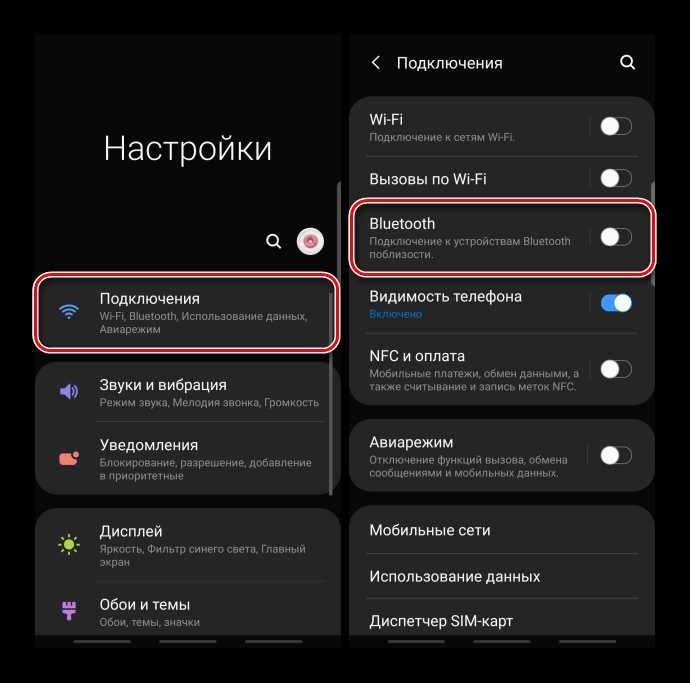
Для подключения беспроводных наушников необходимо включить Bluetooth на устройстве. На моделях Samsung с Android 12 и выше перейдите в «Настройки» → «Подключения» → «Bluetooth». Убедитесь, что ползунок переключен в положение «Включено». Телефон автоматически начнет поиск доступных устройств.
Если требуется быстрый доступ, используйте панель уведомлений: сдвиньте вниз верхнюю шторку, найдите значок Bluetooth и коснитесь его для активации. При первом включении может появиться уведомление о необходимости разрешить доступ к контактам и медиаустройствам – подтвердите его для корректной работы наушников.
Для контроля видимости телефона другим устройствам откройте меню «Bluetooth» и включите режим «Обнаружение». Это особенно важно при первом подключении, иначе наушники не смогут обнаружить телефон.
| Действие | Пошаговое выполнение |
|---|---|
| Включение Bluetooth через настройки | Настройки → Подключения → Bluetooth → Включить |
| Включение через шторку уведомлений | Сдвиньте вниз верхнюю шторку → коснитесь значка Bluetooth |
| Разрешение доступа | При запросе на доступ к контактам и медиа подтвердите разрешение |
| Обнаружение устройства | Меню Bluetooth → Переключить «Обнаружение» в положение Вкл. |
После активации Bluetooth устройство будет готово к сопряжению с наушниками. Для стабильного соединения держите наушники в пределах 10 метров от телефона и избегайте прямых препятствий между устройствами.
Поиск и выбор наушников в списке доступных устройств
Откройте «Настройки» → «Подключения» → «Bluetooth», активируйте переключатель. Телефон автоматически начинает сканирование устройств в радиусе ~10 метров.
Переход наушников в режим сопряжения обязателен для появления в списке. На разных моделях это:
- Galaxy Buds (все серии) – удержание сенсорных панелей или кнопки кейса 3–5 сек до мигания белого индикатора.
- Sony WF‑1000XM4 – удержание кнопки на каждом наушнике 7 сек до оранжевого/синего мигания.
- JBL Tune 230NC – удержание кнопки питания 5–7 сек до белого/синего мигания.
В разделе «Доступные устройства» выбирайте строку, соответствующую точному имени модели на упаковке или корпусе. Ошибки в выборе приводят к неверному сопряжению с чужими устройствами.
- Имена, содержащие точный артикул (например, “Galaxy Buds2 Pro”, “AirPods Pro” при использовании через Bluetooth), повышают вероятность корректного подключения.
- Если в списке видны дубликаты (например, «WH‑1000XM5» и «WH‑1000XM5 LE»), сверяйте с маркировкой на кейсе или инструкции.
- Пометки «LE» или «BLE» указывают на профиль Bluetooth Low Energy – подходят для базового аудио, но могут ограничивать функциональность расширенных профилей.
Если модель не появляется:
- Выключите и снова включите Bluetooth на телефоне – обновление списка.
- Убедитесь, что наушники не подключены к другому устройству (выключите Bluetooth на других гаджетах).
- Сбросьте настройки наушников через удержание кнопки питания 10–15 сек (см. инструкцию конкретной модели).
При выборе строки с именем наушников телефон инициирует запрос на сопряжение. На некоторых моделях требуется подтверждение PIN «0000» или автоматическое подтверждение – следуйте подсказкам на экране.
Подтверждение подключения и ввод PIN при необходимости
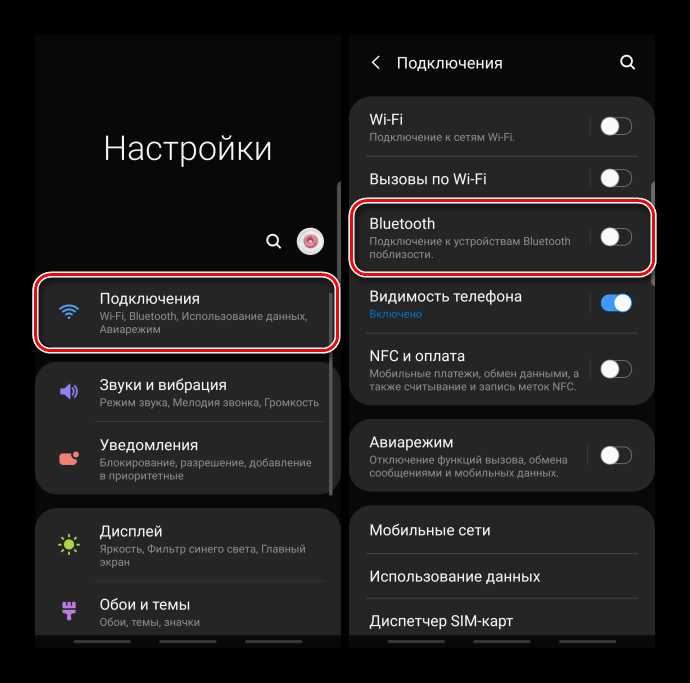
После активации режима сопряжения на наушниках откройте на телефоне Samsung «Настройки» → «Подключения» → «Bluetooth». В списке доступных устройств выберите модель наушников. Если устройство запрашивает подтверждение, на экране появится уведомление с кнопкой «Сопряжение» или «Подключить» – нажмите её.
Некоторые модели наушников требуют ввод PIN-кода. Стандартный код чаще всего 0000 или 1234, но точное значение указано в инструкции к наушникам. Введите PIN в появившемся окне и нажмите «ОК». Если код введён верно, статус устройства изменится на «Подключено».
После успешного соединения убедитесь, что в строке состояния телефона появляется иконка Bluetooth с активным подключением, а в настройках наушников отмечен профиль «A2DP» для передачи аудио. В случае повторного подключения устройство автоматически соединяется без запроса PIN.
Если соединение не удаётся, отключите наушники от всех предыдущих устройств, перезагрузите Bluetooth на телефоне и повторите процедуру сопряжения. Проверяйте, что версия Bluetooth на телефоне совместима с наушниками: для большинства современных моделей требуется Bluetooth 4.0 и выше.
Проверка работы звука через подключённые наушники

После подключения беспроводных наушников к телефону Samsung важно убедиться, что звук передаётся корректно. Для этого выполните следующие действия:
- Откройте любое приложение для воспроизведения аудио или видео, например «Музыка», YouTube или Spotify.
- Убедитесь, что громкость устройства установлена на средний уровень и не заблокирована режимом «Без звука» или «Не беспокоить».
- Проверьте индикатор подключения наушников в панели уведомлений. При успешном соединении должно отображаться имя устройства.
Если звук не воспроизводится:
- Перейдите в «Настройки» → «Подключения» → «Bluetooth» и убедитесь, что наушники отображаются как «Подключено».
- Отключите и повторно подключите наушники, удерживая кнопку питания 2–3 секунды для перезапуска модуля Bluetooth.
- Очистите кэш аудиоприложения: «Настройки» → «Приложения» → [выберите приложение] → «Хранилище» → «Очистить кэш».
Для проверки стереозвука используйте тестовые аудиотреки с панорамным распределением каналов. Включите трек с явно разделёнными левым и правым каналами. Движение звука между наушниками подтверждает корректное соединение и работу аудиодрайвера.
Если наблюдаются искажения или прерывания, проверьте уровень заряда наушников: ниже 20% возможны сбои в передаче звука. Обновите прошивку наушников через официальное приложение производителя для исправления ошибок совместимости с Samsung.
Для окончательной проверки воспроизведите аудиофайл с различными частотными диапазонами: низкие, средние и высокие частоты. Равномерное звучание без пропаданий подтверждает стабильную работу звукового модуля наушников.
Переподключение наушников при потере связи
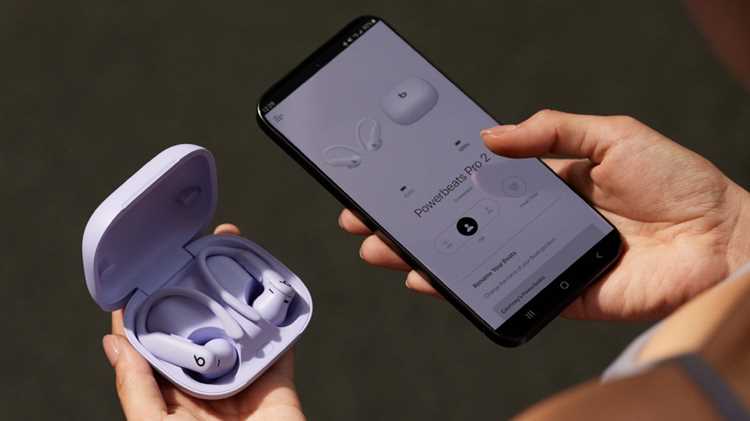
На телефоне необходимо открыть «Настройки» → «Подключения» → «Bluetooth» и убедиться, что наушники отображаются в списке доступных устройств. Если они отмечены как «Не подключено», выберите их для повторного сопряжения.
В случаях регулярных разрывов сигнала рекомендуется удалить наушники из списка известных устройств и выполнить повторное сопряжение через «Добавить новое устройство». Это обновляет профиль Bluetooth и снижает вероятность конфликтов с другими устройствами.
Проверка обновлений прошивки наушников через фирменное приложение Samsung или производителя также помогает устранить нестабильность соединения. После обновления требуется повторное сопряжение для применения исправлений.
Если наушники поддерживают многоточечное соединение, отключите их от всех других устройств. Одновременное подключение к нескольким телефонам может вызывать автоматическое разъединение.
Удаление или сброс настроек наушников для нового подключения
Для корректного нового подключения беспроводных наушников к телефону Samsung необходимо выполнить сброс их текущих настроек. Процедура зависит от модели, но чаще всего включает одновременное удержание кнопки питания и кнопки Bluetooth в течение 5–10 секунд до появления индикатора сброса (мигание красного и синего светодиодов).
После сброса наушники удаляют все предыдущие соединения, включая телефоны, планшеты и ПК. Это предотвращает автоматическое подключение к старым устройствам и обеспечивает стабильное соединение с новым.
На телефоне Samsung следует открыть Настройки > Подключения > Bluetooth, найти наушники в списке ранее подключенных устройств и выбрать Забыть устройство. Только после этого можно инициировать новое сопряжение.
Если наушники поддерживают приложение производителя, рекомендуется использовать его для полного сброса и обновления встроенного ПО. Это исключает ошибки при подключении и улучшает качество звука.
После выполнения сброса и удаления старых подключений включите наушники в режим сопряжения и выберите их в списке доступных устройств на Samsung. Убедитесь, что индикатор Bluetooth на наушниках мигает, подтверждая готовность к новому соединению.
Вопрос-ответ:
Почему мой телефон Samsung не видит новые беспроводные наушники?
Если телефон не обнаруживает наушники, сначала убедитесь, что они включены и находятся в режиме поиска. Проверьте, не подключены ли наушники к другому устройству. Иногда помогает перезагрузка телефона и сброс настроек Bluetooth на наушниках.
Как подключить беспроводные наушники к Samsung без использования приложения?
На телефоне откройте «Настройки» → «Подключения» → «Bluetooth». Включите Bluetooth и дождитесь появления списка доступных устройств. Выберите ваши наушники. После успешного соединения появится уведомление, и звук будет идти через наушники.
Можно ли подключить несколько пар наушников к одному телефону Samsung одновременно?
Да, на некоторых моделях Samsung есть функция «Подключение двух устройств аудио» (Dual Audio). Она позволяет воспроизводить звук сразу на двух наушниках через Bluetooth. Настроить это можно в разделе «Bluetooth» → «Дополнительно» → «Dual Audio». Учитывайте, что поддержка зависит от модели телефона и версии Bluetooth.
Почему звук в беспроводных наушниках прерывается во время разговора?
Чаще всего прерывания происходят из-за слабого сигнала или помех от других устройств. Также проблема может быть вызвана устаревшей версией программного обеспечения на телефоне или наушниках. Проверьте обновления, попробуйте временно отключить другие устройства Bluetooth и уменьшить расстояние между телефоном и наушниками.
Как сбросить настройки Bluetooth на наушниках Samsung, если они не подключаются?
Процесс зависит от модели наушников. Обычно нужно удерживать кнопку включения или отдельную кнопку сброса в течение 10–15 секунд до появления индикатора перезагрузки. После этого наушники вернутся к заводским настройкам, и можно повторить попытку подключения к телефону.
Почему мой телефон Samsung не видит беспроводные наушники?
Если телефон не обнаруживает наушники, стоит проверить несколько моментов. Убедитесь, что наушники включены и находятся в режиме сопряжения. На некоторых моделях нужно удерживать кнопку включения несколько секунд, пока индикатор не начнёт мигать. Проверьте, не подключены ли наушники к другому устройству — иногда они автоматически соединяются с ранее использованным телефоном. Также полезно перезагрузить телефон и обновить систему, чтобы исключить сбои в работе Bluetooth.
Как настроить автоматическое подключение наушников к Samsung после первого сопряжения?
После первого соединения многие наушники автоматически подключаются к телефону при включении Bluetooth. Чтобы это работало, убедитесь, что наушники были правильно сопряжены, и что в настройках Bluetooth включена функция автоматического соединения. Иногда нужно зайти в раздел «Сопряжённые устройства» и выбрать наушники, чтобы активировать опцию «Подключать автоматически». Если телефон не подключается сразу, можно выключить и снова включить Bluetooth или перезагрузить наушники — обычно это решает проблему.

 Загрузка...