Содержание статьи
Чтобы элемент отображался поверх всех остальных блоков на странице, ключевую роль играет свойство z-index. Оно работает только для элементов с установленным position отличным от static. Для всплывающих уведомлений или модальных окон обычно используют position: fixed или absolute, что позволяет точно контролировать размещение элемента относительно окна браузера или родительского блока.
Высокое значение z-index не всегда гарантирует правильное наложение. Важна иерархия DOM: элемент с меньшим z-index внутри родителя с высоким z-index может оставаться скрытым. Рекомендуется тестировать расположение через инструменты разработчика, чтобы убедиться, что элемент не перекрывается другими блоками или слоями.
Для всплывающих уведомлений стоит заранее определить размеры и позиции контейнера. Position: fixed позволяет элементу оставаться видимым при прокрутке страницы, а absolute удобен для блоков внутри ограниченного родителя. Правильное сочетание position, z-index и свойств видимости делает элемент полностью контролируемым и гарантирует, что он окажется поверх всех остальных элементов.
Использование свойства z-index для поднятия элемента
Свойство z-index управляет порядком наложения элементов на странице. Оно применимо только к элементам с position отличным от static: relative, absolute, fixed или sticky. Элемент с большим значением z-index будет отображаться поверх элементов с меньшими значениями.
Для корректного отображения важно учитывать контекст наложения (stacking context). Любой элемент с position и z-index, установленным на значение, отличное от auto, создаёт новый контекст. Внутри этого контекста элементы сравниваются между собой, но не с элементами внешнего контекста.
Практическая рекомендация: используйте минимально необходимые значения z-index для поднятия элемента. Например, всплывающее окно можно поднять до z-index: 1000, чтобы оно перекрывало большинство блоков, но не нарушало порядок наложения глобальных элементов вроде фиксированного меню или уведомлений браузера.
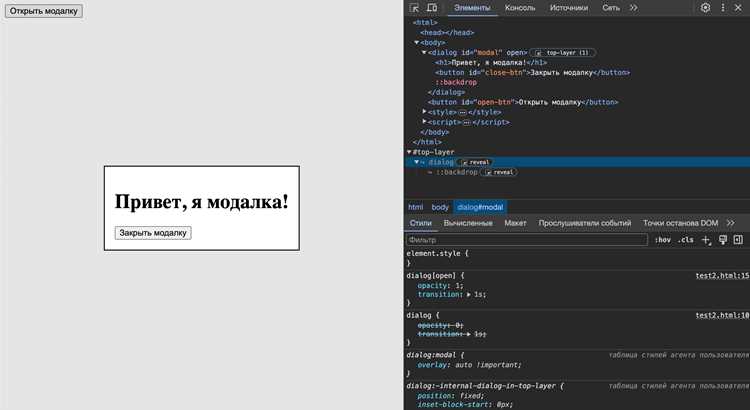
Для проверки результата используйте инструменты разработчика. С их помощью можно увидеть текущие значения z-index и порядок наложения элементов, чтобы убедиться, что целевой элемент действительно находится поверх всех нужных блоков.
Назначение position для управления наложением
Свойство position определяет, как элемент располагается на странице и влияет на его наложение. Значение static не создает возможности управлять z-index, поэтому для подъема элемента поверх других нужно использовать relative, absolute, fixed или sticky.
Relative позволяет смещать элемент относительно его исходного положения, сохраняя поток документа. В сочетании с z-index можно контролировать его видимость поверх соседних блоков, не нарушая разметку.
Absolute позиционирует элемент относительно ближайшего родителя с отличным от static position. Это удобно для всплывающих окон или подсказок, когда требуется точное размещение без влияния на другие блоки.
Fixed закрепляет элемент относительно окна браузера, что делает его видимым при прокрутке. В сочетании с высоким z-index этот метод позволяет создавать плавающие уведомления или меню, которые остаются поверх всего контента.
Sticky сочетает свойства relative и fixed, позволяя элементу «прилипать» к верхней или нижней границе контейнера при прокрутке, сохраняя контроль над наложением в пределах родителя.
Создание фиксированного элемента поверх страницы
Для того чтобы элемент оставался видимым при прокрутке и располагался поверх всего контента, используют position: fixed. Такой элемент закрепляется относительно окна браузера и не перемещается вместе с остальными блоками.
Основные шаги создания фиксированного элемента:
- Задайте position: fixed для целевого блока.
- Определите точное расположение с помощью свойств top, right, bottom, left.
- Установите высокий z-index, чтобы элемент перекрывал все другие блоки.
- Проверьте размеры контейнера, чтобы фиксированный элемент не обрезался при изменении разрешения экрана.
Для оптимизации отображения:
- Используйте минимально необходимую ширину и высоту, чтобы не закрывать важный контент.
- При необходимости добавьте background или opacity, чтобы элемент был заметен, но не мешал взаимодействию с другими блоками.
- Тестируйте на разных устройствах, чтобы убедиться, что фиксированный элемент корректно отображается поверх всего контента.
Применение абсолютного позиционирования для всплывающих блоков
Абсолютное позиционирование позволяет разместить элемент в точной позиции внутри родительского контейнера с position отличным от static. Такой подход удобен для всплывающих подсказок, меню и модальных блоков.
Основные рекомендации при использовании абсолютного позиционирования:
- Убедитесь, что ближайший родитель имеет position: relative, чтобы элемент располагался внутри нужного контейнера.
- Задайте конкретные координаты с помощью top, right, bottom и left, чтобы блок появлялся в нужной точке страницы.
- Используйте высокий z-index, чтобы всплывающий элемент отображался поверх остальных блоков.
- Минимизируйте размеры блока, чтобы не перекрывать важный контент и не создавать горизонтальную или вертикальную прокрутку.
Для динамических всплывающих элементов стоит обновлять координаты при изменении размера окна. Это обеспечивает правильное положение блока и предотвращает его наложение на нежелательные элементы.
Настройка прозрачности и видимости элементов
Для управления визуальной доступностью элементов используют свойства opacity и visibility. Opacity изменяет прозрачность блока от 0 (полностью прозрачный) до 1 (полностью видимый). Visibility позволяет скрывать элемент, но сохраняет его место в потоке документа.
Пример настройки прозрачности и видимости:
| Свойство | Описание | Пример |
|---|---|---|
| opacity | Регулирует прозрачность блока | opacity: 0.5; – полупрозрачный элемент |
| visibility | Скрывает элемент без удаления из потока | visibility: hidden; – элемент невидим, место сохраняется |
| display | Полностью удаляет элемент из потока | display: none; – элемент исчезает, место освобождается |
Для всплывающих блоков рекомендуется сочетать opacity с transition, чтобы элемент плавно появлялся или исчезал. При использовании z-index и абсолютного или фиксированного позиционирования прозрачность не влияет на порядок наложения, но помогает избежать визуального конфликта с другими элементами.
Использование модальных окон для перекрытия контента
Модальные окна позволяют отображать информацию поверх всего остального контента и блокировать взаимодействие с фоновыми элементами. Для создания модального окна применяют position: fixed и высокий z-index, чтобы окно оставалось видимым при прокрутке и перекрывало все блоки.
Основные рекомендации:
- Используйте контейнер с position: fixed и координатами top: 0; left: 0; right: 0; bottom: 0; для затемнения фона и создания overlay.
- Внутри overlay разместите окно с контентом, применив z-index выше фонового слоя, чтобы контент был видимым.
- Добавьте кнопку закрытия и события клавиатуры (Esc) для скрытия окна и возврата доступа к основному контенту.
- Проверяйте работу на разных разрешениях, чтобы окно корректно центрировалось и не выходило за пределы экрана.
Модальные окна рекомендуется комбинировать с opacity и плавными переходами через transition, чтобы появление и скрытие выглядело естественно и не мешало пользователю взаимодействовать с интерфейсом.
Проверка перекрытия элементов через инструменты разработчика
Для контроля наложения элементов используют встроенные инструменты разработчика в браузерах. Они позволяют увидеть текущие значения z-index, свойства position и реальные размеры блоков на странице.
Практические шаги проверки:
- Откройте панель разработчика (F12 или Ctrl+Shift+I).
- Выберите элемент через инструмент выделения (Inspect Element).
- Проверьте свойства position и z-index в панели стилей.
- Используйте режим подсветки границ и размеров, чтобы увидеть перекрытия с соседними блоками.
- При необходимости изменяйте значения в реальном времени, чтобы проверить правильность наложения и видимость элемента поверх других.
Особое внимание уделяйте контекстам наложения (stacking context). Элементы с новым контекстом создаются при position отличном от static и установленном z-index. Проверка через инструменты разработчика позволяет выявить, почему элемент может оставаться скрытым и скорректировать порядок наложения.

 Загрузка...