Содержание статьи
В VS Code управление отступами можно выполнять не только вручную, но и с помощью встроенных инструментов. Сдвиг кода влево ускоряет выравнивание блоков и исправление ошибок форматирования, особенно при работе с большими файлами.
Одним из самых быстрых методов является использование сочетаний клавиш. Для уменьшения отступа достаточно выделить нужные строки и нажать комбинацию Shift+Tab. Этот способ позволяет одновременно перемещать несколько строк без изменения их содержимого.
Для сложных файлов удобно применять multi-cursor. Создание нескольких курсоров на строках, которые необходимо сдвинуть, позволяет редактировать несколько блоков кода одновременно, сокращая время на исправление отступов.
Палитра команд VS Code предлагает команду Outdent Line, которая выполняет ту же задачу, что и Shift+Tab, но через меню. Этот метод полезен, если пользователь не помнит сочетания клавиш или хочет интегрировать действие в макросы и расширения.
Настройка табуляции через параметры редактора позволяет автоматически корректировать сдвиг кода при вставке текста. Параметры «tabSize» и «insertSpaces» обеспечивают единообразие отступов, что важно при работе в команде или с репозиториями.
Использование сочетания клавиш для уменьшения отступа
В VS Code уменьшение отступа выполняется через сочетание клавиш Shift+Tab. Этот метод позволяет быстро переместить строки к левому краю без изменения содержимого кода.
Алгоритм применения выглядит следующим образом:
- Выделите строки, которые необходимо сдвинуть.
- Нажмите Shift+Tab.
- Повторяйте нажатие для последовательного уменьшения отступа на каждый уровень табуляции.
Особенности работы сочетания клавиш:
- Работает как с пробелами, так и с символами табуляции, учитывая настройки редактора.
- Позволяет корректировать сразу несколько строк, ускоряя форматирование больших блоков кода.
- Сохраняет относительные отступы между выделенными строками.
Для максимальной точности рекомендуется настроить параметры tabSize и insertSpaces в настройках VS Code, чтобы Shift+Tab уменьшал отступ на ожидаемое количество пробелов.
Сдвиг нескольких строк с помощью мыши и клавиши Alt
VS Code позволяет сдвигать сразу несколько строк к левому краю с использованием мыши и клавиши Alt. Этот способ удобен при редактировании блоков кода, где требуется точная позиция отступов.
Пошаговое применение метода:
- Удерживая Alt, кликните левой кнопкой мыши на позиции курсора для создания нескольких курсоров.
- Перетащите курсоры влево, чтобы уменьшить отступ у всех выделенных строк.
- При необходимости добавляйте курсоры на новые строки для синхронного изменения нескольких блоков.
Особенности использования:
- Метод работает независимо от типа отступа – пробелы или табуляция.
- Позволяет одновременно редактировать строки, расположенные не подряд, ускоряя корректировку кода.
- Совместим с другими сочетаниями клавиш, например, Shift+Tab, для дополнительного уменьшения отступа.
Для точного контроля рекомендуется включить отображение символов табуляции и пробелов через настройки редактора, чтобы видеть реальный сдвиг кода.
Применение команды «Outdent Line» через палитру команд

Команда Outdent Line в VS Code позволяет уменьшить отступ выбранных строк через палитру команд без использования сочетаний клавиш. Это удобно для точного контроля форматирования.
Пошаговое выполнение:
- Выделите строки, которые нужно сдвинуть.
- Откройте палитру команд комбинацией Ctrl+Shift+P (Windows/Linux) или Cmd+Shift+P (Mac).
- Введите Outdent Line и нажмите Enter.
Сравнение методов уменьшения отступа:
| Метод | Действие | Особенности |
|---|---|---|
| Shift+Tab | Уменьшение отступа выбранных строк | Быстро, требует запоминания сочетания клавиш |
| Outdent Line | Через палитру команд | Не требует сочетаний клавиш, удобно для макросов и расширений |
Команда Outdent Line сохраняет относительные отступы между строками и работает с пробелами и табуляцией в соответствии с настройками редактора.
Настройка табуляции для автоматического сдвига кода

В VS Code параметры табуляции напрямую влияют на поведение уменьшения отступов. Настройка tabSize определяет количество пробелов на один уровень табуляции, а insertSpaces указывает, использовать пробелы или символы табуляции.
Для изменения этих параметров:
- Откройте настройки редактора через File → Preferences → Settings или комбинацией Ctrl+, (Windows/Linux) и Cmd+, (Mac).
- В поле поиска введите tabSize и укажите необходимое количество пробелов для отступа.
- Включите или отключите insertSpaces в зависимости от предпочтений проекта.
- Сохраните настройки, чтобы Shift+Tab и команда Outdent Line уменьшали отступ на правильное количество пробелов.
Эти параметры особенно важны при работе с командными проектами, где соблюдение единообразия отступов предотвращает конфликты форматирования и ошибки синтаксиса.
Изменение отступа через контекстное меню редактора
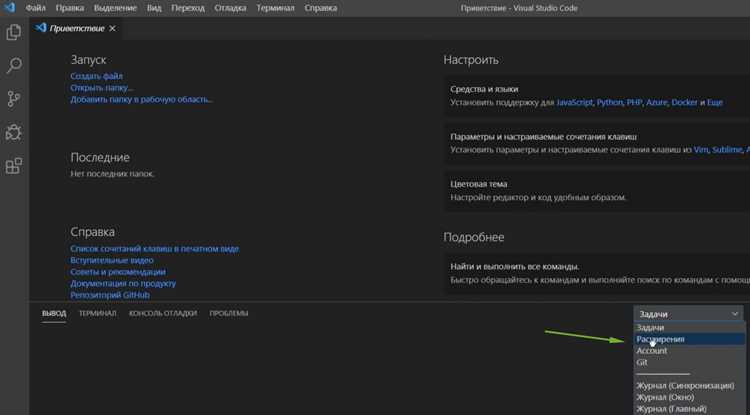
VS Code позволяет уменьшать отступы выбранных строк через контекстное меню, что удобно при редактировании кода без использования сочетаний клавиш.
Пошаговое выполнение:
- Выделите строки, которые нужно сдвинуть.
- Кликните правой кнопкой мыши по выделению, чтобы открыть контекстное меню.
- Выберите пункт Outdent Line для уменьшения отступа.
Особенности метода:
- Работает с любым типом отступа – пробелы и табуляция.
- Можно применять к нескольким строкам одновременно.
- Удобно для редактирования блоков кода при изучении структуры проекта.
Для точного контроля рекомендуется включить отображение символов табуляции и пробелов в редакторе, чтобы визуально отслеживать сдвиг кода.
Сдвиг кода при помощи макросов и расширений

VS Code поддерживает использование макросов и расширений для автоматизации уменьшения отступов, что ускоряет работу с большими проектами.
Для применения макросов:
- Установите расширение, например Macros или Multi Command.
- Создайте макрос, который выполняет команду Outdent Line несколько раз или для выбранного блока строк.
- Назначьте макрос на сочетание клавиш для быстрого сдвига кода.
Расширения для форматирования кода, такие как Prettier или Beautify, позволяют автоматически корректировать отступы при сохранении файла, включая сдвиг кода влево.
Особенности использования:
- Макросы повторяют действия для нескольких строк одновременно.
- Расширения могут применять единый стиль отступов ко всему файлу.
- Комбинация макросов и расширений обеспечивает полное управление форматированием без ручного редактирования каждого блока.
Использование multi-cursor для параллельного сдвига
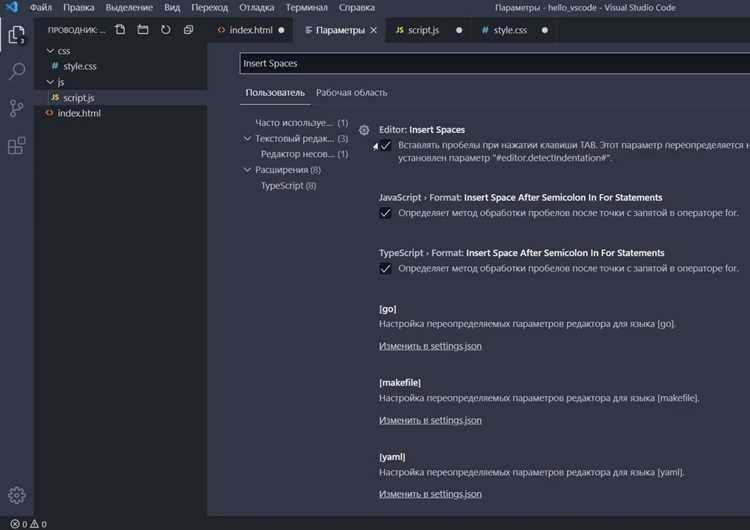
Функция multi-cursor в VS Code позволяет одновременно редактировать несколько строк, включая уменьшение отступов, без необходимости перемещаться по каждой строке отдельно.
Пошаговое применение:
- Удерживая Alt (Windows/Linux) или Option (Mac), кликайте на позициях, где должны появиться дополнительные курсоры.
- После установки курсоров используйте Shift+Tab или команду Outdent Line для параллельного уменьшения отступа.
- Для выбора нескольких строк подряд можно зажать Ctrl (Windows/Linux) или Cmd (Mac) и выделить блоки.
Преимущества метода:
- Позволяет редактировать строки, расположенные не подряд, одновременно.
- Сохраняет относительные отступы между курсорами.
- Совместим с другими инструментами форматирования, такими как макросы и расширения.
Восстановление исходного уровня отступа для всего файла
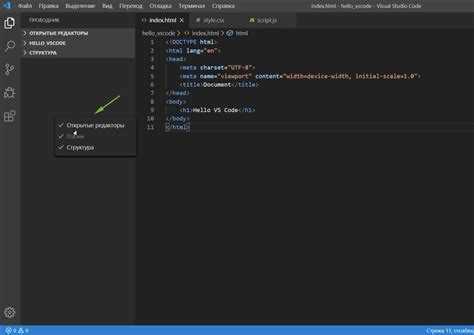
VS Code позволяет быстро восстановить единый уровень отступов для всего файла, что полезно после копирования кода или при смешанных отступах.
Пошаговое выполнение:
- Выделите весь текст файла с помощью Ctrl+A (Windows/Linux) или Cmd+A (Mac).
- Примените команду Outdent Line несколько раз, пока строки не выровняются по левому краю.
- При необходимости используйте сочетание клавиш Shift+Tab для более точного контроля уровня отступа.
Для автоматизации процесса можно использовать расширения форматирования, такие как Prettier, которые восстанавливают единый стиль отступов по всему файлу при сохранении.
Рекомендуется включить отображение символов пробелов и табуляции, чтобы визуально контролировать корректность выравнивания и избежать смешанных отступов.
Вопрос-ответ:
Как быстро уменьшить отступ нескольких строк в VS Code?
Для уменьшения отступа выделите нужные строки и нажмите Shift+Tab. Это перемещает код влево на один уровень табуляции или установленное количество пробелов. Метод работает как с пробелами, так и с символами табуляции и позволяет редактировать несколько строк одновременно.
Можно ли сдвинуть код влево с помощью мыши?
Да, удерживая Alt (Windows/Linux) или Option (Mac), можно добавить несколько курсоров с помощью кликов мыши и перетащить их влево. Это позволяет параллельно уменьшать отступ в нескольких строках, включая строки, расположенные не подряд.
Для чего нужна команда «Outdent Line» в палитре команд?
Команда Outdent Line уменьшает отступ выбранных строк через палитру команд без использования сочетаний клавиш. Она сохраняет относительные отступы между строками и работает с любым типом отступа, что полезно при применении макросов или расширений.
Как настроить автоматическое уменьшение отступа при вставке кода?
В настройках VS Code укажите tabSize для количества пробелов на уровень отступа и включите или отключите insertSpaces. После настройки команды Shift+Tab или Outdent Line будут уменьшать отступ на правильное количество пробелов при редактировании или вставке кода.
Можно ли восстановить исходный уровень отступа для всего файла?
Да. Выделите весь текст файла комбинацией Ctrl+A (Windows/Linux) или Cmd+A (Mac), затем примените команду Outdent Line или нажмите Shift+Tab несколько раз, пока строки не выровняются по левому краю. Для автоматизации можно использовать расширения форматирования, например Prettier.
Как уменьшить отступ кода для нескольких строк сразу в VS Code без ручного редактирования каждой строки?
В VS Code можно уменьшить отступ для нескольких строк одновременно с помощью сочетания клавиш Shift+Tab. Для этого выделите все строки, которые нужно сдвинуть, и нажмите комбинацию. Альтернативно, можно использовать функцию multi-cursor, удерживая Alt (Windows/Linux) или Option (Mac) и кликая по нужным позициям, чтобы создать несколько курсоров. После этого также нажимайте Shift+Tab или используйте команду Outdent Line через палитру команд. Для регулярного применения можно настроить макрос или расширение, которое будет уменьшать отступ автоматически при сохранении файла.

 Загрузка...