Содержание статьи
SSL сертификат Cloudflare обеспечивает защищённое соединение между сервером и пользователем, предотвращая перехват данных и повышая доверие к сайту. Cloudflare поддерживает несколько режимов шифрования, включая Flexible, Full и Full (Strict), каждый из которых подходит для разных конфигураций сервера.
Для начала необходимо добавить домен в аккаунт Cloudflare и обновить записи DNS. После этого можно активировать SSL и выбрать подходящий режим. Для сайтов с уже установленным сертификатом на сервере рекомендуется использовать режим Full (Strict), чтобы обеспечить полное шифрование и проверку подлинности сертификата.
Cloudflare автоматически выдаёт бесплатный сертификат, который обновляется каждые 90 дней. Важно проверить, что сервер не конфликтует с режимом SSL, особенно если на нём уже настроены другие сертификаты. После настройки следует протестировать сайт через HTTPS и убедиться, что все страницы корректно перенаправляются с HTTP на защищённое соединение.
Проверка текущего статуса HTTPS на сайте

Перед подключением SSL через Cloudflare важно определить, использует ли сайт защищённое соединение. Для этого откройте сайт в браузере и проверьте наличие значка замка в адресной строке. Отсутствие замка указывает на отсутствие действующего сертификата или неправильную конфигурацию HTTPS.
Для точной диагностики рекомендуется использовать инструменты проверки, такие как SSL Labs или встроенные утилиты командной строки: curl -I https://ваш_сайт покажет статус ответа сервера. Статус 200 OK с протоколом HTTPS подтверждает корректное шифрование.
Важно проверить также редиректы: все страницы должны автоматически перенаправляться с HTTP на HTTPS. Несовпадение схем приводит к предупреждениям в браузере и снижению безопасности передачи данных. В случае ошибок следует зафиксировать тип проблемы – отсутствие сертификата, просроченный сертификат или смешанный контент – чтобы корректно настроить SSL в Cloudflare.
Регистрация и настройка домена в Cloudflare
Для подключения SSL необходимо добавить сайт в аккаунт Cloudflare и правильно настроить доменные записи. Процесс включает несколько шагов:
- Создайте аккаунт на Cloudflare и подтвердите электронную почту.
- Нажмите кнопку «Добавить сайт» и введите доменное имя без префиксов www.
- Выберите тарифный план. Для базового SSL достаточно бесплатного плана.
- Cloudflare автоматически просканирует существующие DNS-записи. Проверьте, что все важные записи (A, CNAME, MX) совпадают с текущими настройками сервера.
- При необходимости добавьте отсутствующие записи вручную, чтобы сохранить работу сайта и почты.
- Cloudflare выдаст новые DNS-серверы. Обновите их у регистратора домена, заменив старые серверы имен.
- Подтвердите обновление DNS и дождитесь распространения изменений, что может занять до 24 часов.
После успешной регистрации домена в Cloudflare он будет готов к активации SSL и дальнейшей настройке шифрования трафика.
Выбор типа SSL сертификата в панели Cloudflare
Cloudflare предоставляет несколько режимов SSL, каждый из которых отличается уровнем проверки и совместимостью с сервером:
- Flexible – шифрование между пользователем и Cloudflare. Сервер может работать без SSL. Подходит для сайтов без установленного сертификата, но не защищает трафик до сервера.
- Full – шифрование между пользователем и Cloudflare, а также между Cloudflare и сервером. Требуется любой действующий сертификат на сервере, включая самоподписанный.
- Full (Strict) – шифрование с полной проверкой подлинности сертификата на сервере. Подходит для серверов с действующими доверенными сертификатами. Обеспечивает максимальную безопасность.
- Off – SSL отключён, весь трафик передаётся в открытом виде. Использовать только при тестировании или на внутренних серверах.
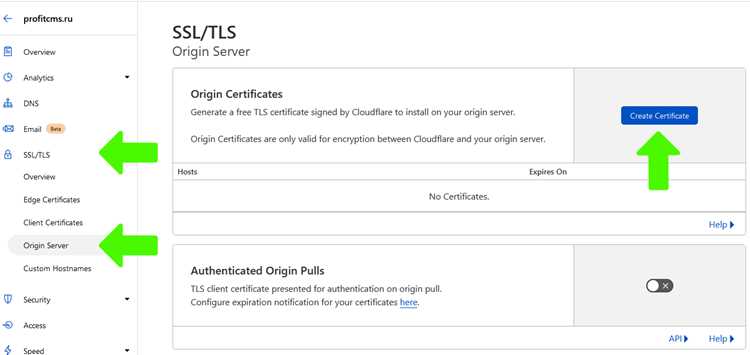
Для настройки выберите раздел SSL/TLS в панели Cloudflare и установите подходящий режим. После выбора рекомендуется сразу проверить доступность сайта через HTTPS и убедиться, что нет предупреждений браузера.
Настройка правил шифрования и протоколов
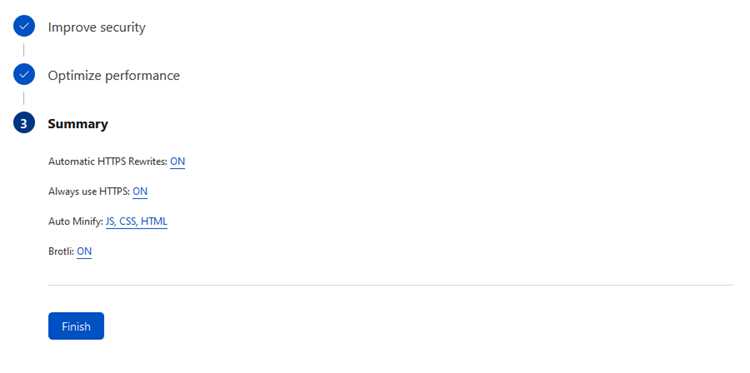
После выбора типа SSL важно настроить параметры шифрования и протоколы для обеспечения совместимости и безопасности. В панели Cloudflare откройте раздел SSL/TLS → Edge Certificates.
Рекомендуется включить следующие настройки:
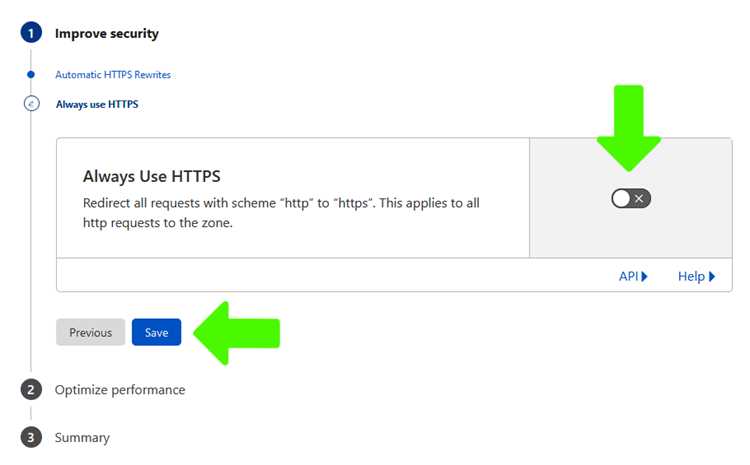
- Always Use HTTPS – автоматическое перенаправление всех запросов с HTTP на HTTPS.
- HTTP Strict Transport Security (HSTS) – принудительное использование HTTPS на стороне браузера. Настраивается с указанием max-age, includeSubDomains и preload.
- Minimum TLS Version – установка минимальной версии TLS, рекомендуется TLS 1.2 или выше для защиты от устаревших уязвимостей.
- Ciphers – использование современных шифровальных пакетов, отключение устаревших алгоритмов для предотвращения атак типа POODLE или BEAST.
После внесения изменений следует протестировать сайт через SSL Labs или аналогичные сервисы, чтобы убедиться в корректности шифрования и отсутствии предупреждений браузера.
Проверка работы SSL после подключения
После активации SSL через Cloudflare необходимо убедиться, что сайт корректно использует защищённое соединение. Проверка включает несколько шагов:
- Откройте сайт в браузере и убедитесь в наличии значка замка в адресной строке.
- Проверьте корректность редиректов: все страницы должны автоматически переходить с HTTP на HTTPS.
- Используйте онлайн-инструменты, например SSL Labs, для оценки уровня шифрования, версий TLS и допустимых шифровальных пакетов.
- Проверьте консоль браузера на наличие предупреждений о смешанном контенте (Mixed Content), которые могут блокировать некоторые ресурсы.
- Тестируйте доступность сайта с разных устройств и сетей, чтобы убедиться, что SSL применён глобально.
Если обнаружены ошибки или предупреждения, следует проверить настройки Cloudflare, режим SSL, актуальность сертификата на сервере и соответствие протоколов TLS.
Устранение ошибок и конфликтов с сервером

После подключения SSL через Cloudflare могут возникать ошибки, связанные с настройками сервера или несовместимостью сертификатов. Основные причины и способы их устранения удобно представить в таблице:
| Тип ошибки | Причина | Решение |
|---|---|---|
| ERR_SSL_PROTOCOL_ERROR | Сервер не поддерживает выбранный режим SSL или устаревшая версия TLS | Обновить TLS до версии 1.2 или выше, проверить настройки шифров на сервере и в Cloudflare |
| NET::ERR_CERT_AUTHORITY_INVALID | На сервере установлен самоподписанный или просроченный сертификат при режиме Full (Strict) | Установить действительный сертификат от доверенного центра сертификации |
| Mixed Content | Части сайта загружаются по HTTP вместо HTTPS | Обновить все ресурсы сайта на HTTPS и включить «Always Use HTTPS» в Cloudflare |
| Connection Timeout | Брандмауэр или настройки сервера блокируют соединение с Cloudflare | Разрешить IP Cloudflare в настройках сервера и брандмауэра |
После внесения изменений рекомендуется повторно протестировать сайт через браузер и специализированные сервисы, чтобы убедиться, что SSL работает корректно и конфликты устранены.
Вопрос-ответ:
Как определить, какой режим SSL выбрать в Cloudflare для сайта?
Cloudflare предлагает несколько режимов SSL: Flexible, Full и Full (Strict). Flexible подходит для сайтов без сертификата на сервере, шифрует только трафик между пользователем и Cloudflare. Full требует любого сертификата на сервере, включая самоподписанный, а Full (Strict) проверяет подлинность сертификата на сервере. Если на сервере установлен действительный сертификат от доверенного центра сертификации, лучше использовать Full (Strict).
Что делать, если после подключения SSL через Cloudflare сайт выдаёт предупреждение о смешанном контенте?
Предупреждение Mixed Content возникает, когда части сайта загружаются через HTTP вместо HTTPS. Нужно проверить все ссылки на скрипты, изображения и стили, заменив их на HTTPS. Также рекомендуется включить опцию «Always Use HTTPS» в Cloudflare, чтобы автоматически перенаправлять все запросы на защищённое соединение.
Как проверить, что SSL сертификат Cloudflare работает правильно на сайте?
Проверка включает несколько шагов. В браузере убедитесь в наличии значка замка в адресной строке. Проверьте, что все страницы автоматически перенаправляются с HTTP на HTTPS. Дополнительно можно использовать сервисы вроде SSL Labs, чтобы оценить версии TLS, шифры и отсутствие уязвимостей. Проверка с разных устройств помогает убедиться, что SSL применён глобально.
Почему сайт может выдавать ошибку ERR_SSL_PROTOCOL_ERROR после подключения Cloudflare?
Эта ошибка возникает, когда сервер не поддерживает выбранный режим SSL или использует устаревшую версию TLS. Для устранения проблемы следует обновить TLS до версии 1.2 или выше, проверить настройки шифров на сервере и в панели Cloudflare, а также убедиться, что сервер корректно обрабатывает HTTPS-запросы.

 Загрузка...