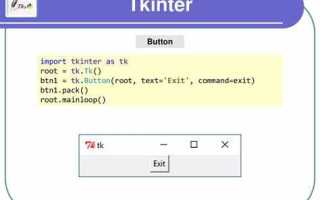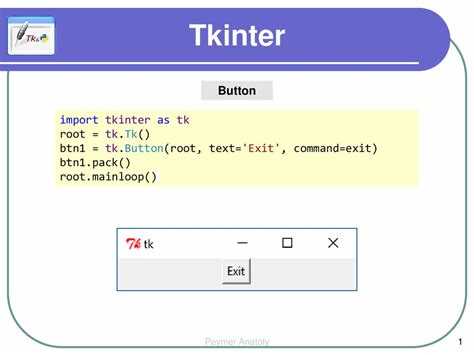
Перестановка кнопки в окне Tkinter зависит от выбранного способа размещения. Варианты отличаются набором параметров: pack реагирует на сторону привязки, grid опирается на координаты в таблице, а place использует точные значения x и y. Понимание поведения каждого метода позволяет выбирать подходящий вариант под конкретную задачу.
При работе с несколькими виджетами важно учитывать порядок их создания. Tkinter интерпретирует команды последовательно, поэтому изменение позиции одной кнопки может затронуть положение соседних элементов. Это особенно заметно при использовании pack с различными значениями side и fill.
Для интерактивных интерфейсов полезно обновлять параметры размещения во время выполнения программы. Tkinter позволяет менять координаты, отступы и параметры привязки через методы конфигурации. Такой подход подходит для кнопок, перемещающихся по событию, например, после нажатия или в ответ на изменение размеров окна.
Использование метода place для задания точных координат кнопки
Метод place подходит для ситуаций, когда требуется фиксированное положение кнопки в пределах окна. Размещение определяется двумя параметрами: x и y, задающими смещение относительно левого верхнего угла родительского виджета. Значения принимаются в пикселях, что упрощает построение интерфейсов с заданной геометрией.
Для изменения позиции достаточно вызвать метод повторно, передав новые координаты. Такой подход удобен при создании элементов, перемещающихся по событию, например, при обработке кликов мыши. Tkinter обновляет виджет сразу после изменения параметров, без необходимости перерисовки окна вручную.
Помимо координат, метод поддерживает процентное размещение через параметры relx и rely. Эти значения позволяют привязывать кнопку к доле ширины и высоты окна, обеспечивая стабильное расположение при изменении размеров приложения. При необходимости можно совмещать абсолютные и относительные значения.
| Параметр | Назначение |
|---|---|
| x | Смещение по горизонтали в пикселях |
| y | Смещение по вертикали в пикселях |
| relx | Доля ширины окна (0.0–1.0) |
| rely | Доля высоты окна (0.0–1.0) |
| anchor | Точка привязки виджета относительно указанных координат |
Комбинация этих параметров даёт возможность точного контроля над расположением кнопки и адаптации интерфейса под разные сценарии использования.
Перенос кнопки в новую область окна с помощью grid и изменения параметров row/column
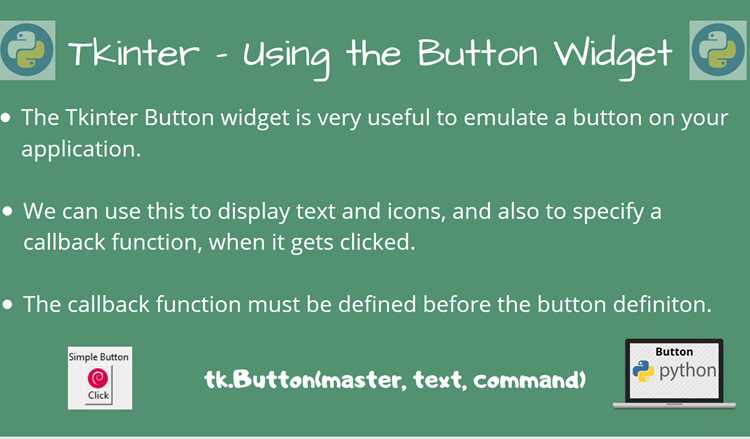
Метод grid распределяет элементы по сетке, где каждая ячейка определяется индексами row и column. Чтобы изменить позицию кнопки, достаточно вызвать размещение повторно и указать новые координаты. Tkinter автоматически освобождает прежнее место, поэтому пересечения с другими элементами не возникает.
При перемещении полезно контролировать параметры rowconfigure и columnconfigure. Эти методы позволяют задавать вес столбцов и строк, влияющий на распределение свободного пространства. Если требуется сдвиг кнопки в область, которая должна расширяться при увеличении окна, строке или столбцу назначают больший вес.
Для создания чёткой структуры окна рекомендуется заранее определить границы сетки. Это позволяет избежать смещений, возникающих при динамическом добавлении элементов. При повторных вызовах grid следует указывать не только координаты, но и значения padx и pady, если требуется сохранить отступы вокруг кнопки.
Сдвиг кнопки внутри layout при изменении значения padx и pady
Параметры padx и pady определяют горизонтальные и вертикальные отступы вокруг кнопки. Изменение этих значений позволяет смещать элемент внутри выбранного менеджера геометрии без пересчёта координат или переноса в другую область окна.
Отступы применяются в трёх менеджерах: pack, grid и place. В первых двух параметр сохраняет относительный характер – кнопка остаётся в той же ячейке или зоне, но её положение внутри этой области меняется. Такой подход подходит для корректировки расстояний между элементами при плотном расположении.
- pack: увеличение padx смещает кнопку от соседних элементов по горизонтали; изменение pady влияет на разрыв по вертикали.
- grid: отступы применяются внутри ячейки, позволяя формировать структуру с равномерными промежутками.
- place: параметры работают как добавочный сдвиг к базовым координатам x и y.
Изменение отступов удобно объединять с настройкой параметров side, sticky или anchor. Такой приём помогает задать точное положение кнопки внутри своей области. Например, если требуется прижать кнопку к правому краю сеточной ячейки, используют сочетание sticky=»e» и увеличенного padx.
- Определить менеджер геометрии, влияющий на поведение кнопки.
- Установить начальные значения padx и pady для получения базового положения.
- Постепенно менять отступы, отслеживая смещение в пределах layout.
Изменение позиции кнопки при переключении между pack, grid и place

При смене менеджера геометрии Tkinter требует отменить предыдущее размещение с помощью метода pack_forget, grid_forget или place_forget. Без этого кнопка сохраняет прежнюю конфигурацию, что затрудняет корректный переход к другому способу позиционирования.
Менеджер pack задаёт положение на основе направления размещения. При переключении на grid положение кнопки определяется не стороной, а координатами row и column. Если кнопка смещалась параметром side, при переходе на сетку потребуется вручную выбрать ячейку, которая соответствует нужной зоне окна.
При переходе к place позиция зависит только от координат x и y. Если ранее кнопка располагалась через grid или pack, исходной точки привязки уже нет, поэтому координаты задаются явно. Такой способ подходит для интерфейсов, где требуется стабильное положение, не зависящее от соседних элементов.
Для переключения между методами рекомендуется хранить параметры размещения отдельно: значения row/column, отступы pack или координаты place. Это упрощает повторное использование разных схем позиционирования в одном окне без конфликтов между ними.
Перемещение кнопки по событию пользователя через bind и обновление координат
Метод bind позволяет назначать обработчик на любое действие пользователя: щелчок, движение мыши, нажатие клавиши. При использовании place координаты кнопки можно менять прямо внутри функции-обработчика, считывая позицию курсора из параметров события.
Для получения координат применяются атрибуты event.x и event.y. Эти значения отражают положение указателя внутри окна в момент срабатывания события. Передав их в метод place, можно смещать кнопку следом за курсором или перемещать её в заранее определённые точки.
Если кнопка должна реагировать только на конкретные действия, можно ограничить обработку определёнными типами событий: <Button-1> для левой кнопки, <Motion> для перемещения курсора, <Key> для клавиатуры. Каждый вариант позволяет реализовать собственный сценарий перемещения.
Для плавного смещения кнопки имеет смысл хранить текущие координаты в переменных и обновлять их при каждом событии. Такой подход помогает контролировать диапазон допустимых перемещений и предотвращать выход кнопки за границы окна.
Создание функции для динамического изменения расположения кнопки
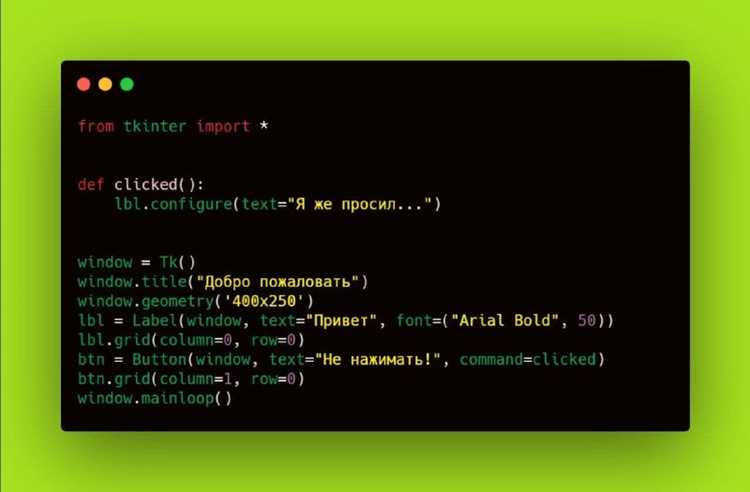
Функция для перемещения кнопки позволяет централизованно управлять её положением. Основная структура включает передачу координат или параметров layout в качестве аргументов и вызов метода place, grid или pack внутри тела функции.
Для place функция может принимать значения x и y и обновлять положение кнопки так: button.place(x=new_x, y=new_y). Для grid аргументы row и column задают ячейку, а при использовании pack функция может регулировать параметры side, padx и pady, влияющие на смещение.
Реализация через функцию упрощает привязку к событиям пользователя. Например, обработчик bind может вызывать функцию с координатами курсора, обеспечивая динамическое перемещение. Такой подход также облегчает масштабирование интерфейса и повторное использование кода при изменении структуры окна.
Для контроля границ окна рекомендуется внутри функции проверять допустимые значения координат, чтобы кнопка не выходила за пределы родительского виджета. Это предотвращает перекрытие других элементов и сохраняет стабильность интерфейса при изменении размеров окна.
Вопрос-ответ:
Какие методы размещения кнопки доступны в Tkinter и чем они отличаются?
В Tkinter есть три основных метода размещения кнопок: pack, grid и place. Pack упорядочивает элементы по сторонам окна и позволяет использовать параметры side, fill и expand для управления пространством. Grid строит сетку строк и столбцов, где кнопка размещается в ячейке с указанием row и column. Place задаёт точные координаты x и y для фиксированного положения кнопки. Каждый метод подходит для разных сценариев: pack и grid удобны для автоматической компоновки, place — для точного контроля.
Как перемещать кнопку внутри сетки grid без удаления других элементов?
Для перемещения кнопки внутри grid используют повторный вызов метода grid с новыми значениями row и column. Tkinter автоматически освобождает прежнюю ячейку кнопки и оставляет остальные элементы на месте. При необходимости корректируют параметры padx и pady для сохранения отступов, а также задают вес строк и столбцов через rowconfigure и columnconfigure, чтобы управление пространством оставалось предсказуемым.
Можно ли перемещать кнопку по клику пользователя, и как это реализовать?
Да, это реализуется с помощью метода bind. На событие, например
Влияет ли изменение padx и pady на расположение кнопки в pack и grid?
Да, параметры padx и pady задают горизонтальные и вертикальные отступы вокруг кнопки. В pack они смещают кнопку относительно соседних элементов по соответствующим осям. В grid эти отступы применяются внутри ячейки, корректируя пространство вокруг кнопки без изменения позиции других виджетов. Это удобный способ тонкой настройки расстояний между элементами интерфейса.
Как создать функцию для динамического изменения позиции кнопки в Tkinter?
Функция должна принимать координаты или параметры layout в виде аргументов. Для place используют x и y, для grid — row и column, для pack — side, padx и pady. Внутри функции вызывается соответствующий метод размещения кнопки. Для динамических интерфейсов функция может вызываться из обработчиков событий, обновляя положение кнопки в зависимости от действий пользователя или изменения размеров окна.

 Загрузка...