Содержание статьи
Командная строка является основным инструментом для запуска Python-кода и управления библиотеками. На Windows она доступна через Command Prompt или PowerShell, на macOS – через Terminal, а на Linux – через стандартный терминал системы. Перед запуском важно проверить версию Python командой python —version или python3 —version, чтобы убедиться, что интерпретатор установлен и доступен в PATH.
Для начинающих оптимальным вариантом является интерактивный режим Python. Он позволяет вводить команды по одной и сразу видеть результат, что ускоряет изучение синтаксиса и работу с переменными. Интерактивный режим запускается командой python или python3 в терминале.
Кроме интерактивного режима, командная строка позволяет запускать готовые скрипты. Для этого нужно находиться в папке с файлом .py и выполнить команду python имя_файла.py. Такая практика помогает сразу проверять работу кода и отлаживать ошибки, не открывая полноценную среду разработки.
Важный момент – корректное использование путей и прав доступа. На Windows рекомендуется избегать пробелов и кириллицы в путях к файлам Python, а на macOS и Linux – проверять права на выполнение скриптов через команду chmod +x имя_файла.py. Эти действия минимизируют появление ошибок при запуске кода.
Знакомство с командной строкой закладывает основу для работы с пакетами через pip, управления виртуальными окружениями и автоматизации задач. Регулярная практика в терминале ускоряет освоение Python и формирует привычку проверять код вне IDE.
Проверка наличия Python на компьютере
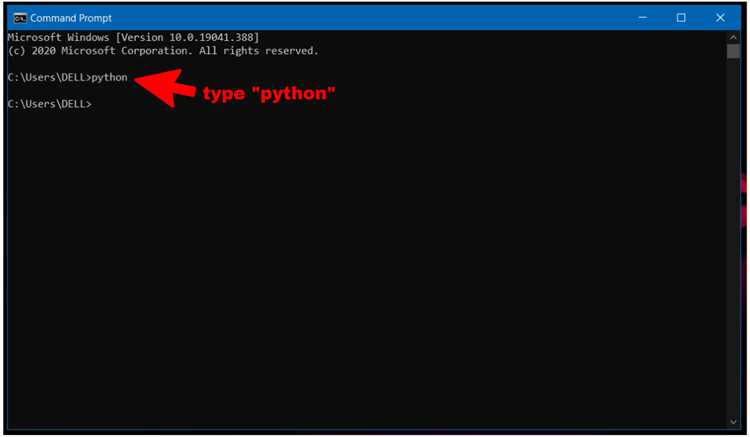
Перед началом работы с Python важно убедиться, что интерпретатор установлен и доступен в командной строке. Наличие Python проверяется через терминал с помощью конкретных команд, которые зависят от операционной системы.
На Windows:
- Откройте Command Prompt или PowerShell.
- Введите команду python —version или python3 —version.
На macOS и Linux:
- Откройте Terminal.
- Введите python3 —version. На некоторых системах достаточно python —version.
- Появление номера версии подтверждает установку. При ошибке используйте пакетный менеджер системы: brew install python для macOS или sudo apt install python3 для Ubuntu.
Дополнительно рекомендуется проверить доступность pip, пакетного менеджера Python, командой pip —version или pip3 —version. Это позволит сразу устанавливать внешние библиотеки.
Если установлено несколько версий Python, уточните используемую по умолчанию с помощью where python на Windows или which python3 на macOS/Linux. Это предотвращает запуск скриптов на неправильной версии интерпретатора.
Запуск командной строки Windows для Python

На Windows доступно несколько способов открыть командную строку для работы с Python. Основные варианты – Command Prompt и PowerShell. Оба инструмента поддерживают запуск интерпретатора и выполнение скриптов.
Для запуска Command Prompt:
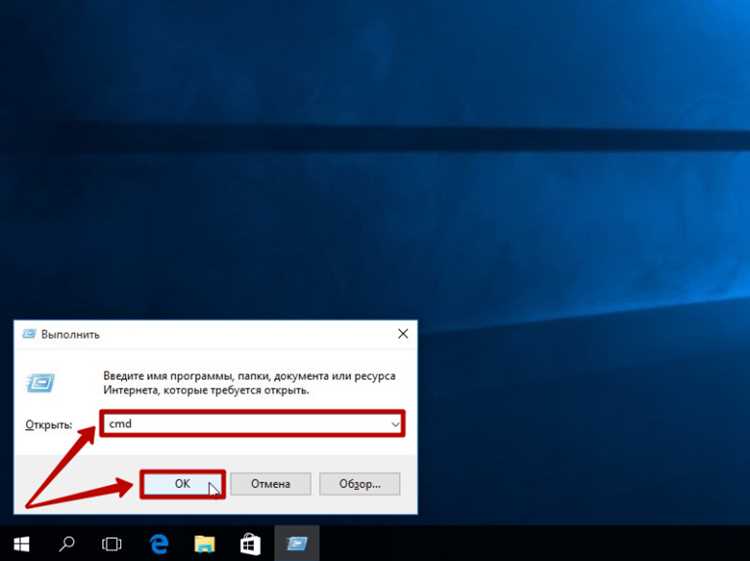
- Нажмите Win + R, введите cmd и нажмите Enter.
- В открывшемся окне введите python —version или python3 —version, чтобы проверить доступность интерпретатора.
- Для запуска интерактивного режима Python используйте команду python или python3.
Для запуска PowerShell:
- Нажмите Win + X и выберите Windows PowerShell или Windows Terminal.
- Введите python —version для проверки версии Python.
- Используйте python для интерактивного режима и python имя_файла.py для запуска скриптов.
Если Python не запускается, проверьте, что путь к интерпретатору добавлен в переменную окружения PATH. Для этого в Свойствах системы → Дополнительные параметры → Переменные среды добавьте путь к папке с Python, например C:\Users\Имя_Пользователя\AppData\Local\Programs\Python\Python310.
После корректной настройки можно использовать командную строку для установки библиотек через pip, запуска скриптов и работы с виртуальными окружениями, не открывая IDE.
Открытие терминала в macOS для Python
На macOS терминал используется для запуска Python, установки библиотек и выполнения скриптов. Доступ к нему возможен через Spotlight или Launchpad.
Для открытия терминала:
- Нажмите Cmd + Space, введите Terminal и нажмите Enter.
- В Launchpad перейдите в папку Другие и выберите Terminal.
После открытия терминала рекомендуется проверить доступность Python:
| Команда | Описание |
|---|---|
| python3 —version | |
| python —version | Может показать системный Python 2.7 на старых версиях macOS |
| which python3 | Показывает путь к установленному интерпретатору Python 3 |
Для запуска интерактивного режима Python введите python3. Скрипты выполняются командой python3 имя_файла.py. Если интерпретатор не найден, установите Python через Homebrew: brew install python.
Использование командной строки Linux для Python
Для проверки установленной версии Python используйте команду:
- python —version – на некоторых системах может показывать Python 2.
Для запуска интерактивного режима Python используйте команду python3. Скрипты выполняются командой python3 имя_файла.py. Если Python не установлен, используйте пакетный менеджер вашей системы:
- Для Debian/Ubuntu: sudo apt install python3
- Для Fedora: sudo dnf install python3
- Для Arch Linux: sudo pacman -S python
Для запуска скриптов убедитесь, что текущая директория соответствует расположению файла. Используйте команду ls для отображения содержимого и cd путь_к_папке для перехода. Проверка доступности pip выполняется командой pip3 —version, что позволяет сразу устанавливать необходимые библиотеки.
Запуск интерактивного режима Python
Интерактивный режим Python позволяет выполнять команды по одной и сразу видеть результат. Это удобно для проверки синтаксиса, работы с переменными и отладки небольших фрагментов кода.
Для запуска интерактивного режима в командной строке используйте:
- На Windows: python или python3 в Command Prompt или PowerShell.
- На macOS и Linux: python3 в Terminal.
После запуска интерпретатора появится приглашение >> , где можно вводить команды. Например:
- x = 5 и y = 3 → x + y – выполняет арифметическую операцию и отображает результат.
Для выхода из интерактивного режима используйте команду exit() или сочетание клавиш Ctrl + Z на Windows и Ctrl + D на macOS/Linux.
Интерактивный режим совместим с библиотеками Python, установленными в системе, что позволяет сразу тестировать импортированные модули, например:
- import math → math.sqrt(16) – вычисление квадратного корня через модуль math.
Выполнение Python-скриптов через командную строку
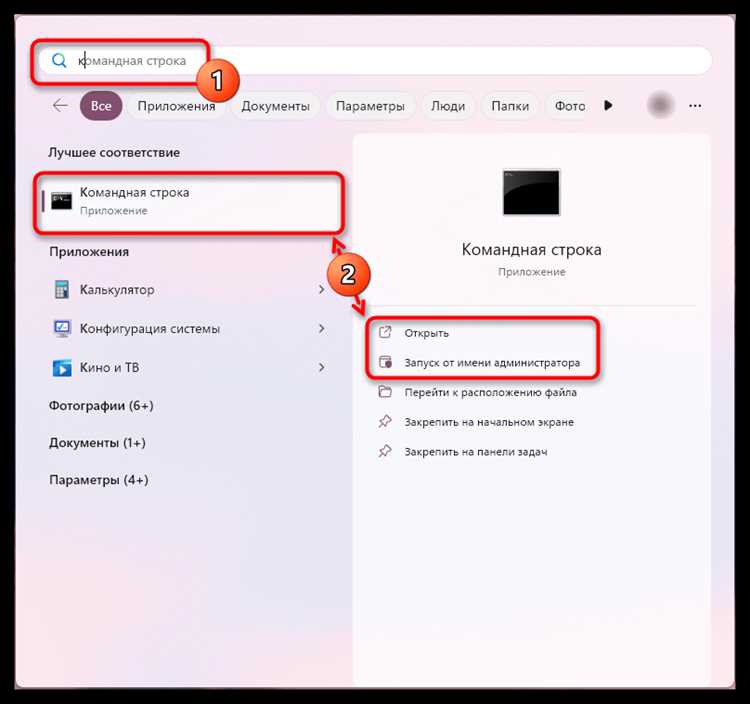
Командная строка позволяет запускать готовые Python-скрипты без открытия среды разработки. Для этого необходимо перейти в директорию с файлом и использовать команду python или python3.
Пример последовательности действий:
- Откройте терминал или командную строку.
- Перейдите в папку с файлом командой cd путь_к_папке.
- Введите python имя_файла.py на Windows или python3 имя_файла.py на macOS/Linux.
Важно учитывать, что имя файла должно быть корректным и содержать расширение .py. Для файлов с кириллицей или пробелами рекомендуется использовать кавычки, например: python «мой скрипт.py».
Если в скрипте используются внешние библиотеки, предварительно убедитесь, что они установлены через pip: pip install имя_библиотеки. Это предотвратит ошибки импорта при выполнении.
Для запуска скриптов с определённой версией Python укажите полный путь к интерпретатору, например: C:\Python310\python.exe имя_файла.py на Windows или /usr/bin/python3.10 имя_файла.py на Linux/macOS.
Решение распространённых ошибок при открытии командной строки
При открытии командной строки и запуске Python-скриптов могут возникать различные ошибки. Вот некоторые из них и способы их решения:
- Ошибка: «python не является внутренней или внешней командой»
- На Windows: откройте Свойства системы, выберите Переменные среды, и в разделе Системные переменные добавьте путь к папке с Python, например C:\Python310.
- Перезагрузите командную строку и повторите попытку.
- Ошибка: «ModuleNotFoundError: No module named ‘имя_модуля'»
- pip install имя_библиотеки
- Ошибка: «Permission denied»
- chmod +x имя_файла.py
- Ошибка: «Python 2.7 вместо Python 3»
Эта ошибка возникает, если Python не добавлен в переменную окружения PATH. Для исправления:
Эта ошибка указывает на отсутствие библиотеки, необходимой для работы скрипта. Для её установки выполните команду:
Если pip не установлен, скачайте его с официального сайта Python или используйте команду python -m ensurepip для установки.
Эта ошибка появляется, если у вас нет прав для выполнения скрипта. На Linux/macOS попробуйте добавить права на выполнение через команду:
Для Windows проверьте, не заблокирован ли файл антивирусом или системой безопасности.
На некоторых системах по умолчанию установлен Python 2.7. Чтобы использовать Python 3, используйте команду python3 вместо python.
На Windows можно установить Python 3 и настроить его как стандартный, выбрав опцию «Add Python 3.x to PATH» при установке.
Если проблемы сохраняются, убедитесь, что используете актуальную версию Python, а также проверьте настройки вашей операционной системы.
Вопрос-ответ:
Что такое командная строка Python и для чего она нужна?
Командная строка Python — это интерфейс, в котором можно вводить команды Python и сразу получать результаты их выполнения. Она полезна для тестирования небольших фрагментов кода, обучения и отладки программ без необходимости создавать отдельный файл.
Как открыть командную строку Python на Windows?
На Windows командную строку Python можно открыть через меню «Пуск». Нужно найти «IDLE (Python 3.x)» или запустить стандартный терминал Windows (cmd), затем ввести команду python и нажать Enter. После этого появится интерактивный режим Python, где можно писать и запускать команды.
Можно ли открыть командную строку Python на Mac?
Да, на Mac это делается через стандартное приложение «Терминал». После открытия терминала вводят команду python3 и нажимают Enter. После этого появится приглашение Python, где можно вводить команды и сразу видеть результат.
Почему при вводе python в командной строке иногда ничего не происходит?
Чаще всего это происходит, если Python не добавлен в системный PATH. В таком случае терминал не знает, где искать интерпретатор. Решается это добавлением пути к Python в переменные окружения или использованием команды python3, если установлен именно такой вариант.
Можно ли использовать командную строку Python для запуска целых программ?
Да, через командную строку можно запускать не только отдельные команды, но и полноценные скрипты. Для этого нужно указать команду python имя_файла.py. После этого интерпретатор выполнит все команды в файле и покажет результат в терминале.
Как новичку открыть командную строку Python на компьютере с Windows или Mac?
На Windows открыть командную строку Python можно через меню «Пуск»: найдите «IDLE (Python 3.x)» или откройте стандартный терминал (cmd), введите python и нажмите Enter. На Mac нужно открыть приложение «Терминал», ввести python3 и нажать Enter. После этого появится интерактивная среда, где можно вводить команды Python и сразу видеть результаты их выполнения.

 Загрузка...