Содержание статьи
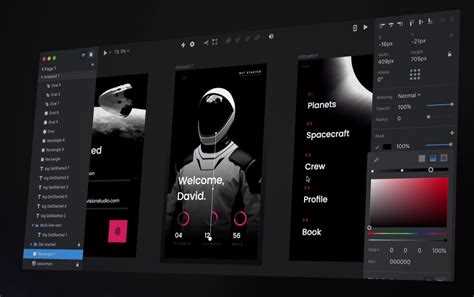
Invision Studio – это инструмент для проектирования интерфейсов и прототипирования, позволяющий создавать интерактивные макеты мобильных и веб-приложений. Программа поддерживает работу с векторной графикой, слоёвую организацию элементов и интеграцию с внешними ресурсами, такими как Sketch и Photoshop.
Программа предлагает возможности для создания анимаций без написания кода. Пользователи могут настраивать переходы между экранами, анимацию отдельных объектов и реакции на действия пользователя. Invision Studio хранит все элементы проекта в единой рабочей области, что упрощает управление сложными интерфейсами.
Для начала работы достаточно скачать установочный файл с официального сайта и зарегистрировать учётную запись. После этого можно создавать проекты, импортировать существующие макеты и использовать встроенные шаблоны для ускорения работы. Важным преимуществом является возможность совместного редактирования и обмена проектами с коллегами, что ускоряет процесс тестирования интерфейсов.
Invision Studio также поддерживает экспорт готовых прототипов в форматы PNG, PDF и HTML, что позволяет демонстрировать проект клиентам или использовать его для тестирования на реальных устройствах. Пользователям рекомендуется регулярно сохранять версии проекта и использовать систему слоёв для удобного редактирования элементов.
Установка Invision Studio на Windows и macOS
Для установки Invision Studio на Windows необходимо скачать установочный файл с официального сайта Invision. Программа поддерживает версии Windows 10 и выше. После запуска инсталлятора выберите путь установки и дождитесь завершения процесса. Минимальные системные требования включают процессор Intel i5, 8 ГБ оперативной памяти и видеокарту с поддержкой OpenGL 3.3.
На macOS установка выполняется через скачанный DMG-файл. Поддерживаются версии macOS 11 и выше. После открытия DMG перетащите значок Invision Studio в папку «Программы». Для корректной работы рекомендуется предоставить доступ к файловой системе и включить разрешения для сетевого взаимодействия.
После первой установки программа предложит создать учётную запись Invision или войти в существующую. Это позволит сохранять проекты в облаке и синхронизировать их между устройствами. Рекомендуется сразу проверить наличие обновлений через меню «Помощь» → «Проверить обновления» для установки последних исправлений и новых функций.
Создание первого проекта и рабочей области
Для создания нового проекта в Invision Studio откройте программу и выберите опцию «Новый проект». В диалоговом окне укажите название проекта, размер холста и ориентацию (портрет или ландшафт). Можно использовать готовые шаблоны для мобильных устройств или веб-приложений, чтобы ускорить настройку рабочих параметров.
Рабочая область состоит из панели инструментов, инспектора свойств и области холста. Панель инструментов позволяет добавлять фигуры, текст и импортированные элементы. Инспектор свойств используется для точной настройки размеров, цвета, прозрачности и слоя каждого объекта.
Для организации элементов рекомендуется использовать группы и слои. Слои можно переименовывать и закреплять, чтобы избежать случайного перемещения объектов. Настройка направляющих и сетки помогает точно позиционировать элементы интерфейса. После завершения базовой настройки рабочей области можно сохранять проект в формате .studio или синхронизировать его с облаком Invision для дальнейшей совместной работы.
Импорт и настройка графических элементов
Invision Studio поддерживает импорт файлов в форматах PNG, JPG, SVG и GIF. Для добавления изображения используйте опцию «Импорт» в меню «Файл» или перетащите файл прямо на холст. SVG-файлы сохраняют векторное качество и позволяют масштабировать элементы без потери резкости.
После импорта элементы можно редактировать с помощью инспектора свойств. Настройка размеров, угла поворота, прозрачности и цветовых фильтров выполняется в отдельных полях. Для точного позиционирования рекомендуется использовать направляющие, сетку и функции выравнивания.
Графические элементы можно объединять в группы для удобного перемещения и редактирования. Важно соблюдать порядок слоёв, чтобы элементы не перекрывали друг друга. Использование масок позволяет скрывать части изображения и создавать сложные визуальные композиции без редактирования исходного файла.
Использование анимаций и переходов между экранами
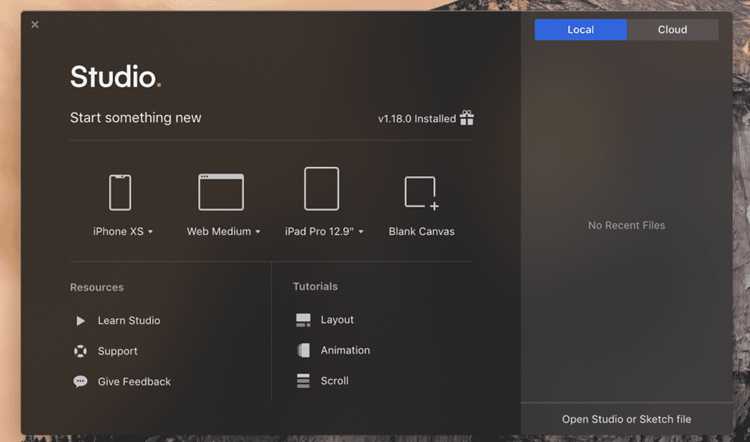
Invision Studio позволяет создавать анимации объектов и переходы между экранами без программирования. Для анимации элемента выберите его на холсте и откройте панель «Анимация». Здесь можно задать ключевые кадры, изменить позицию, масштаб, прозрачность и цветовые параметры.
Для переходов между экранами используется инструмент «Прототип». Соедините элементы на одном экране с целевым экраном, указав тип перехода: слайд, растворение, масштабирование или пользовательский. В настройках перехода можно задать длительность анимации и задержку перед её началом.
Рекомендуется использовать предварительный просмотр, чтобы проверить плавность анимаций и корректность переходов. Для сложных интерфейсов целесообразно группировать элементы с одинаковыми эффектами, что упрощает управление анимацией и ускоряет редактирование проекта.
Прототипирование интерактивных интерфейсов
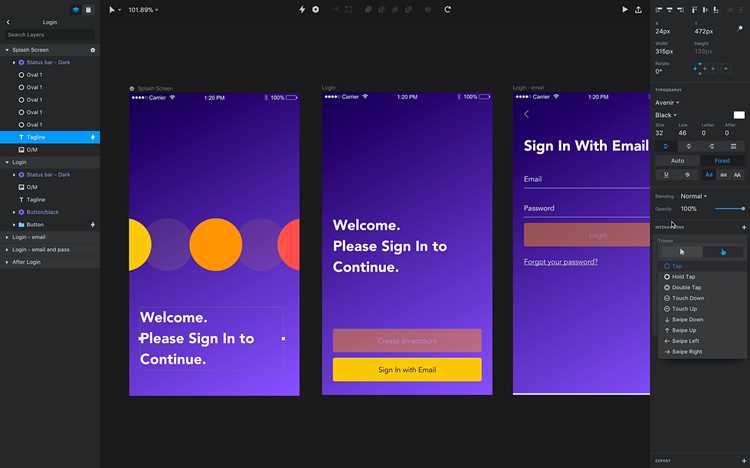
Invision Studio предоставляет инструменты для создания интерактивных прототипов, которые можно тестировать без кода. Для начала выберите экран и активируйте режим Прототип, затем свяжите элементы управления с целевыми экранами.
Каждому элементу можно назначить действие: клик, свайп, наведение или нажатие кнопки. Настройка действий включает выбор типа перехода, скорость анимации и задержку. Это позволяет моделировать поведение интерфейса, приближённое к реальному приложению.
Для удобного управления проектом используйте динамические состояния элементов, например, кнопки с разными цветами при наведении и нажатии. Совмещение интерактивных элементов с анимациями улучшает визуальное восприятие прототипа и помогает выявить ошибки в логике интерфейса на раннем этапе разработки.
Совместная работа и обмен проектами
Invision Studio поддерживает одновременную работу нескольких пользователей над проектом через облачный сервис Invision. Для предоставления доступа необходимо пригласить участников по электронной почте и указать права: редактирование или только просмотр.
Обмен проектами можно осуществлять через экспорт файлов или создание публичной ссылки на прототип. Для внутреннего использования удобен экспорт формата .studio, который сохраняет все слои, анимации и связи между экранами.
Таблица ниже показывает основные способы совместной работы и их особенности:
| Способ | Описание | Особенности |
|---|---|---|
| Облачный доступ | Работа в реальном времени через Invision | Поддержка комментариев, синхронизация изменений, контроль версий |
| Экспорт .studio | Локальное сохранение проекта | Сохраняются все элементы и анимации, можно импортировать на другой компьютер |
| Публичная ссылка | Демонстрация прототипа клиентам или команде | Не требует установки Invision Studio, доступно для просмотра на любом устройстве |
Экспорт проектов в разные форматы
Invision Studio позволяет экспортировать проекты для разных целей: презентации, тестирования на устройствах или передачи клиенту. Доступны несколько форматов файлов, каждый из которых сохраняет разные аспекты проекта.
Основные форматы экспорта:
- .studio – сохраняет все слои, анимации и связи между экранами, подходит для переноса проекта на другой компьютер или совместной работы.
- PNG и JPG – статические изображения экранов для презентаций или документации. Можно экспортировать отдельные элементы или весь макет целиком.
- PDF – удобен для отправки клиенту или создания печатной документации с макетами всех экранов.
- HTML – интерактивная версия прототипа для тестирования на веб-браузере без установки Invision Studio.
Для экспорта выполните следующие шаги:
- Выберите экран или группу экранов, которые хотите экспортировать.
- Откройте меню «Файл» → «Экспорт».
- Выберите формат и настройки качества (разрешение, цветовая палитра, сохранение анимаций для HTML).
- Укажите путь сохранения и нажмите «Экспортировать».
Рекомендуется создавать отдельные версии проекта для каждого формата, чтобы избежать потери данных и упростить работу с различными устройствами и платформами.
Решение распространённых ошибок и проблем при работе
При работе с Invision Studio могут возникать ошибки, связанные с производительностью, несовместимостью файлов или некорректной работой анимаций. Ниже приведены рекомендации для их устранения.
Основные проблемы и способы решения:
- Программа не запускается: проверьте версию операционной системы, наличие обновлений и соответствие системных требований (процессор Intel i5, 8 ГБ RAM, OpenGL 3.3).
- Замедление работы при больших проектах: отключите ненужные слои и группы, используйте предварительный просмотр только активного экрана, периодически сохраняйте проект в облако.
- Анимации не отображаются корректно: проверьте ключевые кадры и параметры переходов, убедитесь, что объекты находятся на активных слоях, используйте предварительный просмотр прототипа.
- Ошибки при импорте файлов: убедитесь, что изображения в поддерживаемых форматах (PNG, JPG, SVG, GIF), а векторные файлы не содержат нестандартные эффекты и шрифты.
- Проблемы с совместной работой: обновите проект до последней версии, проверьте права доступа участников и синхронизацию через облако Invision.
Для предотвращения большинства ошибок рекомендуется регулярно создавать резервные копии, использовать слои и группы для организации проекта, а также проверять совместимость файлов перед импортом или экспортом.
Вопрос-ответ:
Что такое Invision Studio и для каких задач он используется?
Invision Studio — это программа для создания интерфейсов и интерактивных прототипов. Она позволяет проектировать экраны мобильных и веб-приложений, добавлять анимации, управлять слоями и взаимодействием элементов, а также создавать тестируемые прототипы без написания кода.
Как начать работу с Invision Studio после установки?
После установки необходимо создать новый проект через меню «Новый проект». В диалоговом окне укажите название, размер холста и ориентацию. Далее можно импортировать графические элементы, настроить слои и группы, а также подключить готовые шаблоны для ускорения работы.
Какие форматы файлов поддерживаются для импорта и экспорта в Invision Studio?
Для импорта поддерживаются PNG, JPG, SVG и GIF. SVG позволяет сохранять векторное качество и масштабировать элементы. Для экспорта доступны .studio, PNG, JPG, PDF и HTML. Формат .studio сохраняет все слои и анимации, PNG и JPG подходят для статичных изображений, PDF для документации, а HTML позволяет демонстрировать интерактивный прототип в браузере.
Как настроить анимацию и переходы между экранами?
Выберите элемент на холсте и откройте панель «Анимация». Настройте ключевые кадры, измените положение, масштаб, прозрачность и цвет. Для переходов между экранами используйте режим «Прототип», соединяя элементы с целевыми экранами и задавая тип перехода, длительность и задержку. Предварительный просмотр помогает проверить плавность анимаций.
Какие методы совместной работы поддерживает Invision Studio?
Программа позволяет приглашать участников по электронной почте с правами редактирования или просмотра. Проекты можно синхронизировать через облако Invision, экспортировать в .studio для передачи между устройствами или создавать публичные ссылки для демонстрации прототипов клиентам. Это обеспечивает контроль версий и возможность добавлять комментарии к элементам интерфейса.
Можно ли использовать Invision Studio для тестирования интерактивных прототипов на мобильных устройствах?
Да, Invision Studio позволяет создавать интерактивные прототипы, которые можно тестировать на мобильных устройствах. Для этого проект экспортируется в формат HTML или синхронизируется через облако Invision. Пользователи могут открывать прототип на смартфоне или планшете через ссылку и проверять работу анимаций, переходов между экранами и интерактивных элементов без установки программы на устройстве.

 Загрузка...