Содержание статьи
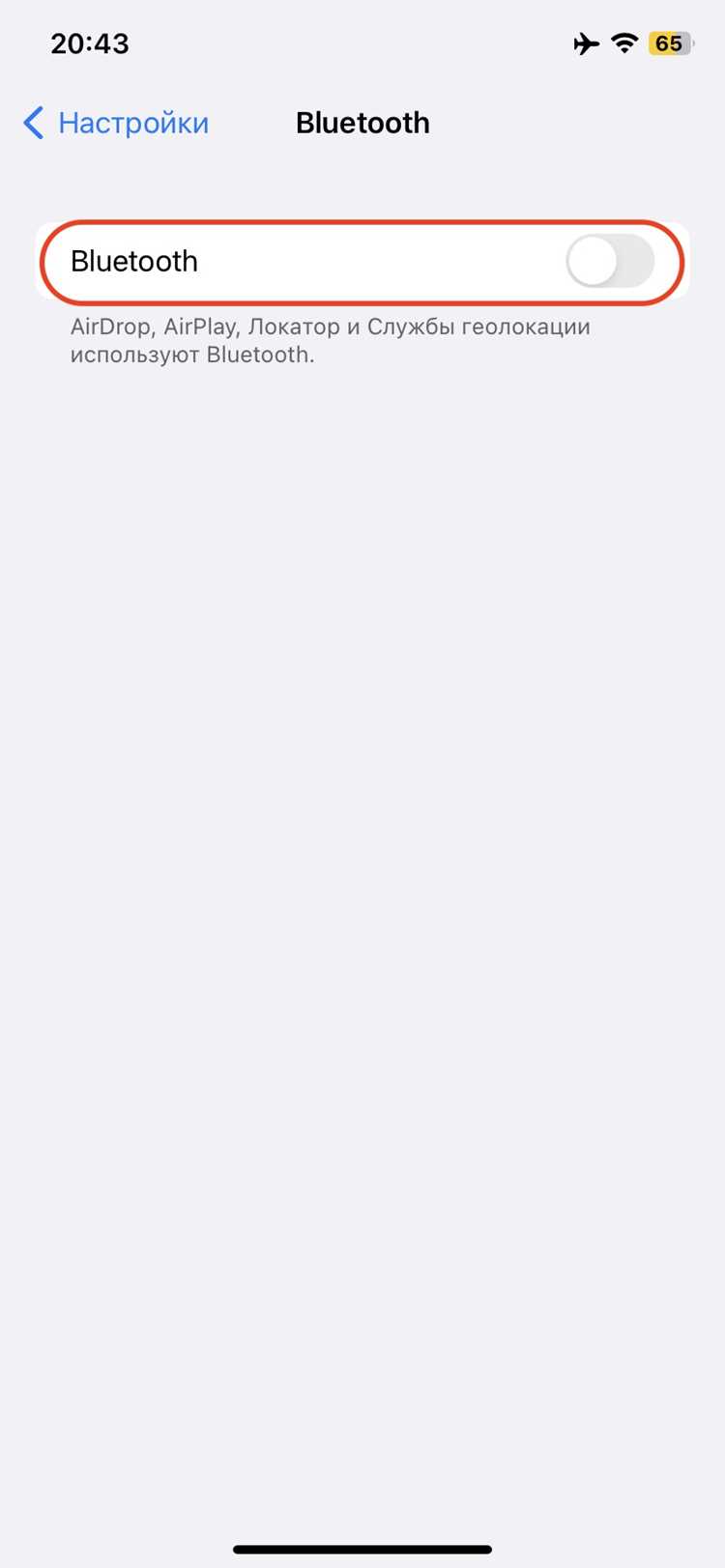
Honor поддерживает Bluetooth версии 5.0 и выше, что обеспечивает стабильное соединение с большинством современных беспроводных наушников. Перед подключением убедитесь, что заряд батареи наушников превышает 20%, а на телефоне включен режим обнаружения устройств в разделе Настройки → Bluetooth.
Чтобы начать сопряжение, переведите наушники в режим «Pairing» – обычно это удерживание кнопки питания или специальной кнопки Bluetooth 3–5 секунд до мигания индикатора. На экране Honor откройте список доступных устройств, найдите название наушников и нажмите Подключить. При необходимости введите код, указанный в инструкции к наушникам, чаще всего это «0000» или «1234».
После успешного соединения телефон автоматически запоминает устройство, позволяя повторное подключение без повторной настройки. Для оптимизации качества звука рекомендуется включить в настройках Honor кодеки AAC или aptX, если они поддерживаются наушниками, а также убедиться, что активирован режим Фоновая работа Bluetooth, чтобы избежать случайных разрывов сигнала при сворачивании приложений.
Если сопряжение не удается, проверьте, не подключены ли наушники к другому устройству, и перезапустите Bluetooth на телефоне. В некоторых моделях Honor полезно очистить список известных устройств, чтобы устранить конфликты старых соединений и обеспечить корректное подключение новых наушников.
Проверка совместимости наушников с моделью Honor
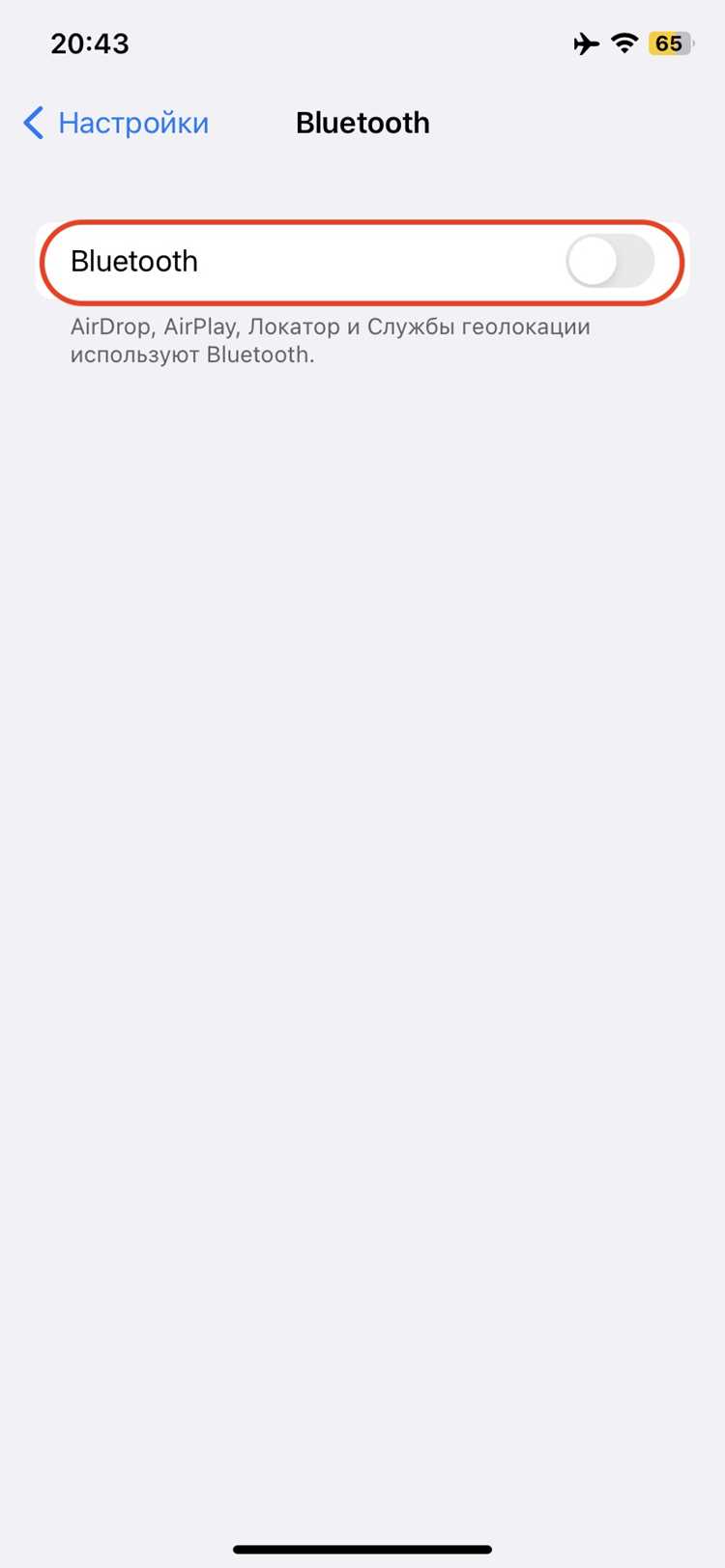
Для корректной работы беспроводных наушников с телефоном Honor необходимо учитывать версию Bluetooth. Все модели Honor, начиная с Honor 8X, поддерживают Bluetooth 5.0, что обеспечивает стабильное соединение с наушниками стандартов Bluetooth 4.2 и выше. Старые модели, например Honor 7A, используют Bluetooth 4.2 и могут испытывать ограничение функционала с наушниками, поддерживающими только кодеки высокого разрешения, такие как aptX или LDAC.
Важно проверить поддерживаемые аудиокодеки: Honor начиная с версии Magic UI 4.0 полностью поддерживает SBC, AAC, aptX и LDAC. Если наушники используют только aptX Adaptive или LDAC в максимальном качестве, убедитесь, что версия вашего Honor соответствует Magic UI 4.0 или выше, иначе качество звука будет ограничено.
Для совместимости с функциями управления, такими как сенсорные команды или автоматическое пауза при снятии наушников, необходимо использовать официальное приложение Huawei AI Life. Оно позволяет синхронизировать прошивку наушников и обеспечить корректное взаимодействие с Honor. Без приложения некоторые сенсорные функции могут работать некорректно, особенно на моделях Honor с Android 9 и 10.
Перед подключением рекомендуется проверить список поддерживаемых устройств на официальном сайте Huawei. Для моделей Honor с NFC возможно использование автоматической пары, но она работает только с наушниками, поддерживающими NFC-сопряжение. Наушники без NFC придется подключать вручную через меню Bluetooth.
Также учитывайте профили Bluetooth: HFP для звонков, A2DP для музыки и AVRCP для управления воспроизведением. Наушники, не поддерживающие один из этих профилей, будут ограничены в функционале при работе с Honor.
Включение режима Bluetooth на телефоне Honor

Для подключения беспроводных наушников необходимо активировать Bluetooth на телефоне Honor. Система EMUI предлагает несколько способов включения этой функции.
-
Через панель уведомлений: проведите пальцем вниз от верхнего края экрана дважды, чтобы открыть расширенную панель быстрых настроек. Нажмите на значок Bluetooth. После активации значок подсветится синим цветом.
-
Через настройки: откройте Настройки → Подключение устройства → Bluetooth. Переключите тумблер в положение Включено. В этом меню отображаются все ранее сопряжённые устройства и кнопка Сопряжение нового устройства.
После включения режима телефон автоматически становится видимым для других устройств на 2–3 минуты. Для продления видимости используйте кнопку Сделать устройство обнаруживаемым в настройках Bluetooth.
- Для стабильного соединения держите телефон и наушники на расстоянии не более 10 метров, без препятствий из металла или стен.
- При проблемах с видимостью перезагрузите Bluetooth или перезапустите телефон.
- EMUI версии 12 и выше поддерживает одновременное подключение двух аудиоустройств, проверяйте совместимость наушников.
После активации Bluetooth можно сразу переходить к поиску и сопряжению наушников, используя меню Сопряжение нового устройства.
Активация режима сопряжения на беспроводных наушниках

Для подключения наушников к телефону Honor необходимо активировать режим сопряжения. Последовательность действий зависит от модели наушников, но общий принцип одинаков:
- Зарядите наушники до полного уровня или хотя бы 50%, чтобы избежать прерываний соединения.
- Включите наушники стандартным нажатием кнопки питания на 2–3 секунды.
- Запустите режим сопряжения:
- Для наушников с одной кнопкой удерживайте её 5–7 секунд до мигания индикатора белым и синим светом.
- Для наушников с сенсорной панелью коснитесь и удерживайте сенсорную зону до появления мигающего света.
- Если наушники имеют кейс, откройте крышку и удерживайте кнопку на кейсе до появления мигающего индикатора.
- Проверка готовности к подключению: мигающий индикатор подтверждает, что наушники доступны для поиска в телефоне.
- Сброс режима сопряжения используется при проблемах с соединением: удерживайте кнопку питания 10 секунд до выключения и повторите активацию режима сопряжения.
После активации режима сопряжения наушники готовы к обнаружению телефоном Honor через меню Bluetooth. Соблюдение точного времени удержания кнопок обеспечивает стабильное подключение без сбоев.
Поиск и выбор наушников в списке доступных устройств

Откройте на телефоне Honor «Настройки» → «Bluetooth» и убедитесь, что переключатель включён. Нажмите «Поиск устройств» для обновления списка активных радиосигналов.
Наушники переводите в режим сопряжения: длительное удержание кнопки питания до мигающего индикатора, характерного для вашей модели (часто белый/синий). Если устройство не появляется, выключите и включите режим поиска на наушниках повторно.
В списке доступных устройств имя наушников отображается точно так, как задано в прошивке производителя (например, «Sony WH‑1000XM4», «JBL Tune 225TWS»). Ищите совпадение с моделью вашей гарнитуры – не выбирайте похожие названия других устройств.
Обращайте внимание на уровень сигнала (индикатор рядом с именем) и на пометки «Доступно» или «Готово к сопряжению». Если рядом с именем появляется значок часов или надпись «Ранее подключено», это означает сохранённую пару – выбирайте её, чтобы ускорить подключение.
При большом количестве устройств в радиусе используйте фильтр по первой букве или временно отключите Bluetooth на других устройствах, чтобы сузить список. Сканирование занимает до 30 секунд; дождитесь окончания, прежде чем выбирать модель.
После касания имени наушников Honor автоматически инициирует процедуру сопряжения. При запросе PIN вводите «0000» или «1234», если иное не указано в инструкции к вашей модели. Убедитесь, что выбранное устройство действительно отвечает на телефоне вибрацией или звуковым сигналом.
Подтверждение соединения через PIN или код
При подключении беспроводных наушников к телефону Honor может потребоваться ввод PIN-кода для подтверждения сопряжения. Обычно стандартный код – 0000 или 1234, но некоторые модели используют индивидуальные комбинации, указанные в инструкции производителя.
Чтобы ввести PIN, откройте раздел «Bluetooth» в настройках телефона, выберите устройство из списка доступных и при появлении запроса введите код. Если наушники поддерживают автоматическое подтверждение, поле ввода может не появляться, но проверка кода через индикатор на гарнитуре подтверждает успешное соединение.
Если стандартный код не подходит, рекомендуется сбросить наушники к заводским настройкам и повторить попытку подключения. Некоторые модели Honor требуют удержания кнопки питания или кнопки сопряжения на 5–10 секунд для активации режима ввода PIN.
После успешного подтверждения телефона и наушников индикатор состояния на гарнитуре изменит цвет или начнет мигать другим режимом, а телефон покажет статус «Подключено». В случае многократных ошибок убедитесь, что наушники не подключены к другому устройству и находятся на расстоянии не более 1 метра от телефона.
Настройка звуковых профилей и громкости на Honor
Для управления звуком на устройствах Honor откройте «Настройки» → «Звук и вибрация». Здесь доступны стандартные профили: «Обычный», «Тихий», «Вибрация», а также режим «Не беспокоить», который блокирует уведомления и звонки, сохраняя активными будильники. Вы можете создать собственный профиль, задав отдельный уровень громкости для звонков, уведомлений, системных звуков и мультимедиа.
Для регулировки громкости мультимедиа используйте физические кнопки на корпусе телефона во время воспроизведения аудио. При нажатии кнопок откроется полоска регулировки, где можно переключаться между уровнями громкости звонка, уведомлений и мультимедиа, коснувшись значка шестеренки. В меню «Расширенные настройки звука» доступна функция адаптивной громкости, которая автоматически снижает громкость при звонках и повышает её при прослушивании музыки через наушники.
Если подключены беспроводные наушники Honor или сторонние модели с поддержкой Bluetooth 5.0+, система распознаёт устройство и позволяет сохранять отдельные настройки громкости для каждого профиля. Для этого откройте «Настройки Bluetooth», выберите подключённые наушники и активируйте «Уровень громкости устройства», чтобы синхронизировать звук телефона и наушников без потери качества. Оптимальная громкость для длительного прослушивания музыки составляет 60–70% максимальной шкалы, чтобы минимизировать нагрузку на слух.
Для более точной настройки звука используйте встроенный эквалайзер в приложении «Музыка» или сторонние аудиоплееры с поддержкой профилей. Honor позволяет сохранять несколько эквалайзер-предустановок, например, «Басы», «Вокал» и «Плоский», и автоматически переключать их при смене типа контента или подключении разных наушников.
При использовании функции «Стерео усиление» в разделе «Аудиоэффекты» звук становится объёмнее, особенно при подключении Bluetooth-наушников с поддержкой AAC или LDAC. Активируйте «Усиление низких частот», если наушники имеют слабый бас, чтобы сохранить баланс между низкими и высокими частотами.
Устранение проблем при невозможности подключения
Проверьте уровень заряда наушников: большинство моделей Honor отключают Bluetooth при уровне батареи ниже 10%. Зарядите их полностью перед повторной попыткой соединения.
Сбросьте наушники к заводским настройкам. Для моделей Honor это обычно удержание кнопки питания 10 секунд до появления мигающего индикатора красного и синего цвета. После сброса удалите устройство из списка Bluetooth на телефоне и выполните повторное сопряжение.
Отключите режим энергосбережения на телефоне. В режиме энергосбережения Honor ограничивает работу Bluetooth, что может блокировать подключение. Перейдите в «Настройки» → «Батарея» → «Энергосбережение» и отключите его.
Проверьте версию прошивки наушников и телефона. Несовместимость версий Bluetooth (например, телефон с BT 5.0 и устаревшие наушники с BT 4.1) может вызвать сбои. Обновите прошивку через приложение HiSuite или официальный сайт Honor.
Очистите кэш Bluetooth на телефоне: «Настройки» → «Приложения» → «Показать системные» → «Bluetooth» → «Хранилище» → «Очистить кэш». Перезагрузите устройство и повторите попытку подключения.
Убедитесь, что наушники не подключены к другому устройству. Honor-наушники автоматически пытаются соединиться с последним активным источником. Выключите Bluetooth на других устройствах, чтобы разорвать предыдущие соединения.
Если подключение нестабильное, протестируйте наушники на другом смартфоне. Если проблема сохраняется, вероятна аппаратная неисправность модулей Bluetooth, требующая сервисного вмешательства.
Сохранение наушников для автоматического подключения в будущем
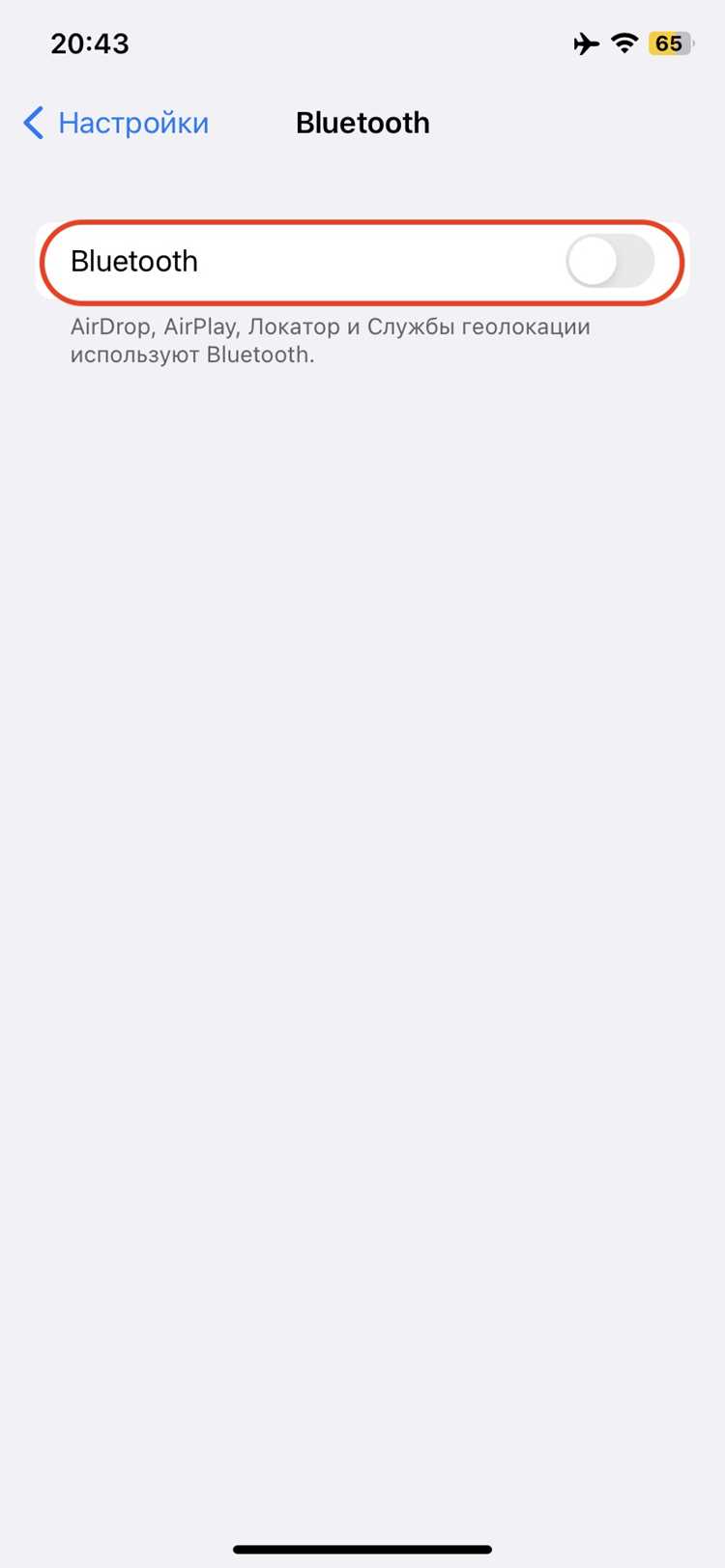
После первичного подключения Bluetooth-наушников к телефону Honor важно правильно сохранить устройство для автоматического подключения при последующих включениях. В настройках телефона перейдите в раздел Настройки → Bluetooth и убедитесь, что наушники отображаются в списке Сопряжённые устройства. Если устройство не отображается, выполните повторное сопряжение.
Для большинства моделей Honor автоматически активируется функция Автоподключение при включении наушников. Чтобы проверить статус, нажмите на значок шестерёнки рядом с названием наушников в списке сопряжённых устройств и убедитесь, что опция Подключаться автоматически включена.
Если телефон использует EMUI версии 12 и выше, дополнительно можно включить Фоновое сканирование Bluetooth, чтобы телефон поддерживал постоянное обнаружение наушников даже при закрытых приложениях. Это особенно важно для моделей с энергосберегающим режимом, где автоподключение может не срабатывать без фонового сканирования.
Для наушников с памятью нескольких устройств рекомендуется сохранять их только на один основной телефон, чтобы избежать конфликтов при автоматическом подключении. Если требуется подключение к нескольким телефонам, следует вручную разрывать соединение на других устройствах перед включением автоподключения на Honor.
| Шаг | Действие | Комментарий |
|---|---|---|
| 1 | Включить наушники и телефон | Наушники должны быть в режиме обнаружения |
| 2 | Перейти в Настройки → Bluetooth → Сопряжённые устройства | Убедиться, что наушники отображаются в списке |
| 3 | Активировать «Подключаться автоматически» | Обеспечивает автоподключение при включении наушников |
| 4 | Включить фоновое сканирование (EMUI 12+) | Повышает стабильность соединения при закрытых приложениях |
| 5 | Сохранять наушники на один телефон | Избегает конфликтов при автоподключении |
После выполнения этих шагов подключение наушников к телефону Honor станет стабильным и быстрым, без необходимости повторного ручного сопряжения при каждом использовании.
Вопрос-ответ:
Как подключить новые беспроводные наушники к телефону Honor?
Сначала убедитесь, что наушники заряжены и включены. Затем на телефоне откройте настройки и перейдите в раздел «Bluetooth». Включите Bluetooth, после чего устройство начнет искать доступные устройства. В списке найдите ваши наушники и нажмите на них для подключения. После успешного соединения на экране появится подтверждение, и звук будет автоматически воспроизводиться через наушники.
Почему телефон Honor не видит мои беспроводные наушники?
Причин может быть несколько. Во-первых, наушники могут быть выключены или разряжены. Во-вторых, они могут находиться вне диапазона действия Bluetooth, который обычно составляет около 10 метров. Также иногда помогает перезагрузка телефона или сброс настроек Bluetooth на устройстве. Если устройство уже было подключено к другому телефону, убедитесь, что оно не находится в режиме сопряжения с предыдущим устройством.
Можно ли подключить несколько пар наушников одновременно к телефону Honor?
Некоторые модели телефонов Honor поддерживают одновременное подключение нескольких устройств через функцию Dual Audio или аналогичную. Для этого в настройках Bluetooth необходимо активировать эту опцию, после чего выбрать вторую пару наушников. При этом звук будет дублироваться на оба устройства, однако управление громкостью и некоторыми функциями может отличаться от обычного подключения.
Как улучшить стабильность соединения между наушниками и телефоном Honor?
Для стабильной работы убедитесь, что наушники и телефон находятся в зоне без сильных помех от других устройств или металлических предметов. Регулярно обновляйте программное обеспечение телефона и прошивку наушников. Если связь продолжает пропадать, попробуйте удалить устройство из списка подключенных и выполнить новое сопряжение. Также полезно отключать ненужные Bluetooth-устройства, чтобы минимизировать нагрузку на модуль связи.

 Загрузка...