Содержание статьи
Адаптер D Link DWA 125 обеспечивает подключение компьютера к сети Wi-Fi со скоростью до 150 Мбит/с. Он совместим с Windows 7, 8, 10 и 11, а для стабильной работы требуется USB 2.0 или 3.0. Перед подключением важно убедиться, что пакет драйверов актуален и соответствует вашей версии операционной системы.
Физическое подключение адаптера к ПК должно выполняться без спешки: выбирайте свободный USB-порт, избегайте концентраторов и удлинителей, которые могут снижать скорость передачи данных. После установки драйверов через официальную утилиту D Link появляется возможность быстрого сканирования доступных сетей и подключения к защищенным точкам доступа.
В процессе настройки рекомендуется проверить сигнал Wi-Fi в месте установки, чтобы минимизировать помехи и обеспечить стабильное соединение. Использование встроенных инструментов Windows или утилиты D Link позволяет сразу контролировать силу сигнала и корректировать положение адаптера для оптимальной работы.
Проверка комплектации и состояния адаптера
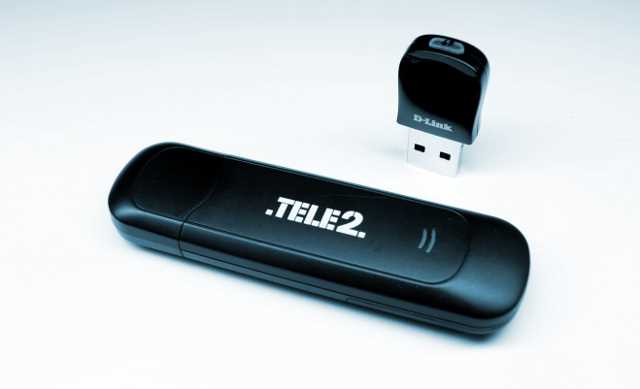
Комплект D Link DWA 125 включает сам адаптер, компакт-диск с драйверами и краткую инструкцию. Перед подключением к ПК убедитесь, что все элементы присутствуют. Отсутствие диска не критично, но наличие инструкции позволяет быстро ориентироваться в функциях устройства.
Осмотрите адаптер на предмет физических повреждений: трещин на корпусе, деформаций USB-разъема и следов влаги. Любые дефекты могут вызвать нестабильную работу или отказ в подключении. При обнаружении повреждений рекомендуется обратиться в сервис или обменять устройство по гарантии.
Проверьте маркировку на корпусе, чтобы убедиться, что устройство оригинальное: на наклейке указаны модель DWA 125, серийный номер и страна производства. Подделки часто имеют неточные надписи или отсутствуют идентификационные коды, что может привести к проблемам с драйверами.
Определение совместимости с вашей версией Windows
D Link DWA 125 поддерживает версии Windows 7, 8, 10 и 11, включая 32- и 64-битные сборки. Для проверки совместимости откройте «Панель управления» → «Система» и определите точную версию и разрядность вашей ОС. Это позволит скачать корректный драйвер.
Для Windows 11 требуется драйвер версии 1.0.6 или выше, который доступен на официальном сайте D Link. Для Windows 7 достаточно версии 1.0.2. Использование неподходящей версии драйвера может вызвать ошибки установки или нестабильную работу адаптера.
Если система автоматически не распознает устройство после подключения, убедитесь, что включены обновления Windows и проверена настройка USB-контроллера. В противном случае необходимо вручную установить драйвер из скачанного пакета, соответствующего вашей версии ОС.
Подготовка USB-порта и физическое подключение адаптера
Для стабильной работы D Link DWA 125 важно правильно выбрать USB-порт. Следуйте этим рекомендациям:
- Используйте USB 2.0 или USB 3.0, избегайте подключения через хабы или удлинители. Прямое соединение с портом материнской платы снижает риск потери сигнала.
- Осмотрите порт на наличие загрязнений или повреждений. Пыль и окисление могут мешать контакту и вызывать прерывание соединения.
- Выбирайте порты на передней панели корпуса только в том случае, если они напрямую соединены с материнской платой.
Физическое подключение выполняется так:
- Возьмите адаптер и аккуратно вставьте USB-разъем в выбранный порт, убедившись, что он входит без усилия.
- При подключении избегайте сильного наклона или давления на корпус устройства.
- После установки раздайте время системе для автоматического распознавания нового оборудования перед началом установки драйверов.
Скачивание драйверов с официального сайта D Link
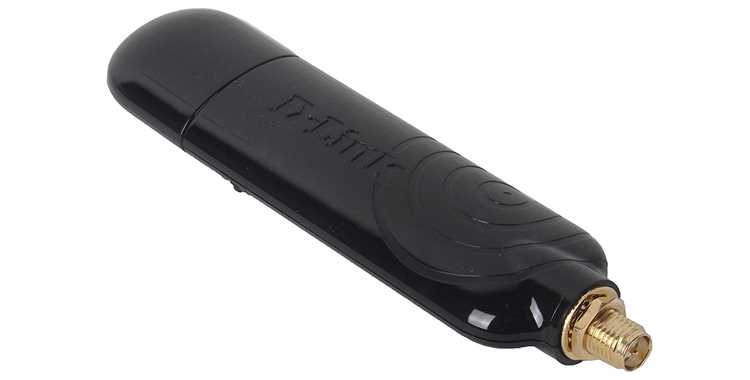
Для корректной работы D Link DWA 125 необходимо скачать актуальные драйверы с официального сайта производителя. Перейдите на страницу поддержки D Link, выберите модель DWA 125 и вашу версию Windows.
Обратите внимание на дату выпуска драйвера: для Windows 11 рекомендуется версия 1.0.6 или новее, для Windows 10 – 1.0.4. Наличие актуального драйвера снижает риск конфликтов с системой и позволяет использовать все функции адаптера.
Скачанный файл обычно представляется в формате .exe или .zip. В случае архива распакуйте его в отдельную папку, чтобы не потерять содержимое. Запуск установочного файла следует выполнять с правами администратора для корректной записи драйверов в систему.
Установка драйверов и утилиты управления
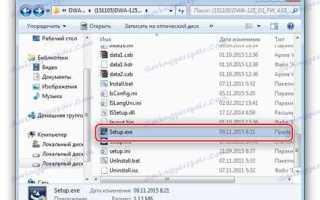
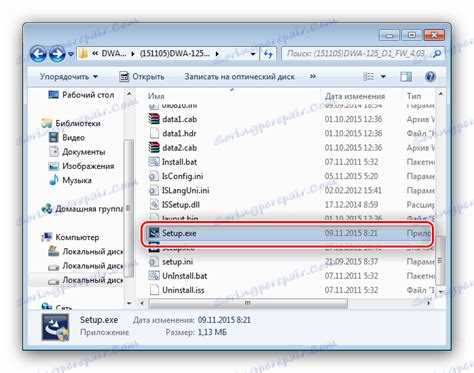
После скачивания драйвера откройте установочный файл с правами администратора. Следуйте инструкциям мастера установки, выбирая стандартный путь сохранения компонентов. Это обеспечит корректную интеграцию драйвера с системой.
Установка утилиты управления D Link позволяет контролировать соединения и просматривать доступные сети. При выборе компонентов отметьте пункт «D Link Wireless Utility», чтобы получить доступ к расширенным функциям, включая настройку безопасности и мониторинг сигнала.
По завершении установки перезагрузите ПК, даже если мастер не требует этого. Перезагрузка гарантирует, что драйвер полностью активирован и утилита корректно интегрирована с Windows. После этого адаптер готов к поиску и подключению к Wi-Fi сетям.
Настройка беспроводного соединения через панель управления
Откройте «Панель управления» → «Сеть и Интернет» → «Центр управления сетями и общим доступом». Выберите «Настройка нового подключения или сети» и кликните «Подключение к беспроводной сети вручную» для добавления вашей точки доступа.
Введите имя сети (SSID) и выберите тип безопасности: WPA2 или WPA3, в зависимости от возможностей маршрутизатора. Установите ключ безопасности, совпадающий с настройками роутера. Неправильный ключ приведет к отказу подключения.
После добавления сети выберите опцию «Подключаться автоматически», чтобы адаптер DWA 125 соединялся при включении ПК. Для проверки стабильности сигнала используйте индикатор качества подключения в панели управления или утилиту D Link.
Проверка подключения и устранение ошибок
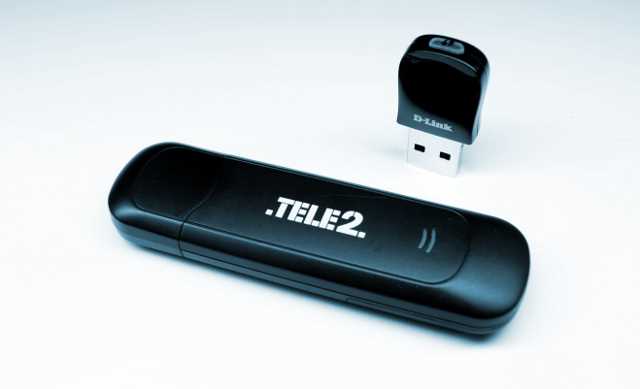
После настройки адаптера D Link DWA 125 необходимо убедиться в корректности подключения и устранить возможные проблемы. Следуйте этим шагам:
- Откройте «Центр управления сетями и общим доступом» и убедитесь, что адаптер отображается как «Подключено».
- Используйте утилиту D Link для проверки силы сигнала и скорости передачи данных.
- Если сеть не обнаружена или подключение нестабильно, попробуйте перезагрузить маршрутизатор и адаптер.
Дополнительные методы устранения ошибок:
- Проверка правильности введенного пароля и типа шифрования сети.
- Обновление драйвера до последней версии с официального сайта D Link.
- Подключение адаптера к другому USB-порту для исключения проблем с портом.
- Использование встроенной функции Windows «Устранение неполадок сети» для автоматической диагностики.
Советы по улучшению стабильности сигнала
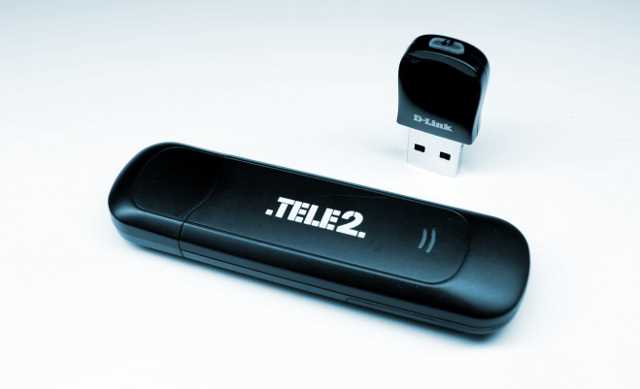
Для поддержания устойчивого соединения через D Link DWA 125 важно учитывать расположение адаптера и источников помех. Следующие рекомендации помогут повысить качество сигнала:
| Метод | Описание |
|---|---|
| Выбор места установки | Размещайте адаптер вдали от металлических предметов и электроприборов, которые могут создавать помехи, например, микроволновок и колонок. |
| Использование USB-удлинителя | Подключение через короткий USB-удлинитель позволяет вывести адаптер выше корпуса ПК, улучшая приём сигнала. |
| Переключение диапазона | Если роутер поддерживает 2.4 ГГц и 5 ГГц, тестируйте оба диапазона. В зависимости от плотности сети и препятствий один из диапазонов может быть стабильнее. |
| Обновление прошивки роутера | Актуальная прошивка повышает совместимость и снижает вероятность сбоев соединения. |
| Контроль нагрузки сети | Ограничение одновременных подключений и активных загрузок снижает вероятность падения скорости и обрывов соединения. |
Вопрос-ответ:
Как определить, совместим ли D Link DWA 125 с моей версией Windows?
Адаптер D Link DWA 125 поддерживает Windows 7, 8, 10 и 11 в 32- и 64-битных версиях. Для проверки совместимости откройте «Панель управления» → «Система» и уточните версию и разрядность вашей ОС. Затем скачайте соответствующий драйвер с официального сайта D Link, чтобы устройство корректно работало и распознавалось системой.
Что делать, если компьютер не видит адаптер после подключения к USB-порту?
Сначала проверьте, что USB-порт исправен и адаптер вставлен полностью. Попробуйте другой порт, лучше напрямую на материнской плате, без использования хабов. Если устройство по-прежнему не определяется, убедитесь, что установлены актуальные драйверы для вашей версии Windows и перезагрузите ПК. При необходимости используйте встроенную функцию «Устранение неполадок сети» для диагностики.
Как настроить подключение к Wi-Fi через панель управления Windows для DWA 125?
Откройте «Центр управления сетями и общим доступом», выберите «Настройка нового подключения или сети» и кликните «Подключение к беспроводной сети вручную». Введите SSID вашей сети, укажите тип шифрования (WPA2 или WPA3) и ключ безопасности. Для автоматического подключения установите соответствующую галочку. После этого адаптер будет подключаться при каждом включении ПК, а утилита D Link позволит отслеживать качество сигнала.
Какие методы помогают повысить стабильность сигнала D Link DWA 125?
Для улучшения качества соединения установите адаптер вдали от металлических предметов и электроприборов, которые создают помехи. Использование короткого USB-удлинителя позволяет разместить адаптер выше корпуса ПК. Тестируйте диапазоны 2.4 ГГц и 5 ГГц роутера, чтобы выбрать оптимальный. Регулярное обновление прошивки маршрутизатора и контроль количества активных подключений снижают риск обрывов и падения скорости.

 Загрузка...