Подтверждение аккаунта Google необходимо для восстановления доступа, настройки двухэтапной проверки и защиты данных. Процесс занимает от 2 до 5 минут, если заранее подготовлен номер телефона или резервный адрес электронной почты.
Для подтверждения через SMS Google отправляет шестизначный код, который действителен 10 минут. При выборе звонка робот озвучивает код аналогично. Важно вводить цифры без пробелов и дополнительных символов, иначе система автоматически запросит повторную отправку кода.
Резервный адрес электронной почты позволяет получить код подтверждения даже при временной недоступности телефона. Google рекомендует использовать актуальный адрес, на который есть постоянный доступ, и проверять папку «Спам», если письмо не приходит в течение 5 минут.
Для повышения безопасности аккаунта стоит подключить двухэтапную проверку. Она комбинирует проверку по SMS, приложению Google Authenticator или устройствам, уже авторизованным в аккаунте. Такой подход снижает риск взлома и позволяет быстро восстановить доступ при утере телефона или смене SIM-карты.
Данная инструкция детально разберет все варианты подтверждения аккаунта Google, включая альтернативные способы ввода кода, устранение ошибок и проверку устройств. Следование рекомендациям позволяет завершить подтверждение без дополнительных запросов в службу поддержки.
Подготовка номера телефона для проверки аккаунта
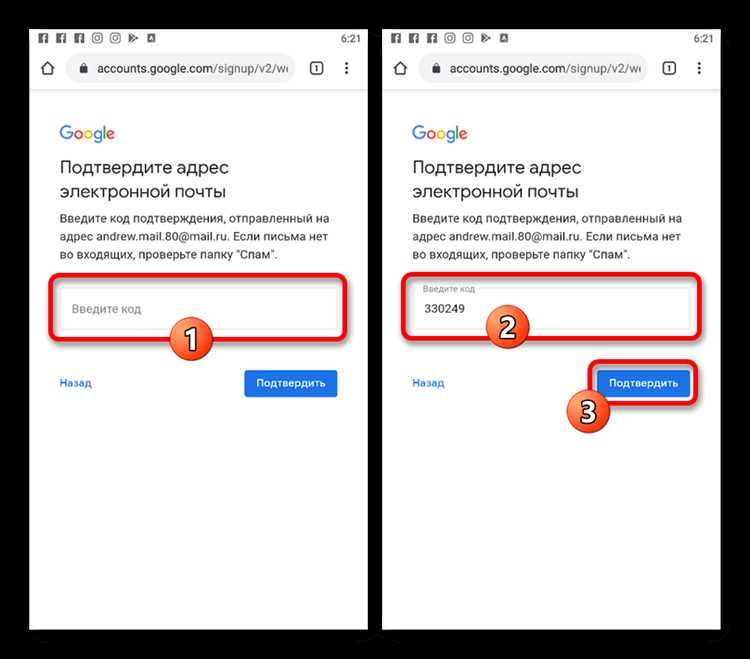
Для подтверждения аккаунта Google нужен действующий номер мобильного телефона с возможностью принимать SMS или звонки. Перед началом убедитесь, что сим-карта активна и поддерживает международные сообщения, если аккаунт зарегистрирован в другой стране.
Номер должен быть указан в формате международного кода: +7 для России, +380 для Украины и так далее. Google не принимает короткие или временные виртуальные номера, используемые для одноразовых регистраций.
Перед отправкой кода убедитесь, что баланс достаточен для получения сообщений или звонков, а телефон не заблокирован настройками оператора. В настройках устройства стоит включить отображение SMS и уведомлений о входящих звонках.
Если номер ранее использовался для других аккаунтов Google, рекомендуется проверить его актуальность и доступность. В случае смены номера обновите данные в разделе «Личные данные» аккаунта до начала подтверждения.
Для повышения надежности процесса храните телефон под рукой и избегайте использования сети с нестабильным сигналом, чтобы не потерять код подтверждения и не задержать завершение проверки аккаунта.
Выбор способа подтверждения: SMS или звонок
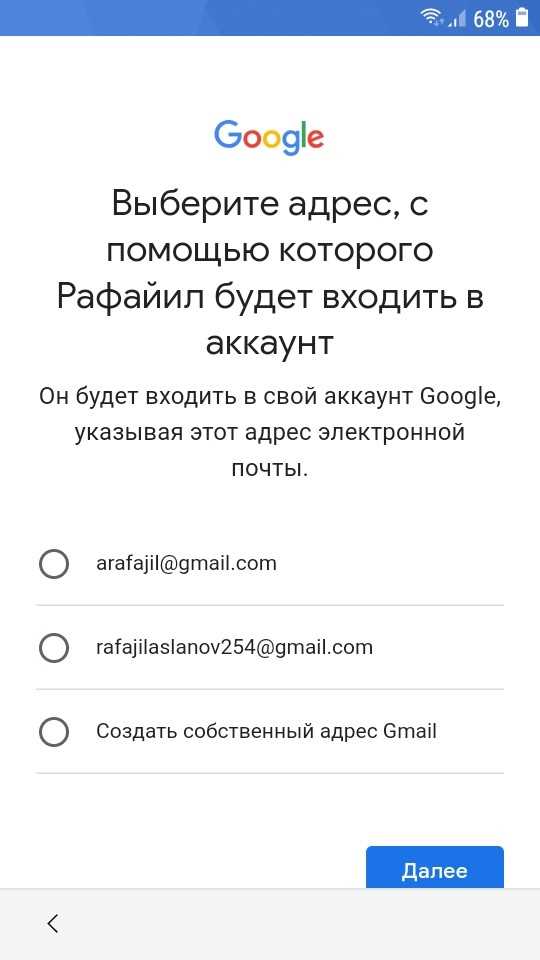
При подтверждении аккаунта Google система предлагает два способа получения кода: SMS-сообщение или голосовой звонок. SMS приходит в течение 30 секунд на активный номер, голосовой звонок занимает около одной минуты.
Если телефон находится в зоне с нестабильным сигналом, рекомендуется выбрать звонок. Голосовой код диктуется автоматическим голосом, каждая цифра произносится отдельно. Важно записывать код точно, не пропуская цифры.
SMS удобен при быстром вводе на мобильном устройстве. Google отправляет шестизначный код в виде текста, который действителен 10 минут. При задержке свыше 5 минут можно запросить повторную отправку кода.
Для международных номеров выбор зависит от поддержки оператором входящих сообщений и звонков. Если SMS не приходит, голосовой звонок может сработать даже при ограничении SMS-роуминга. Google уведомляет о невозможности доставки и предлагает альтернативный способ.
Выбор способа также влияет на удобство последующей двухэтапной проверки: SMS проще для ежедневного входа, звонок рекомендуется при временной недоступности смартфона или смене SIM-карты.
Ввод кода подтверждения из SMS или звонка
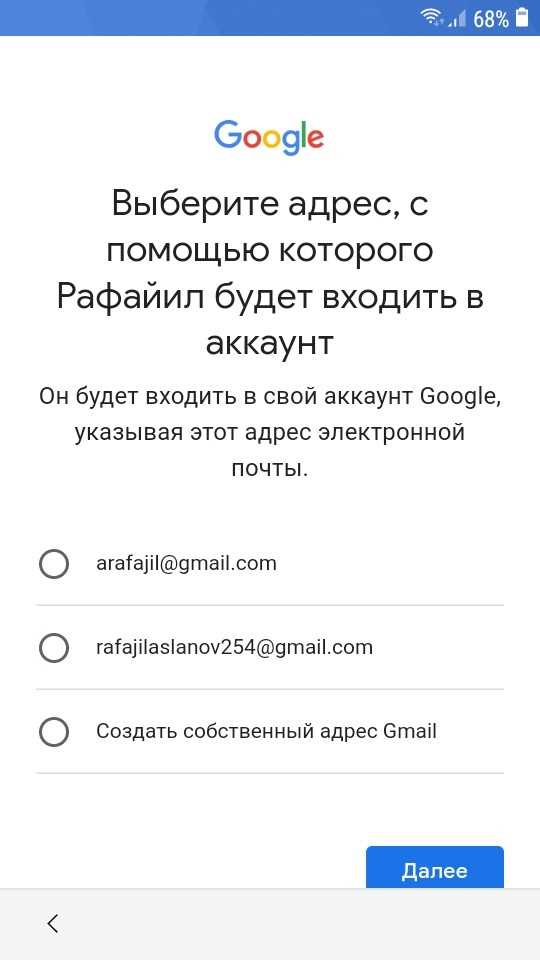
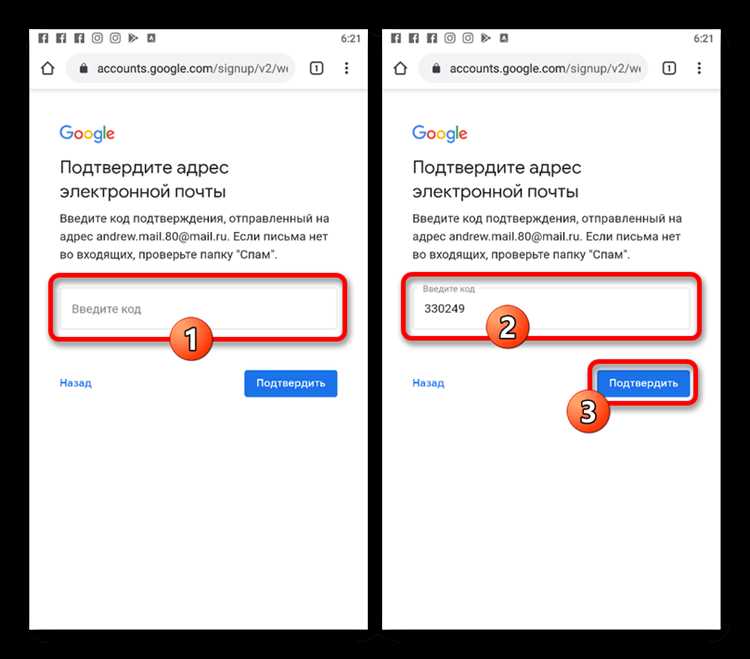
После получения кода подтверждения от Google его необходимо ввести точно в отведенное поле на странице проверки аккаунта. Ошибки в цифрах приведут к повторной отправке кода и задержке процесса.
Рекомендации по вводу кода:
- Вводите код без пробелов, дефисов и дополнительных символов.
- Проверяйте срок действия кода: SMS или голосовой код действителен 10 минут.
- При голосовом звонке внимательно слушайте цифры, повторите их при необходимости.
- Не копируйте код из других источников, чтобы избежать ошибок форматирования.
- Если код не приходит, используйте кнопку «Отправить снова» или смените способ подтверждения.
После ввода правильного кода страница автоматически переходит к следующему этапу проверки. В случае нескольких неверных попыток Google временно блокирует повторные вводы на 15–30 минут для защиты аккаунта.
Для ускорения процесса можно включить автозаполнение кода на смартфоне, если устройство поддерживает функцию Google Smart Lock. Это уменьшает вероятность ошибок при ручном вводе и сокращает время подтверждения.
Проверка резервного адреса электронной почты
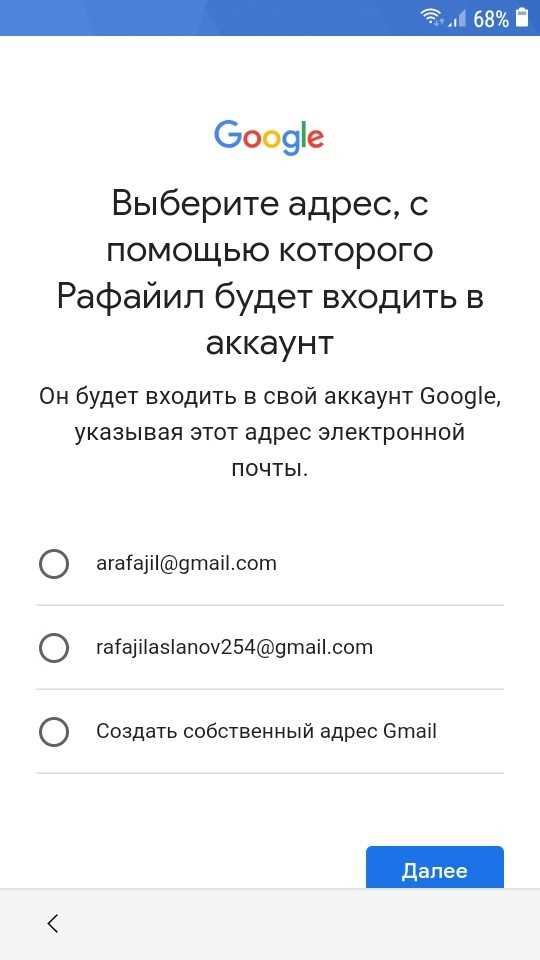
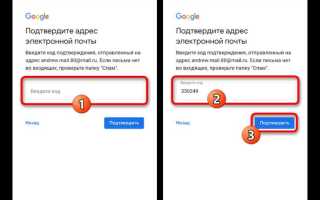
Резервный адрес электронной почты используется Google для отправки кода подтверждения, если основной номер телефона недоступен. Убедитесь, что адрес активен и доступ к нему есть на момент проверки аккаунта.
Перед началом проверки выполните следующие действия:
- Откройте почтовый ящик резервного адреса и убедитесь в возможности входа без ошибок.
- Проверьте папку «Входящие» и «Спам», так как письма от Google иногда попадают в спам-фильтр.
- Обновите пароль резервного адреса, если доступ к нему ограничен или аккаунт давно не использовался.
- Убедитесь, что резервный адрес привязан к аккаунту Google в разделе «Личные данные».
При отправке кода на резервный адрес Google формирует шестизначный одноразовый код, который действителен 10 минут. Вводите код в точности, как он указан, без пробелов и дополнительных символов. Несоблюдение формата приведет к повторной отправке и задержке процесса подтверждения.
Регулярная проверка и актуализация резервного адреса снижает риск блокировки аккаунта и ускоряет восстановление доступа при потере телефона или смене SIM-карты.
Настройка двухэтапной проверки для аккаунта
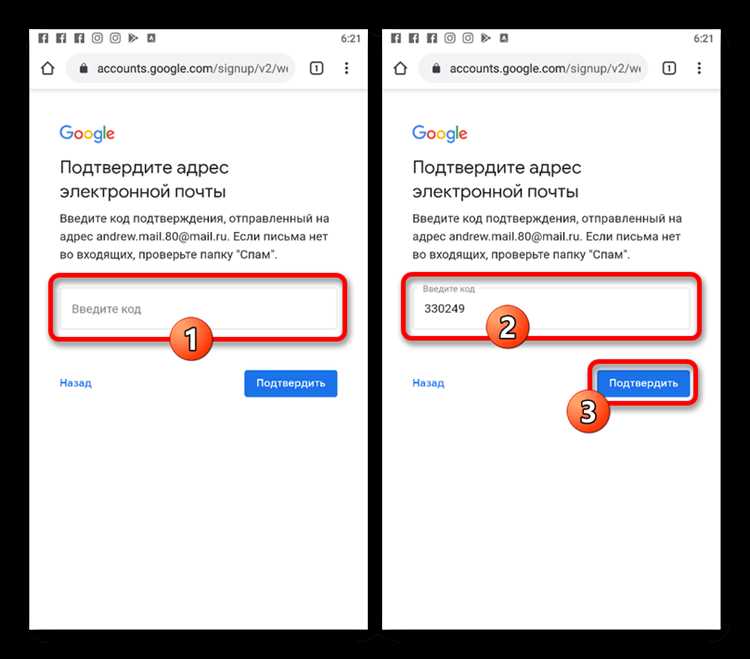
Двухэтапная проверка увеличивает защиту аккаунта Google, требуя дополнительный код при входе. Для настройки откройте раздел «Безопасность» в аккаунте и выберите «Двухэтапная проверка».
Пошаговая инструкция:
- Выберите способ получения кода: SMS, голосовой звонок или приложение Google Authenticator.
- Добавьте основной номер телефона и при необходимости резервный, чтобы избежать блокировки при утере доступа.
- При использовании Google Authenticator сканируйте QR-код, предоставленный системой, и сохраните резервные коды для экстренного входа.
- Проверьте работоспособность выбранного метода, войдя в аккаунт с нового устройства и введя полученный код.
- При настройке двухэтапной проверки на нескольких устройствах убедитесь, что коды синхронизированы и повторные попытки не блокируют аккаунт.
Двухэтапная проверка повышает безопасность при смене SIM-карты или потере телефона, позволяя Google подтвердить личность пользователя через альтернативные методы, включая резервный номер и приложение Authenticator.
Использование приложения Google Authenticator для подтверждения
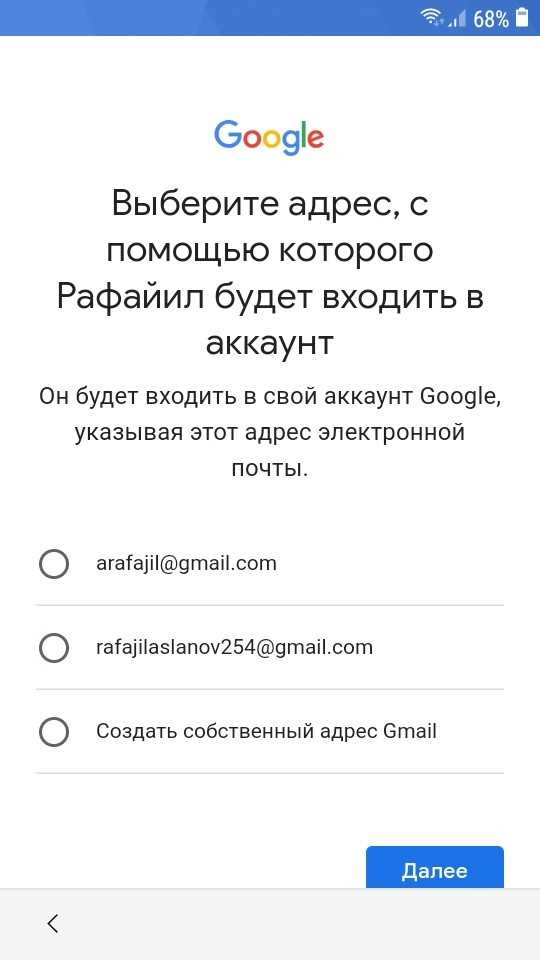
Google Authenticator генерирует одноразовые коды для входа в аккаунт без использования SMS или звонков. Это снижает зависимость от мобильного оператора и повышает безопасность при двухэтапной проверке.
Для настройки приложения выполните следующие шаги:
- Скачайте Google Authenticator на смартфон с официального магазина приложений.
- В разделе «Двухэтапная проверка» аккаунта Google выберите «Приложение Authenticator» и сканируйте QR-код с экрана компьютера.
- Вводите шестизначный код, который обновляется каждые 30 секунд, точно в поле проверки аккаунта.
- Сохраните резервные коды, предоставленные Google, чтобы иметь доступ к аккаунту при смене телефона или сбое приложения.
- Проверяйте правильность времени на смартфоне: расхождение более 1 минуты может сделать код недействительным.
Использование Google Authenticator удобно для частого входа с разных устройств и позволяет обойти ограничения на прием SMS в роуминге, одновременно поддерживая высокий уровень защиты аккаунта.
Решение проблем при несоответствии кода подтверждения
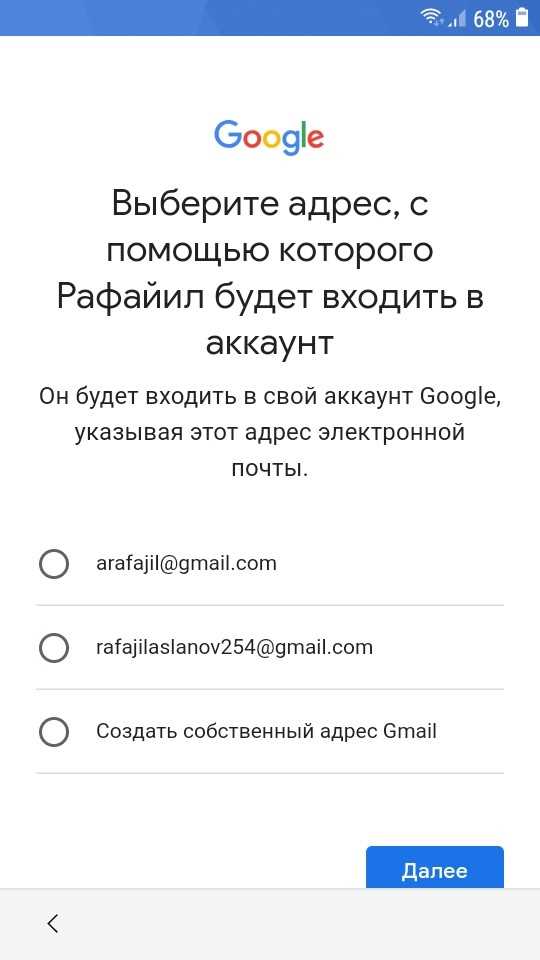
Если введённый код подтверждения не принимается Google, необходимо проверить несколько ключевых факторов для устранения ошибки и успешного завершения проверки аккаунта.
Рекомендации по устранению проблем:
- Проверьте правильность ввода кода: отсутствуют пробелы, дефисы или лишние символы.
- Убедитесь, что код введён в течение 10 минут с момента его получения. Просроченные коды недействительны.
- Если используется Google Authenticator, проверьте синхронизацию времени на устройстве. В настройках приложения выберите «Синхронизировать время».
- При использовании SMS или звонка убедитесь, что сеть стабильна и сообщения не задерживаются оператором.
- Попробуйте повторно отправить код через кнопку «Отправить снова» или смените способ подтверждения (SMS ↔ звонок).
- Проверьте резервный адрес электронной почты, на который Google может отправить альтернативный код.
- Если несколько попыток ввода оказались неверными, подождите 15–30 минут перед новой попыткой, чтобы избежать временной блокировки аккаунта.
Следование этим рекомендациям снижает вероятность ошибок и позволяет завершить подтверждение аккаунта без обращения в службу поддержки.
Подтверждение аккаунта через устройства, уже вошедшие в Google
Google позволяет подтвердить аккаунт с помощью устройств, на которых уже выполнен вход. Этот метод сокращает необходимость ввода SMS или кода из приложения Authenticator, если устройство доверенное и подключено к интернету.
Пошаговые рекомендации:
- На устройстве откройте уведомление от Google о попытке входа в аккаунт.
- Подтвердите вход, нажав кнопку «Да, это я» или аналогичную в уведомлении.
- Если устройство не отображает уведомление, проверьте подключение к сети и авторизацию в Google.
- Для нескольких устройств рекомендуется выбрать одно основное доверенное, чтобы минимизировать ошибки при подтверждении.
Пример удобства проверки через устройства представлен в таблице:
| Тип устройства | Требования | Время подтверждения |
|---|---|---|
| Смартфон с Google аккаунтом | Включенные уведомления, интернет-соединение | Менее 30 секунд |
| Планшет с авторизованным Google аккаунтом | Подключение к Wi-Fi или мобильной сети | 30–60 секунд |
| Ноутбук с сохранённой сессией Google | Открытый браузер с активной авторизацией | До 1 минуты |
Использование уже вошедших устройств позволяет ускорить процесс подтверждения аккаунта, снизить зависимость от SMS и предотвратить блокировки при смене номера телефона или потере доступа к приложению Authenticator.
Вопрос-ответ:
Что делать, если код из SMS не приходит на мой номер?
Если код не приходит, проверьте баланс телефона и стабильность сети. Убедитесь, что номер введён в международном формате с правильным кодом страны. Попробуйте запросить повторную отправку кода или выбрать голосовой звонок. Также проверьте, нет ли блокировки сообщений от коротких номеров у оператора. В случае системной ошибки можно использовать резервный адрес электронной почты для получения кода.
Можно ли использовать один номер телефона для нескольких аккаунтов Google?
Да, один номер можно привязать к нескольким аккаунтам, но Google ограничивает количество проверок через один номер в день. Если система обнаруживает слишком много попыток, может временно заблокировать отправку кода. В таких случаях стоит добавить резервный номер или использовать адрес электронной почты для подтверждения аккаунта.
Как подтвердить аккаунт через Google Authenticator без подключения к интернету?
Google Authenticator генерирует коды на устройстве независимо от сети. Для подтверждения аккаунта нужно открыть приложение, найти текущий шестизначный код и ввести его на странице проверки. Важно, чтобы время на устройстве было синхронизировано с точным временем, иначе код будет недействителен. Резервные коды можно использовать при временной недоступности приложения.
Что делать, если несколько попыток ввода кода оказались неверными?
После нескольких неверных попыток Google временно блокирует ввод кода на 15–30 минут. Не следует вводить новые коды в это время, чтобы избежать увеличения срока блокировки. Проверьте корректность номера телефона или резервного адреса, а также синхронизацию времени на устройстве, если используется Authenticator. После паузы можно запросить новый код и ввести его точно.
Можно ли подтвердить аккаунт через устройство, на котором уже выполнен вход в Google?
Да, это ускоренный способ подтверждения. Google отправляет уведомление на устройство с активной сессией. Для подтверждения достаточно открыть уведомление и нажать «Да, это я». Если уведомление не приходит, проверьте интернет-соединение и активность аккаунта на устройстве. Этот метод сокращает задержку, особенно если SMS или звонки недоступны.
Почему при вводе кода из Google Authenticator он постоянно не принимается?
Наиболее частая причина — рассинхронизация времени на устройстве. Коды в Google Authenticator обновляются каждые 30 секунд, и если часы смартфона отстают или спешат, система не примет код. Проверьте настройки времени на телефоне и включите автоматическую синхронизацию через сеть. Если проблема сохраняется, попробуйте использовать резервные коды, сохранённые при настройке двухэтапной проверки, или временно переключиться на подтверждение через SMS или голосовой звонок. После восстановления правильного времени коды Authenticator снова станут рабочими.

 Загрузка...