Содержание статьи
В PowerPoint ссылки могут быть добавлены к тексту, изображениям, формам и кнопкам. Для их открытия достаточно щелкнуть по элементу во время режима показа слайдов. Ссылки поддерживают как веб-адреса, так и переходы к другим слайдам внутри презентации или к внешним файлам.
Чтобы проверить работоспособность ссылки, переключитесь в режим презентации с помощью клавиши F5 или кнопки «Слайд-шоу». Клик по гиперссылке откроет веб-страницу в браузере по умолчанию или откроет выбранный файл. Если ссылка не срабатывает, убедитесь, что адрес указан корректно и файл доступен в указанной директории.
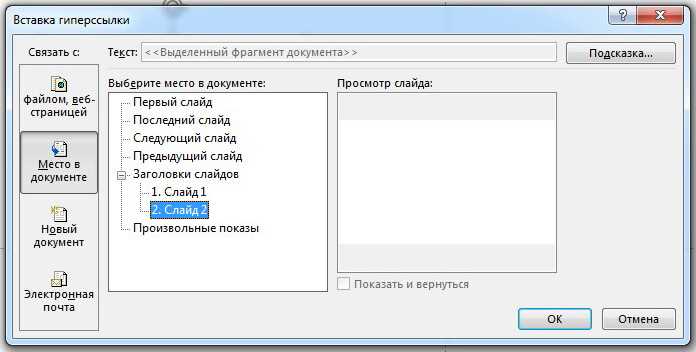
Для вставки ссылки выделите текст или объект, нажмите Ctrl+K или используйте меню «Вставка → Ссылка». В поле «Адрес» введите URL или путь к файлу, а в случае перехода к слайду выберите соответствующий пункт «Место в документе». Эти действия гарантируют, что ссылка будет работать при демонстрации презентации на любом устройстве.
При работе с внешними ссылками рекомендуется проверять наличие интернет-соединения заранее и использовать полные URL с указанием протокола http:// или https://. Для ссылок на локальные файлы лучше сохранять их в одной папке с презентацией, чтобы избежать ошибок при переносе на другие компьютеры.
Проверка активной гиперссылки на слайде
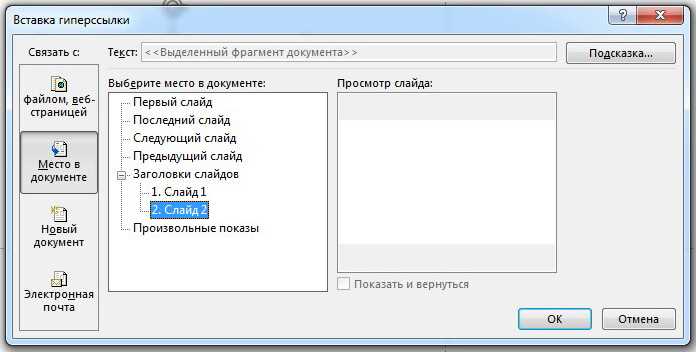
Выделите объект или текст, к которому прикреплена гиперссылка. Щелкните правой кнопкой мыши и выберите «Редактировать гиперссылку». В открывшемся окне проверьте точный адрес URL, путь к файлу или действие на другой слайд. Убедитесь, что протокол указан правильно: для веб-ссылок используйте «https://» или «http://», для локальных файлов – полный путь с расширением.
Для тестирования активной ссылки переключитесь в режим показа слайдов и кликните по объекту. Если браузер или приложение открывает целевой ресурс, ссылка функционирует корректно. При отсутствии реакции или появлении ошибки проверьте: доступность файла, корректность имени слайда и отсутствие лишних пробелов в URL.
Дополнительно используйте сочетание клавиш Ctrl+Click (Cmd+Click на Mac) в режиме редактирования для предварительной проверки веб-ссылок без запуска полного показа слайдов. Это позволяет выявить ошибки ввода и неправильное форматирование адреса без изменения презентации.
Для ссылок на локальные документы убедитесь, что целевой файл находится в одной папке с презентацией или указан абсолютный путь. Перемещение файла без обновления ссылки приводит к неработоспособности гиперссылки.
Проверка всех гиперссылок на слайде должна быть выполнена отдельно для каждого объекта: текстовых блоков, изображений и фигур, так как PowerPoint не объединяет их проверки автоматически.
Открытие ссылки в режиме редактирования презентации
В PowerPoint ссылки можно активировать не только в режиме показа, но и при редактировании. Для этого наведите курсор на гиперссылку и удерживайте Ctrl, затем щелкните левую кнопку мыши. Без удерживания Ctrl щелчок переместит курсор в текстовый блок или объект, но не откроет ссылку.
Если ссылка находится на фигуре или кнопке действия, убедитесь, что объект выбран, затем используйте комбинацию Ctrl+Клик. Для проверки назначения ссылки откройте контекстное меню объекта через правый щелчок и выберите Изменить гиперссылку. Это позволит увидеть точный URL или путь к документу.
Для быстрого доступа к нескольким ссылкам без переключения в режим показа можно включить панель Ссылка на вкладке Вставка → Ссылки. Здесь отображаются все гиперссылки на слайде и их назначение, что упрощает тестирование прямо в режиме редактирования.
При работе с внешними файлами, такими как PDF или веб-страницы, убедитесь, что путь к документу абсолютный или доступен из текущего местоположения презентации. Это предотвращает ошибки при открытии ссылок во время редактирования.
Для объектов с анимацией или перекрытием других элементов используйте Shift+Ctrl+Клик, чтобы активировать ссылку без срабатывания анимации и перемещения фокуса на верхний слой объекта.
Открытие ссылки во время показа слайдов
Для запуска ссылки в режиме показа слайдов наведите курсор на активный элемент, например текст или изображение, к которому привязан гиперссылочный адрес. Одинарный клик по элементу автоматически откроет указанный URL в браузере по умолчанию.
Если ссылка встроена в объект с анимацией, убедитесь, что действие «По щелчку» активировано в настройках анимации. Это позволит открыть веб-страницу в точный момент демонстрации слайда.
PowerPoint поддерживает гиперссылки на веб-страницы, файлы и внутренние слайды презентации. Для проверки корректности ссылки перед показом используйте комбинацию Shift + F5, чтобы запустить демонстрацию с текущего слайда, и кликните по элементу.
В случае работы на нескольких мониторах проверьте, что браузер открывается на активном экране. На некоторых конфигурациях система может запускать браузер на основном мониторе, отличном от экрана презентации.
Для предотвращения ошибок при сетевых сбоях сохраняйте локальные копии важных ресурсов или заранее открывайте ссылки в браузере, чтобы они были кэшированы и быстро загружались во время показа.
Если необходимо прервать демонстрацию и вернуться к слайду после открытия ссылки, используйте сочетание клавиш Alt + Tab для возврата в PowerPoint без закрытия веб-страницы.
Использование сочетаний клавиш для перехода по ссылке
В PowerPoint можно ускорить открытие ссылок с помощью клавиатуры, без использования мыши. Основное сочетание для активации гиперссылки во время показа слайдов – Enter или Shift + Enter при выборе объекта с ссылкой.
Для перехода к следующей ссылке на слайде применяются комбинации навигации:
- Tab – перемещение по интерактивным объектам, включая ссылки и кнопки действий.
- Shift + Tab – обратное перемещение по интерактивным элементам.
- Enter – активация выделенной ссылки.
Если ссылка встроена в текст:
- Выделите текст с помощью клавиш стрелок.
- Нажмите Enter для перехода по ссылке.
- Для возврата к презентации после открытия ссылки используйте Alt + Tab для переключения между окнами.
Для объектов с действиями, назначенными через «Действие при щелчке», используется:
- Enter или Пробел – активация действия.
- Esc – прерывание перехода и возврат к слайду.
Важно учитывать, что сочетания клавиш работают только в режиме показа слайдов. В режиме редактирования клавиатура перемещает курсор и выделение, но не активирует ссылки.
Настройка перехода на внешние веб-страницы
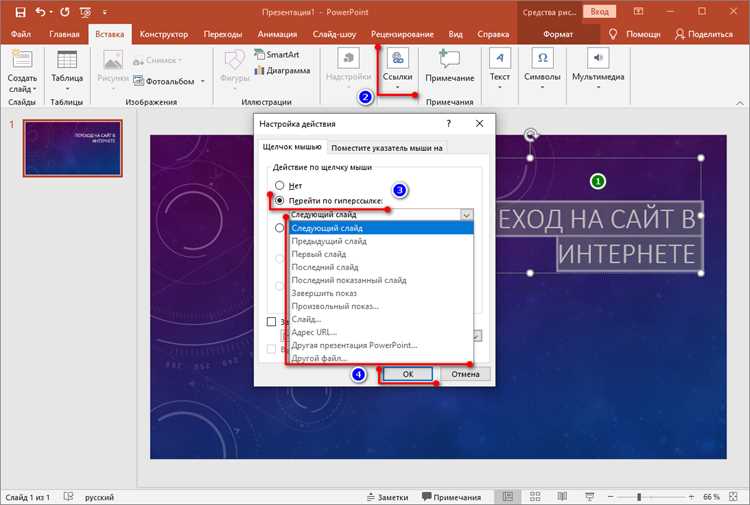
Чтобы добавить ссылку на внешнюю веб-страницу, выделите объект или текст, который будет активным. Перейдите в меню Вставка → Ссылка → Веб-страница или файл. В поле Адрес укажите полный URL, включая протокол (например, https://example.com), иначе переход может не сработать.
Для точного управления переходом используйте контекстное меню объекта: выберите Действие → Перейти по гиперссылке → Веб-страница. Здесь можно протестировать ссылку, нажав Тест, чтобы убедиться в корректности.
Если планируется демонстрация офлайн, убедитесь, что целевая веб-страница доступна и не требует авторизации, иначе переход вызовет ошибку. Для удобства аудитории рекомендуется включить подсказку Всплывающая подсказка, которая отображается при наведении курсора и показывает адрес ссылки.
При необходимости открытия нескольких ссылок на одном слайде используйте уникальные объекты с отдельными гиперссылками. Это предотвращает случайное открытие неправильной страницы и обеспечивает точный контроль навигации во время презентации.
Для мобильных версий PowerPoint ссылки работают аналогично, однако проверка на устройстве с сенсорным экраном обязательна, чтобы исключить ошибки при касании элементов. Также рекомендуется избегать слишком длинных URL – лучше использовать сокращённые ссылки или перенаправления через надежные сервисы.
Открытие ссылок на локальные файлы и документы
PowerPoint позволяет вставлять ссылки на файлы, хранящиеся на вашем компьютере или в локальной сети. Чтобы ссылка работала корректно, важно учитывать точный путь к файлу и его доступность при показе презентации.
Для создания ссылки на локальный файл выполните следующие шаги:
- Выделите текст или объект, который станет гиперссылкой.
- Перейдите в меню Вставка → Ссылка → Вставить ссылку.
- В поле Адрес укажите полный путь к файлу, например:
C:\Документы\Отчеты\Финансы.xlsx. - Для файлов в сети используйте UNC-путь:
\\Сервер\Папка\Документ.docx.
Рекомендации по работе с локальными ссылками:
- Используйте относительные пути, если презентация и документы находятся в одной папке. Например:
Документы\Финансы.xlsx. Это уменьшает вероятность сломанных ссылок при переносе презентации на другой компьютер. - Проверяйте доступ к файлу на устройстве, где будет проводиться показ презентации. Если файл защищен правами доступа, ссылка не откроется.
- Для файлов с расширениями, не поддерживаемыми PowerPoint напрямую (например, .exe), используйте скрипты или ярлыки, чтобы открыть файл через стандартное приложение.
- Не изменяйте имя или путь файла после вставки ссылки – это приведет к ошибке открытия.
Если ссылка не работает при демонстрации, проверьте:
- Файл не перемещен и доступен по указанному пути.
- PowerPoint имеет права на открытие данного типа файлов.
- Использование UNC-пути для сетевых документов вместо локального диска.
Для надежного открытия документов на разных устройствах рекомендуется хранить презентацию и все локальные файлы в одной структуре папок и использовать относительные ссылки.
Исправление неработающих ссылок в презентации

Проблема неработающих ссылок чаще всего связана с неверным форматом URL, удалёнными страницами или изменением пути к локальному файлу. Для проверки используйте комбинацию клавиш Ctrl+Click на каждой ссылке. Если ссылка не открывается, сравните её с актуальным адресом веб-страницы или файла.
Для исправления ссылок на веб-страницы откройте вкладку «Вставка» → «Ссылка» → «Изменить гиперссылку» и вставьте корректный URL. Обратите внимание на протокол: https:// обязательный для большинства сайтов, без него браузеры могут блокировать переход.
Ссылки на локальные файлы требуют сохранения презентации и целевых файлов в одной папке. Используйте относительные пути: выберите файл через «Обзор» в меню «Изменить гиперссылку», вместо ручного ввода пути.
Проверка ссылок на PDF и изображения внутри презентации: убедитесь, что файлы не перемещены и расширение указано правильно. Для массовой проверки можно воспользоваться функцией «Проверка документов» → «Проверить гиперссылки» в PowerPoint 365.
Если ссылка ведёт на слайд внутри презентации, откройте «Изменить гиперссылку» и убедитесь, что выбран правильный слайд. Ошибки возникают при удалении или переименовании слайдов.
После исправления всех ссылок сохраните презентацию и протестируйте её на другом компьютере, чтобы убедиться, что относительные пути и веб-ссылки работают корректно вне исходного окружения.
Проверка безопасности и предупреждений при открытии ссылок
Перед открытием ссылки в презентации PowerPoint важно убедиться в её безопасности. PowerPoint автоматически отображает предупреждение при переходе по гиперссылкам на внешние сайты или файлы. Игнорирование этих уведомлений может привести к загрузке вредоносного ПО или фишинговых страниц.
Основные признаки потенциально опасной ссылки:
| Признак | Описание |
|---|---|
| Необычный домен | Адрес содержит незнакомые расширения (.xyz, .top) или опечатки в известных доменах. |
| Использование IP-адреса | Ссылка ведет не на доменное имя, а на прямой IP, что часто указывает на временный или небезопасный ресурс. |
| Скрытые перенаправления | Адрес в презентации не совпадает с отображаемым текстом ссылки. |
| Необычные протоколы | Использование протоколов кроме HTTPS и HTTP, например ftp:// или file://, требует осторожности. |
Рекомендации для безопасного открытия ссылок в PowerPoint:
| Действие | Описание |
|---|---|
| Проверка URL | Наведите курсор на ссылку и проверьте адрес в нижней панели PowerPoint или в подсказке. Убедитесь, что домен соответствует ожидаемому источнику. |
| Использование антивируса | Перед переходом скопируйте ссылку в антивирусное ПО или онлайн-сервис проверки URL. |
| Ограничение макросов | Запрещайте автоматическое выполнение макросов при открытии презентации, так как вредоносные ссылки могут быть встроены в скрипты. |
| Обновление PowerPoint | Используйте последнюю версию программы, где встроенные предупреждения о небезопасных ссылках актуальны и корректно работают. |
| Тестирование на отдельной машине | Если ссылка вызывает сомнения, откройте её на изолированном устройстве или в виртуальной среде. |
Соблюдение этих правил снижает риск перехода на вредоносные ресурсы и обеспечивает контроль над безопасностью при работе с гиперссылками в презентациях.
Вопрос-ответ:
Как вставить ссылку на веб-сайт в слайд PowerPoint?
Чтобы добавить ссылку, выделите текст или объект на слайде, затем нажмите правой кнопкой мыши и выберите «Гиперссылка». В открывшемся окне вставьте адрес сайта в поле «Адрес» и подтвердите. После этого при показе презентации клик по объекту откроет выбранную страницу.
Можно ли открыть ссылку прямо из режима редактирования, без показа презентации?
Да, это возможно. Выделите объект с гиперссылкой и удерживайте клавишу Ctrl (Cmd на Mac), затем кликните по объекту. Ссылка откроется в браузере без необходимости запускать слайд-шоу.
Что делать, если ссылка не открывается во время показа презентации?
Сначала проверьте, правильно ли указан адрес и есть ли подключение к интернету. Если объект ссылается на файл на компьютере, убедитесь, что файл не был перемещен или удалён. Иногда помогает перезагрузка PowerPoint или замена объекта с ссылкой на новый.
Можно ли сделать так, чтобы ссылка открывалась на определенной вкладке браузера?
PowerPoint не управляет вкладками браузера, он только передает адрес в систему. При открытии ссылки будет использоваться стандартный браузер, и новая вкладка или окно создается в соответствии с его настройками. Для контроля вкладок нужно настраивать сам браузер.
Можно ли вставлять ссылки на другие слайды презентации вместо веб-страниц?
Да, PowerPoint позволяет создавать внутренние ссылки. Выделите текст или объект, выберите «Гиперссылка», а затем в меню слева выберите «Место в документе». Здесь можно указать номер или название слайда, на который должна вести ссылка. Это удобно для оглавлений или навигации внутри презентации.
Как добавить рабочую ссылку на веб-страницу в слайд PowerPoint?
Чтобы вставить ссылку в презентацию, выделите текст или объект, который должен стать активным. Затем откройте вкладку «Вставка» и выберите опцию «Ссылка» или «Гиперссылка». В появившемся окне введите адрес веб-страницы и подтвердите действие. После этого выделенный элемент будет кликабельным, и при демонстрации слайда открытие ссылки будет происходить в браузере по умолчанию.

 Загрузка...