Содержание статьи
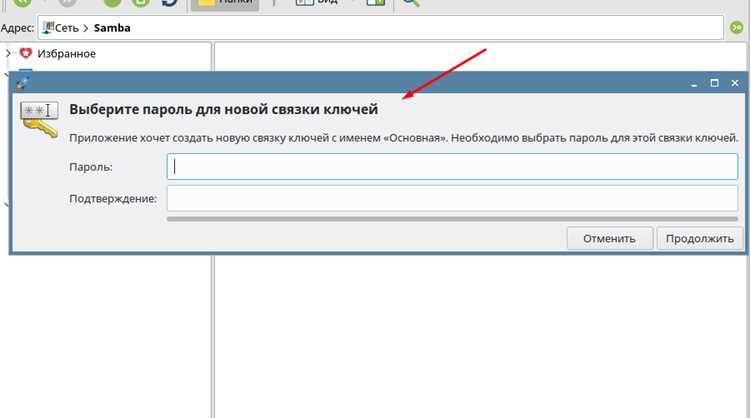
Сетевая папка позволяет централизованно хранить файлы и обмениваться ими между несколькими устройствами в локальной сети. Для подключения важно знать точный путь к ресурсу в формате \\имя_сервера\имя_папки или использовать IP-адрес сервера, например \\192.168.1.10\Documents. Это гарантирует корректное отображение и доступ к папке на всех компьютерах.
Перед подключением необходимо убедиться, что на сервере включено сетевое обнаружение и общий доступ к папкам. Проверка доступности ресурса выполняется через команду ping или через Проводник Windows, вводя адрес сервера. Без этого шаг невозможно установить стабильное соединение.
Для работы с сетевой папкой важны учетные данные пользователя. Обычно требуется имя пользователя и пароль, настроенные на сервере. При подключении через Проводник Windows или командную строку рекомендуется сохранять эти данные для автоматического входа при повторных подключениях.
Подключение можно выполнить вручную через Проводник или с помощью команды net use. Настройка автоматического подключения при запуске системы позволяет поддерживать постоянный доступ к папке, что особенно важно для рабочих компьютеров, где требуется регулярное обновление и синхронизация файлов.
Правильная организация и проверка прав доступа минимизируют ошибки, такие как «Доступ запрещен» или «Папка не найдена». Регулярное тестирование соединения и корректная настройка учетных данных обеспечивают стабильный доступ к сетевым ресурсам в любой момент.
Проверка доступности сетевого ресурса
Для успешного подключения к сетевой папке важно убедиться, что сервер или другой компьютер с ресурсом доступен в сети. Самый простой способ – использовать команду ping в командной строке. Например, ping 192.168.1.10 проверяет, отвечает ли сервер с указанным IP-адресом. Если ответы приходят с временем отклика менее 50 мс в локальной сети, соединение считается стабильным.
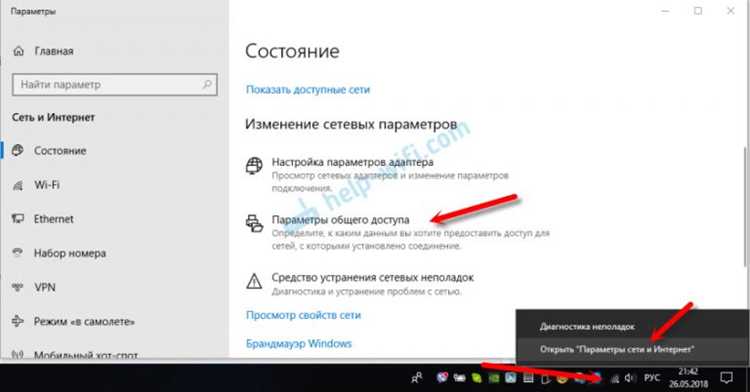
Если сервер не отвечает, проверьте, включено ли сетевое обнаружение и общий доступ к файлам на целевом компьютере. В Windows это делается через Панель управления → Сеть и Интернет → Центр управления сетями и общим доступом → Дополнительные параметры общего доступа, где должны быть активированы опции «Включить сетевое обнаружение» и «Включить общий доступ к файлам и принтерам».
Для ресурсов с именем сервера вместо IP можно использовать команду nslookup имя_сервера, чтобы проверить, разрешается ли DNS-имя. Ошибки разрешения имени указывают на проблемы с сетевыми настройками или DNS-сервером.
Дополнительно стоит проверить доступ к папке через Проводник Windows, введя адрес в формате \\имя_сервера\имя_папки. Если появляется окно запроса учетных данных, это подтверждает, что сервер доступен, а права доступа на папку настроены.
Регулярная проверка доступности особенно важна в сетях с динамическими IP-адресами и при работе с VPN, чтобы заранее выявлять проблемы и исключать сбои при подключении к сетевым ресурсам.
Определение адреса и имени сетевой папки
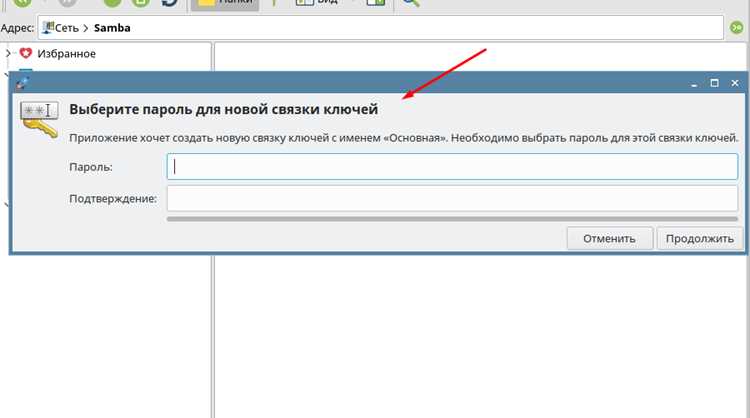
Сетевая папка идентифицируется через путь в формате \\имя_сервера\имя_папки или \\IP_адрес_сервера\имя_папки. Имя сервера обычно задается в настройках сети и отображается в списке доступных устройств. Для точного определения используйте команду net view в командной строке: net view \\имя_сервера покажет все общие папки на сервере.
Если сервер использует динамический IP, рекомендуется фиксировать адрес через DHCP-резервирование или использовать постоянное DNS-имя. Проверка IP выполняется командой ipconfig на сервере, чтобы узнать текущий адрес для подключения.
Имя папки должно совпадать с настройками общего доступа на сервере. В Windows оно задается через свойства папки → Доступ → Расширенная настройка общего доступа. Для подключения важно учитывать регистр символов и отсутствие пробелов в начале и конце имени.
Если папка скрыта (указан атрибут $), она доступна только при явном вводе имени, например \\имя_сервера\Документы$. Список таких ресурсов можно получить через net view /all, что помогает точно определить адрес для подключения.
Для упрощения работы рекомендуется сохранять путь к сетевой папке в виде ярлыка или использовать команду net use с параметром /persistent:yes для автоматического подключения при следующем входе в систему.
Настройка прав доступа для пользователя
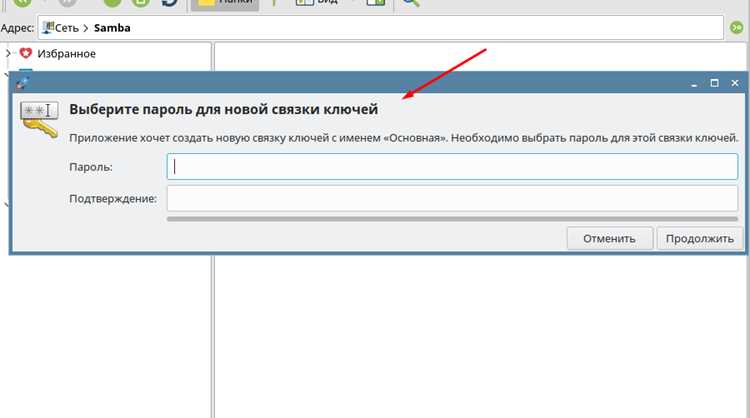
Для корректного подключения к сетевой папке необходимо правильно настроить права доступа на сервере или компьютере, где находится ресурс. В Windows это выполняется через свойства папки → Доступ → Расширенная настройка общего доступа.
Рекомендованная последовательность действий:
- Добавьте пользователя или группу, которым нужен доступ, через кнопку Добавить.
- Назначьте тип доступа: Чтение (только просмотр файлов), Чтение и запись (создание, редактирование и удаление файлов) или Полный доступ (включая изменение прав и владение).
- Проверьте настройки NTFS для папки через Свойства → Безопасность, чтобы права соответствовали уровням общего доступа.
- Убедитесь, что на уровне сети активированы протоколы SMB 2.0 или выше для совместимости и безопасности.
- Сохраните изменения и протестируйте подключение с учетной записи пользователя, проверяя возможность открытия и изменения файлов.
Если требуется ограничить доступ по времени или устройствам, используйте политики группы (GPO) или локальные политики безопасности. Для доменных пользователей рекомендуется задавать права через Active Directory, чтобы централизованно управлять доступом к нескольким сетевым папкам.
Регулярная проверка прав и учетных записей предотвращает ошибки «Доступ запрещен» и обеспечивает безопасный обмен файлами между сотрудниками.
Подключение сетевой папки в Windows через Проводник
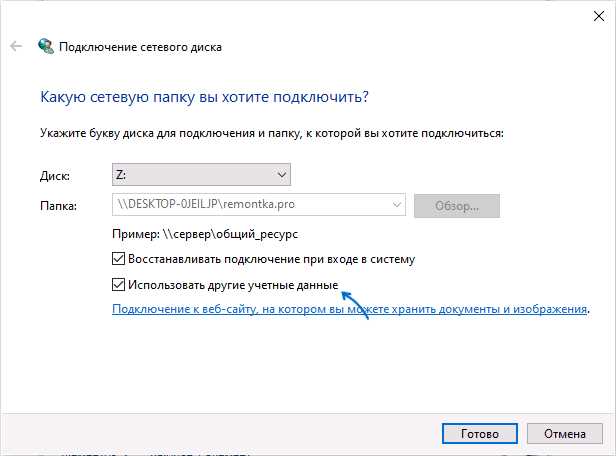
Для подключения сетевой папки через Проводник откройте Этот компьютер и выберите Подключить сетевой диск на панели инструментов. В поле Папка введите путь к ресурсу в формате \\имя_сервера\имя_папки или \\IP_адрес_сервера\имя_папки.
Рекомендуется выбрать букву диска, которая не используется другими устройствами, чтобы избежать конфликтов. Активируйте опцию Восстанавливать при входе, если требуется автоматическое подключение при каждой загрузке Windows.
Если сетевой ресурс требует учетных данных, отметьте Подключаться с другими учетными данными. В появившемся окне введите имя пользователя и пароль, соответствующие правам доступа на сервере. Для доменных учетных записей используйте формат ДОМЕН\пользователь.
После нажатия Готово папка отобразится в списке сетевых дисков в Проводнике. Проверьте доступ, открыв несколько файлов и создав тестовый документ, чтобы убедиться, что права доступа и подключение работают корректно.
При проблемах с подключением проверьте, не блокирует ли брандмауэр или антивирусный софт доступ к SMB-портам 445 и 139, и убедитесь, что сетевое обнаружение включено на всех устройствах.
Использование командной строки для подключения сетевой папки
Командная строка позволяет подключать сетевые папки с точной настройкой параметров и автоматизацией процессов. Основная команда для подключения выглядит так: net use. Пример подключения:
net use Z: \\192.168.1.10\Documents /user:serverUser password /persistent:yes
В этом примере Z: – буква сетевого диска, \\192.168.1.10\Documents – путь к папке, serverUser и password – учетные данные, /persistent:yes сохраняет подключение при следующем входе.
Часто используемые команды и параметры можно систематизировать в таблице:
| Команда / Параметр | Описание |
|---|---|
| net use | Отображает все текущие сетевые подключения |
| net use Z: \\сервер\папка | Подключает сетевую папку к указанной букве диска |
| /user:имя_пользователя | Указывает учетную запись для доступа к ресурсу |
| /persistent:yes | Сохраняет подключение для автоматического восстановления при входе в систему |
| net use Z: /delete | Отключает сетевой диск |
После подключения рекомендуется проверить доступ к папке через Проводник или команду dir Z:. Ошибки «Системе не удается найти указанный путь» указывают на неправильный адрес или проблемы с сетевыми правами.
Использование командной строки удобно для массового подключения на нескольких компьютерах или для создания скриптов автоматизации, особенно в корпоративной сети с доменными учетными записями.
Автоматическое подключение сетевой папки при запуске системы
Для автоматического подключения сетевой папки при загрузке Windows можно использовать встроенные возможности системы или скрипты. Это обеспечивает постоянный доступ к важным ресурсам без ручного ввода пути и учетных данных.
Способы настройки автоматического подключения:
- Через Проводник: при подключении сетевой папки отметьте опцию Восстанавливать при входе. Папка будет подключаться автоматически при каждом входе пользователя.
- Через командную строку: используйте команду net use с параметром /persistent:yes. Пример: net use Z: \\192.168.1.10\Documents /user:serverUser password /persistent:yes.
- Через папку автозагрузки: создайте ярлык к сетевому диску или скрипту .bat и поместите его в C:\Users\Имя_пользователя\AppData\Roaming\Microsoft\Windows\Start Menu\Programs\Startup.
Рекомендации для надежной работы:
- Используйте постоянные IP-адреса или DNS-имена серверов, чтобы исключить ошибки при разрешении имени.
- Сохраняйте учетные данные для автоматического входа, особенно если подключение требует доменной аутентификации.
- Проверяйте доступ к сетевым портам SMB 445 и 139, чтобы исключить блокировку со стороны брандмауэра или антивируса.
- Тестируйте подключение после перезагрузки, чтобы убедиться, что папка корректно монтируется без вмешательства пользователя.
Автоматизация подключения особенно полезна для рабочих компьютеров и серверов, где требуется регулярная синхронизация документов и обмен файлами между несколькими устройствами.
Устранение ошибок при подключении к сетевой папке
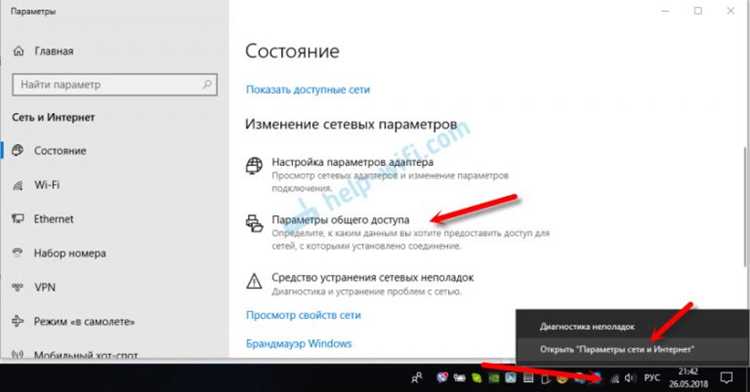
Ошибки подключения чаще всего связаны с недоступностью сервера, неправильными учетными данными или блокировкой сетевых портов. Для диагностики используйте команду ping для проверки отклика сервера и net view \\имя_сервера для проверки видимости папок.
Если появляется сообщение «Доступ запрещен», проверьте права пользователя на папку и соответствие учетных данных. В Windows убедитесь, что в свойствах папки включены Сетевое обнаружение и Общий доступ к файлам и принтерам.
Ошибки «Путь не найден» или «Сетевой путь не существует» указывают на неправильный адрес или имя папки. Проверьте корректность формата: \\имя_сервера\имя_папки или \\IP_адрес\имя_папки, учитывая регистр символов и отсутствие лишних пробелов.
При проблемах с подключением через Проводник попробуйте командную строку с командой net use. Для восстановления удалите старое подключение командой net use Z: /delete и повторно подключите папку.
Если используется VPN или корпоративная сеть, убедитесь, что маршрутизация и разрешение имен работают корректно, а брандмауэр не блокирует порты SMB 445 и 139. Дополнительно проверяйте журнал событий Windows для выявления ошибок аутентификации и сетевого доступа.
Регулярная проверка доступности сервера, правильности путей и учетных данных позволяет минимизировать простои и поддерживать стабильное подключение к сетевым ресурсам.
Вопрос-ответ:
Почему при подключении сетевой папки появляется ошибка «Доступ запрещен»?
Ошибка возникает из-за несоответствия учетных данных или недостаточных прав пользователя на сервере. Проверьте, что учетная запись, которую вы используете, добавлена в список разрешенных пользователей для этой папки и имеет соответствующие права (чтение, запись или полный доступ). Также убедитесь, что сетевое обнаружение и общий доступ к файлам включены на компьютере с ресурсом.
Как определить точный адрес сетевой папки, если сервер использует динамический IP?
Для динамического IP рекомендуется использовать DNS-имя сервера, которое будет оставаться постоянным при смене адреса. Адрес можно проверить через команду ipconfig на сервере или запросить у администратора сети. После получения имени сервера подключение выполняется через формат \\имя_сервера\имя_папки, что исключает проблемы при изменении IP.
Можно ли подключить сетевую папку к Windows так, чтобы она автоматически монтировалась при каждом запуске системы?
Да, это выполняется двумя способами. Первый — через Проводник при подключении папки отметить опцию «Восстанавливать при входе». Второй — использовать команду net use с параметром /persistent:yes. Также можно создать скрипт .bat с подключением и поместить его в папку автозагрузки пользователя, чтобы подключение выполнялось автоматически после входа в систему.
Почему при подключении через Проводник сетевой диск не отображается после перезагрузки?
Причины могут быть связаны с неправильной буквой диска, отсутствием сохранения учетных данных или временным недоступностью сервера в момент загрузки. Проверьте, что выбранная буква диска свободна, установлена опция «Восстанавливать при входе» и сервер доступен в сети. При необходимости подключение можно настроить через командную строку с net use /persistent:yes для постоянного монтирования.
Какие действия помогут устранить ошибку «Сетевой путь не найден» при подключении к папке?
Сначала проверьте правильность ввода адреса, включая имя сервера или IP и имя папки. Убедитесь, что на сервере включено сетевое обнаружение и общий доступ к нужной папке. При подключении через доменную учетную запись проверьте правильность ввода имени пользователя и пароля. Если используется VPN, убедитесь, что маршрутизация и разрешение имен работают корректно и порты SMB 445 и 139 не блокируются брандмауэром.
Как проверить, доступна ли сетевая папка перед подключением?
Для проверки доступности используйте команду ping с IP-адресом или именем сервера, чтобы убедиться, что устройство отвечает в сети. После этого можно выполнить net view \\имя_сервера для просмотра списка общих папок. Если сервер не отвечает, проверьте сетевые настройки, включено ли сетевое обнаружение и разрешен ли общий доступ к файлам. Этот порядок действий помогает исключить ошибки подключения до ввода учетных данных.
Можно ли подключить сетевую папку на нескольких компьютерах с одной учетной записью?
Да, но нужно учитывать права доступа и ограничения сервера. Учетная запись должна быть добавлена в список разрешенных пользователей на каждом сервере или папке, и ей должны быть назначены соответствующие права. Если папка скрыта или защищена доменной учетной записью, нужно использовать правильный формат входа, например ДОМЕН\пользователь. Также важно убедиться, что сервер позволяет одновременные подключения с нескольких устройств, иначе некоторые соединения могут быть сброшены.

 Загрузка...