Содержание статьи

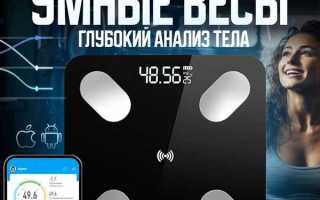
Умные весы позволяют не просто измерять вес, а анализировать состав тела – процент жира, воды, мышечной массы и другие параметры. Для корректной работы требуется связать устройство с телефоном через Bluetooth и специальное приложение. Важно соблюдать последовательность действий, чтобы избежать сбоев и неточностей в данных.
Перед подключением убедитесь, что телефон поддерживает Bluetooth версии не ниже 4.0, а аккумулятор весов заряжен не менее чем на 50%. Приложение для управления весами следует загружать только из официальных магазинов Google Play или App Store – это гарантирует безопасность и актуальность ПО.
Настройка профиля в приложении требует точного указания параметров пользователя: возраст, пол, рост и уровень физической активности. Эти данные влияют на расчёт состава тела и интерпретацию результатов. Правильное сопряжение весов с телефоном исключит возможные ошибки передачи и обеспечит регулярное обновление информации после каждого взвешивания.
Как проверить поддержку Bluetooth на телефоне для умных весов

Для подключения умных весов требуется Bluetooth версии 4.0 или выше. Версия Bluetooth определяет скорость и стабильность передачи данных, а также совместимость с большинством современных устройств. Чтобы проверить поддержку, выполните следующие действия:
На Android:
| Шаг | Действие |
|---|---|
| 1 | Откройте настройки телефона и найдите раздел «О телефоне». |
| 2 | Перейдите в «Сведения о программном обеспечении» или «Информация о системе». |
| 3 | Найдите пункт «Версия Bluetooth» или «Версия радиомодуля». |
| 4 | Если версия Bluetooth 4.0 и выше – устройство подходит для подключения умных весов. |
На iPhone:
| Шаг | Действие |
|---|---|
| 1 | Откройте приложение «Настройки». |
| 2 | Перейдите в раздел «Основные» и выберите «Об этом устройстве». |
| 3 | Версия Bluetooth не отображается напрямую, но модели iPhone с iOS 7 и выше поддерживают Bluetooth 4.0 и выше. |
| 4 | Если ваш iPhone выпущен после 2013 года, он поддерживает необходимую версию Bluetooth. |
Если телефон не поддерживает Bluetooth 4.0 или новее, синхронизация с умными весами будет невозможна или нестабильна. В таком случае рекомендуется обновить устройство или использовать внешний Bluetooth-адаптер с поддержкой нужной версии.
Где скачать и как установить приложение для управления весами
Приложение для управления умными весами обычно предоставляется производителем устройства. Для корректной работы важно загрузить официальное ПО из проверенных источников, чтобы избежать проблем с безопасностью и совместимостью.
- Определите название приложения. Обычно оно указано в инструкции к весам или на упаковке.
- Перейдите в официальный магазин приложений на вашем устройстве:
- Для Android – Google Play Market.
- Для iOS – App Store.
- В строке поиска введите точное название приложения.
- Выберите приложение, выпущенное официальным разработчиком (часто это бренд весов).
- Нажмите кнопку «Установить» или «Загрузить».
- Дождитесь завершения установки.
- Откройте приложение и предоставьте необходимые разрешения, включая доступ к Bluetooth и местоположению, если требуется.
Для правильного функционирования приложения убедитесь, что версия ОС телефона соответствует требованиям программы (обычно Android 6.0 и выше или iOS 11 и выше). При появлении обновлений регулярно устанавливайте их для улучшения стабильности и добавления новых функций.
Как включить умные весы и подготовить их к подключению
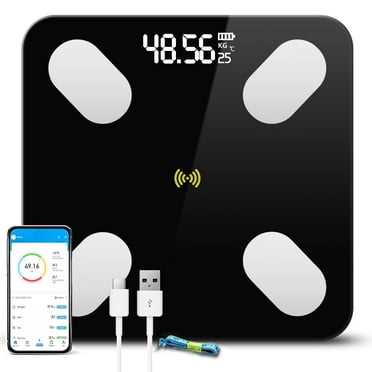
Перед включением проверьте наличие и правильную установку батареек или заряд аккумулятора весов. Для большинства моделей используются стандартные батарейки типа AAA или встроенные литиевые аккумуляторы с индикатором заряда.
Чтобы включить весы, нажмите кнопку питания, если она предусмотрена. В моделях без кнопки питание активируется при первом взвешивании – достаточно встать на платформу, и устройство автоматически включится.
После включения весы должны показать начальный экран или мигающий индикатор, сигнализирующий о готовности к сопряжению. Если индикатор отсутствует, удерживайте кнопку питания в течение 3-5 секунд, чтобы перевести устройство в режим подключения.
Разместите весы на ровной и твёрдой поверхности, избегая ковров или неровностей, чтобы обеспечить точность измерений. Не запускайте процесс подключения, если весы находятся в режиме энергосбережения – дождитесь полной активации.
Как активировать Bluetooth и найти весы в списке устройств
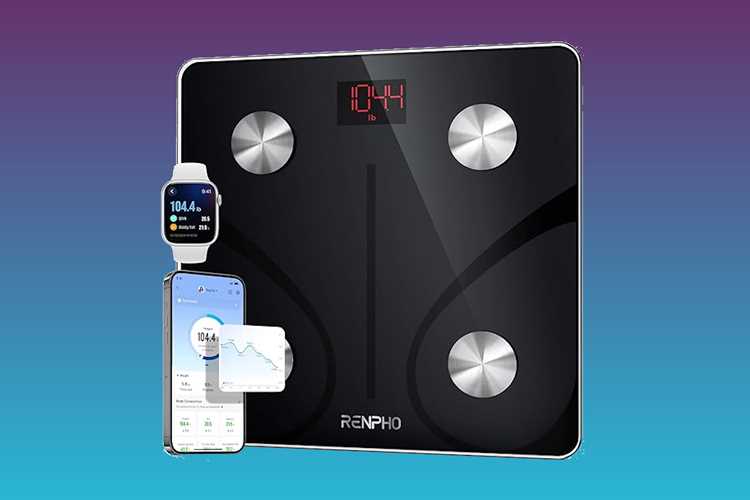
Для подключения умных весов необходимо включить Bluetooth на телефоне и найти устройство в списке доступных.
- Откройте настройки телефона и перейдите в раздел Bluetooth.
- Активируйте переключатель Bluetooth, чтобы включить беспроводную связь.
- Убедитесь, что весы включены и находятся в режиме обнаружения (обычно индикатор мигает или отображается соответствующий символ).
- В разделе доступных устройств появится список найденных Bluetooth-устройств.
- Найдите в списке название весов, которое обычно совпадает с брендом или моделью.
- Нажмите на имя весов для начала сопряжения.
- Если требуется, подтвердите запрос на сопряжение, введя код или приняв уведомление на экране.
После успешного подключения весы появятся в списке «Подключённые устройства». Если весы не отображаются, перезапустите Bluetooth на телефоне и повторите поиск. Для некоторых моделей может потребоваться сброс настроек весов перед повторной попыткой.
Пошаговое сопряжение весов с телефоном через приложение
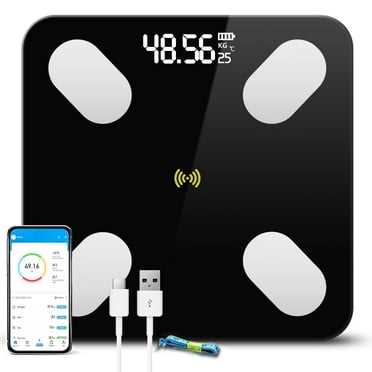
Шаг 1. Запустите установленное приложение для умных весов и войдите в личный кабинет или создайте новый аккаунт, если это требуется.
Шаг 2. В меню приложения найдите раздел для подключения нового устройства или Bluetooth-устройств.
Шаг 3. Убедитесь, что весы включены и находятся в режиме сопряжения (обычно мигает индикатор или отображается соответствующий символ).
Шаг 4. Нажмите кнопку поиска или добавления устройства в приложении. Приложение начнёт сканировать доступные Bluetooth-устройства.
Шаг 5. В списке найденных устройств выберите ваши умные весы по названию модели или идентификатору.
Шаг 6. Подтвердите подключение, если приложение запросит разрешение или код сопряжения.
Шаг 7. Дождитесь уведомления об успешном сопряжении и синхронизации данных.
После сопряжения приложение автоматически передаст все параметры весов и позволит получать обновления при каждом взвешивании.
Как создать и настроить профиль пользователя для точных измерений
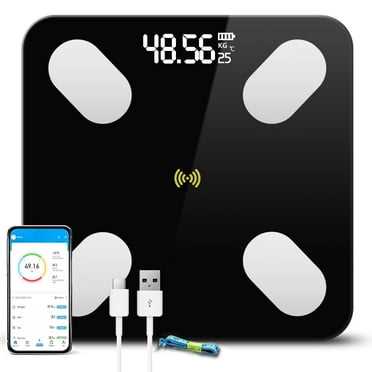
Создание профиля начинается в приложении умных весов после регистрации или входа в аккаунт. Перейдите в раздел «Профиль» или «Мой аккаунт» и выберите опцию добавления нового пользователя.
Заполнение данных требует указания ключевых параметров: возраст, пол, рост и уровень физической активности. Эти данные необходимы для точного расчёта состава тела и интерпретации результатов.
При вводе роста используйте сантиметры, а возраст указывайте в полных годах. Для уровня активности выберите из предложенных вариантов – от низкой до высокой, ориентируясь на регулярность тренировок или физической нагрузки.
Настройка нескольких пользователей позволяет вести отдельный учёт для каждого человека, используя разные профили. В приложении обычно предусмотрена возможность переключения между ними при взвешивании.
Для сохранения точности измерений избегайте ошибок в личных данных и обновляйте профиль при изменении параметров, таких как рост или уровень активности.
Как проверить корректность передачи данных с весов на телефон
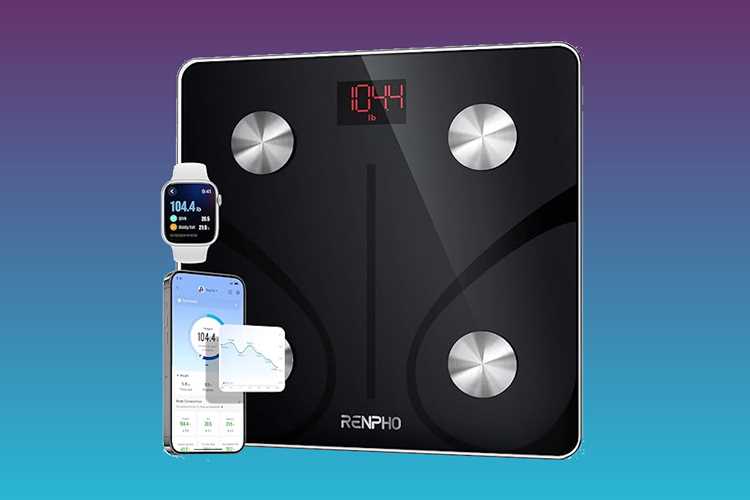
После подключения умных весов к телефону выполните первое взвешивание и внимательно проверьте отображаемые данные в приложении. Обратите внимание на вес, а также дополнительные параметры – процент жира, воды и мышечной массы.
Сравните полученные результаты с показаниями, если есть доступ к аналогичному устройству или другим методам измерения. Значительные отклонения могут свидетельствовать о некорректной передаче данных.
Проверьте время синхронизации – данные должны обновляться мгновенно или в течение нескольких секунд после взвешивания. Задержки или отсутствие обновления указывают на проблемы с соединением.
В приложении обратите внимание на статус подключения. Если весы отображаются как «подключённые» и передача данных активна, но результаты не меняются, попробуйте перезапустить Bluetooth или перезагрузить устройство.
Регулярно обновляйте приложение и прошивку весов, так как устаревшее ПО может нарушать корректность передачи и отображения данных.
Что делать при ошибках соединения и как их устранить

Если телефон не обнаруживает умные весы, убедитесь, что Bluetooth включён и весы находятся в режиме сопряжения. Для большинства моделей это сопровождается мигающим индикатором.
Перезапустите Bluetooth на телефоне: выключите и включите его через настройки. Иногда помогает полная перезагрузка смартфона.
Проверьте уровень заряда батареек весов – низкий заряд может мешать стабильной передаче данных.
Удалите весы из списка ранее подключённых устройств в настройках Bluetooth и повторите процедуру сопряжения через приложение.
Очистите кеш и данные приложения, если ошибки сохраняются, или переустановите программу.
Проверьте наличие обновлений прошивки весов и приложения – устаревшее ПО часто вызывает сбои.
Если соединение постоянно прерывается, убедитесь, что телефон находится в радиусе действия весов (обычно до 10 метров) и отсутствуют помехи от других Bluetooth-устройств.
Вопрос-ответ:
Почему мои умные весы не отображаются в списке Bluetooth устройств на телефоне?
Чаще всего причина в том, что весы не находятся в режиме сопряжения. Проверьте, включены ли весы и есть ли на них мигающий индикатор, сигнализирующий о готовности к подключению. Также убедитесь, что Bluetooth на телефоне активирован и работает корректно. Если весы ранее были подключены к другому устройству, попробуйте сбросить настройки Bluetooth на весах или удалить их из списка подключённых устройств на телефоне.
Как правильно настроить профиль в приложении для получения точных данных о составе тела?
Для точности измерений важно указать реальные параметры: возраст, пол, рост и уровень физической активности. Эти данные используются для расчёта соотношения жира, мышц и воды в организме. Обратите внимание на правильный ввод роста в сантиметрах и выбор физической активности из предложенных вариантов. Неверные данные могут привести к искажённым результатам и неправильной интерпретации.
Можно ли использовать одно приложение для подключения нескольких умных весов?
В большинстве случаев приложения поддерживают работу с несколькими устройствами, но для каждого весы необходимо создать отдельный профиль. Это позволяет вести учёт данных для разных пользователей и исключить путаницу. Однако некоторые модели или приложения могут ограничивать подключение только одним устройством одновременно, поэтому рекомендуется проверить инструкции или техническую поддержку производителя.
Почему данные с весов не обновляются в приложении после взвешивания?
Если результаты не появляются сразу, проверьте стабильность соединения Bluetooth. Возможны временные сбои, если телефон слишком далеко от весов или между ними есть препятствия. Также стоит проверить, не активирован ли режим энергосбережения на телефоне или в приложении — он может ограничивать передачу данных. Перезапуск приложения или повторное сопряжение зачастую решают эту проблему.
Что делать, если весы показывают неверный вес после подключения к телефону?
Неверные показания могут быть связаны с неправильной установкой весов — платформа должна стоять на ровной и твёрдой поверхности. Проверьте заряд батареек, так как низкий уровень питания снижает точность измерений. Убедитесь, что профиль пользователя заполнен корректно, так как параметры влияют на расчёты состава тела. Если проблема сохраняется, выполните сброс весов до заводских настроек и повторите подключение.
Как понять, что умные весы правильно подключены к телефону через приложение?
После успешного сопряжения в приложении появляется статус, подтверждающий подключение устройства. Обычно это значок или надпись «Подключено». Также можно выполнить пробное взвешивание — результат должен появиться на экране телефона в течение нескольких секунд. Если данные не обновляются или отображаются некорректно, стоит проверить стабильность Bluetooth-соединения и правильность настроек профиля пользователя.
Что делать, если приложение не находит умные весы при поиске через Bluetooth?
Первое, что нужно проверить — включены ли весы и находятся ли они в режиме сопряжения (обычно индикатор мигает). Если устройство не обнаруживается, выключите и снова включите Bluetooth на телефоне, а также перезапустите весы. Убедитесь, что телефон находится в зоне действия Bluetooth (до 10 метров) и нет помех от других устройств. Если проблема сохраняется, попробуйте удалить весы из списка ранее подключённых устройств и повторить поиск.

 Загрузка...