Содержание статьи
Подсветка курсора в виде кружка позволяет быстро привлекать внимание к точке ввода, улучшает визуальное восприятие при демонстрациях и обучении. Для реализации достаточно использовать динамическое создание HTML-элемента div, который будет следовать за курсором, и управлять его позицией через событие mousemove.
Ключевой момент – задать элементу фиксированные размеры и border-radius: 50%, чтобы форма оставалась идеально круглой. Цвет и прозрачность лучше задавать через background-color с RGBA, это позволит регулировать интенсивность подсветки без изменения контуров.
Для плавного следования курсора используют простую интерполяцию позиции, что уменьшает дергание кружка на экране. Оптимально обновлять координаты не напрямую в обработчике события, а через requestAnimationFrame, чтобы минимизировать нагрузку на рендеринг и сохранить стабильные 60 FPS даже при интенсивной работе мыши.
Дополнительно можно управлять масштабом и эффектом пульсации кружка, используя CSS-переменные и transition, чтобы подсветка выглядела динамично и не отвлекала пользователя. Такие настройки особенно важны при записи видеоуроков и презентаций, где точность указания курсора критична.
Выбор программ для подсветки курсора
SpotOnMouse – легкая утилита, оптимизированная для презентаций и записи видео с экрана. Позволяет создавать круговую подсветку с мягким размытием и выбором режима акцентирования: постоянное или по щелчку мыши.
PointerFocus включает расширенные функции: подсветка курсора, эффект следа, лупа при наведении и отображение клавиш клавиатуры на экране. Программа поддерживает быстрые комбинации для включения и выключения подсветки, что удобно при демонстрациях.
Для macOS рекомендуются ScreenPointer и Mouseposé. ScreenPointer позволяет настроить цвет и диаметр подсветки, а Mouseposé добавляет эффект подсветки только при движении или клике. Оба решения совместимы с Retina-дисплеями и работают в полноэкранных приложениях.
При выборе программы важно учитывать: совместимость с вашей ОС, наличие регулировки цвета и прозрачности, поддержку мультимониторных конфигураций и влияние на производительность. Для записи видео или стриминга предпочтительнее легкие утилиты без фоновых процессов, минимально нагружающие систему.
Бесплатные решения, такие как PenAttention и CircleCursor, ограничены базовыми эффектами, но подходят для простых презентаций. Платные программы дают больше контроля над визуальными параметрами и добавляют дополнительные функции, такие как эффект следа и отображение клавиш.
Настройка цвета и размера кружка

Цвет кружка задаётся через CSS-свойство background-color. Для точного оттенка используйте HEX-код, например #1E90FF для ярко-синего. Прозрачность регулируется через RGBA: rgba(30,144,255,0.5) делает кружок полупрозрачным. HSL подходит для плавного изменения оттенка: hsl(210,100%,56%).
Диаметр кружка на экране оптимально устанавливать от 30 до 60 пикселей. 30–40 px подходит для точечного выделения курсора, 50–60 px – для презентаций и демонстраций интерфейса. Изменение размеров осуществляется через свойства width и height, обязательно с border-radius: 50% для сохранения круглой формы.
Для адаптивности используйте CSS-переменные или JavaScript, чтобы изменять размеры и цвет динамически в зависимости от контекста или разрешения экрана. Например, --cursor-size и --cursor-color позволяют менять параметры без прямого редактирования стилей.
Сочетание цвета и фона критично: на светлом фоне выбирайте насыщенные тёмные оттенки, на тёмном – яркие или пастельные. Прозрачность 0.3–0.6 сохраняет видимость элементов под кружком, не скрывая контент интерфейса.
Хранение настроек цвета и размера в отдельных переменных упрощает тестирование разных вариантов и обеспечивает единообразие при изменении дизайна или разрешения экрана.
Регулировка прозрачности и границ подсветки
Прозрачность подсветки влияет на видимость курсора и взаимодействие с фоном. Оптимальный диапазон прозрачности для презентаций и записи видео – 40–70%. При значении ниже 30% подсветка теряется на светлом фоне, выше 80% она отвлекает от содержимого.
Границы подсветки определяют четкость и восприятие круга. Рекомендуется использовать толщину линии от 2 до 6 пикселей. Более тонкие линии менее заметны, толстые – создают эффект «тяжелого» круга, который может закрывать элементы интерфейса.
- Цвет границы: для контрастного фона выбирайте противоположный цвет (например, белый на темном фоне, черный на светлом).
- Сглаживание краев: включение антиалиасинга уменьшает пикселизацию и делает границу плавной.
- Двойная граница: внутренний полупрозрачный круг и внешний яркий контур повышают читаемость курсора на любом фоне.
Для динамической регулировки прозрачности и границ используйте значения в процентной форме или пикселях. Например, прозрачность 60% и граница 4px обеспечивают баланс видимости и ненавязчивости. Если подсветка используется для видеозаписи, рекомендуется тестировать настройки на записи, так как восприятие на видео отличается от прямого просмотра.
Комбинация прозрачности и толщины границы должна быть согласована с размером курсора. Для стандартного курсора 16–24px диаметр подсветки 40–50px с границей 3–5px обеспечивает оптимальный визуальный эффект.
Привязка подсветки к движению мыши
Для точного отслеживания позиции курсора создайте элемент div с абсолютным позиционированием. Задайте фиксированные размеры, радиус границ 50% для формирования круга и pointer-events: none, чтобы элемент не блокировал события мыши.
Используйте событие mousemove на document. В обработчике получайте координаты курсора через event.clientX и event.clientY. Обновляйте стиль элемента, присваивая свойства left и top с учетом половины ширины и высоты подсветки, чтобы центр круга совпадал с курсором.
Для плавного движения применяйте transition в CSS или анимируйте позицию через requestAnimationFrame, рассчитывая смещение между текущими координатами и новыми. Это уменьшает рывки при высоком DPI и резких движениях мыши.
Учитывайте размер окна: при движении курсора к краям страницы проверяйте, чтобы элемент подсветки не выходил за границы, корректируя left и top с минимальными и максимальными значениями, равными ширине и высоте окна минус размер подсветки.
Для оптимизации производительности избегайте частых прямых изменений DOM. Лучше хранить целевые координаты в переменных и обновлять стиль один раз за кадр через requestAnimationFrame. Это снижает нагрузку при интенсивном движении мыши.
Если требуется поддержка сенсорных экранов, добавьте обработчики touchmove с аналогичной логикой, конвертируя touches[0].clientX и touches[0].clientY в координаты подсветки.
Настройка горячих клавиш для включения и выключения
Для управления подсветкой курсора оптимально назначить отдельные горячие клавиши для включения и отключения. Это обеспечивает мгновенный доступ без поиска меню программы.
Рекомендуется использовать сочетания с Ctrl, Alt или Shift для минимизации конфликта с системными командами. Например, Ctrl + Alt + C для включения и Ctrl + Alt + X для отключения.
В большинстве приложений для подсветки курсора настройка горячих клавиш доступна через раздел Настройки → Управление или Hotkeys. После выбора действия «Включить» или «Выключить» достаточно нажать желаемое сочетание клавиш и подтвердить изменение.
Если программа поддерживает мультипрофиль, полезно назначить разные комбинации для разных профилей. Это позволяет быстро переключаться между стандартной подсветкой и режимом презентации.
При назначении клавиш избегайте F1–F12 без модификаторов, так как они часто задействованы в системных функциях. Оптимальная длина сочетания – два-три модификатора + буква или цифра.
После установки горячих клавиш рекомендуется протестировать их на нескольких приложениях и в разных режимах экрана, чтобы убедиться, что включение и выключение подсветки происходит мгновенно и без конфликтов.
Использование подсветки при записи видео или презентации
Подсветка курсора помогает зрителю быстрее ориентироваться в материалах и снижает нагрузку на внимание. При записи презентации рекомендуется использовать яркость подсветки 70–80% от максимальной, чтобы она была заметной на фоне слайда, но не отвлекала от контента.
Диаметр круга подсветки стоит выбирать в пределах 30–50 пикселей для видео с разрешением Full HD. Для экранов 4K оптимально 60–80 пикселей. При динамических действиях курсора лучше установить анимацию плавного появления и исчезновения за 150–200 мс, это предотвращает резкие вспышки и делает движение естественным.
Цвет подсветки должен контрастировать с фоном: для светлых презентаций подходят насыщенные оттенки синего или красного, для тёмных – желтый или светло-зелёный. Избегайте белого или серого, они сливаются с контентом.
При демонстрации программного интерфейса используйте опцию фиксированного положения подсветки при удержании клавиши мыши, чтобы зритель мог фокусироваться на конкретной функции. Если запись включает масштабирование экрана, увеличивайте диаметр круга пропорционально уровню увеличения, сохраняя видимость.
Для видеоуроков с разбором текста настройте мягкое размытие краёв подсветки: 10–15 пикселей радиус позволит выделить курсор, не закрывая элементы интерфейса. В презентациях с большим количеством анимаций применяйте подсветку только к ключевым действиям, чтобы сохранить визуальную ясность и не перегружать кадр.
Перед записью проверяйте подсветку на нескольких типах фонов слайда. Это помогает убедиться, что цвет и размер остаются читаемыми для зрителей с разными устройствами и настройками яркости экрана.
Оптимизация работы без тормозов системы
Для плавной работы подсветки курсора важно минимизировать нагрузку на графику и процессор. Основные методы оптимизации включают:
- Выбор легковесных библиотек для отрисовки, поддерживающих аппаратное ускорение.
- Ограничение частоты обновления позиции курсора до 60–120 кадров в секунду, чтобы снизить нагрузку на CPU без заметной задержки.
- Использование векторной отрисовки вместо растровых изображений: круги с прозрачностью рисуются быстрее, чем bitmap-анимации.
- Обновление только изменяемой части экрана, а не всего окна, особенно при прозрачных элементах.
- Отключение лишних эффектов: размытие и тени увеличивают потребление ресурсов на 30–50%.
Дополнительно рекомендуется:
- Контролировать использование оперативной памяти: для стандартного кружка достаточно 2–5 МБ, большее потребление снижает отклик.
- Проверять совместимость с графическим драйвером: устаревшие версии могут вызывать подвисания при отрисовке прозрачных фигур.
- Использовать профилирование анимации, чтобы выявлять участки с наибольшей нагрузкой и оптимизировать их отдельно.
Эти меры позволяют сохранить плавность движения курсора, снизить рывки и предотвратить задержки в системах со средними ресурсами.
Сохранение и экспорт настроек подсветки

Для сохранения параметров подсветки курсора используйте локальные файлы конфигурации в формате JSON или XML. Это позволяет быстро восстановить конкретные настройки: цвет, радиус, прозрачность, тип анимации. Пример структуры JSON:
| Параметр | Описание | Тип |
|---|---|---|
| color | Цвет кружка подсветки в HEX или RGB | string |
| radius | Радиус окружности в пикселях | number |
| opacity | Прозрачность от 0 до 1 | number |
| animation | Тип анимации появления/исчезновения (fade, pulse) | string |
| shortcut | Горячая клавиша для включения/выключения подсветки | string |
Экспорт настроек производится через функцию «Сохранить как…», которая создаёт файл с расширением .json или .xml. Этот файл можно импортировать на другом устройстве или при переустановке программы. Для импорта используйте функцию «Загрузить настройки», выбирая ранее сохранённый файл. При несовпадении версий параметров программа автоматически игнорирует неизвестные поля и сохраняет остальные.
Рекомендуется создавать резервные копии после изменения ключевых параметров, таких как радиус или цвет, чтобы избежать потери индивидуальной конфигурации. Автоматическое резервирование каждые 10–15 минут снижает риск сбоя при аварийном закрытии приложения.
Для профессиональной работы с несколькими профилями создайте отдельные JSON-файлы для каждого сценария: презентации, запись видеоуроков, стримы. При этом имена файлов лучше формировать по шаблону: highlight_[тип_сценария].json, что ускоряет идентификацию и загрузку нужного профиля.
Вопрос-ответ:
Можно ли сделать подсветку курсора без установки дополнительных программ?
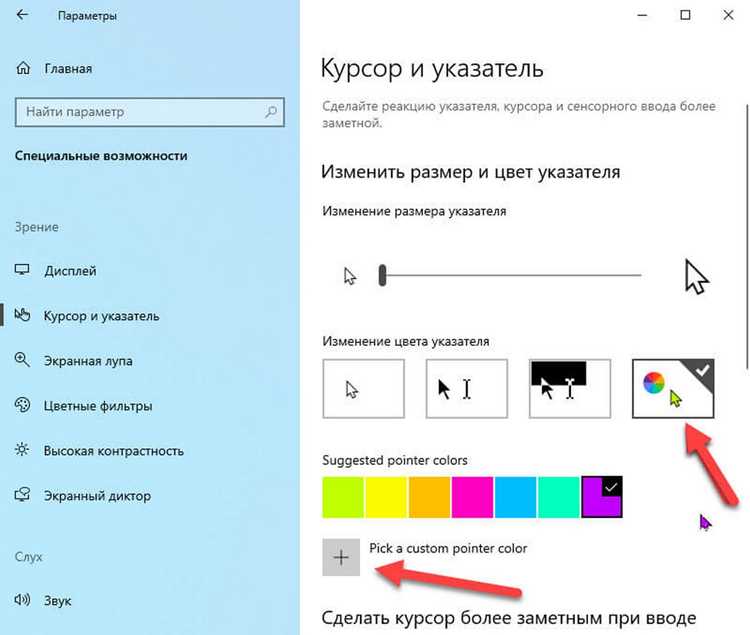
Да, на некоторых операционных системах есть встроенные функции для выделения указателя. Например, в Windows можно активировать визуальные эффекты для указателя мыши через настройки «Специальные возможности» или «Параметры мыши». Там можно включить функцию отображения круга вокруг курсора при движении или при нажатии клавиш.
Какие параметры можно изменить в подсветке курсора?
В большинстве программ, создающих подсветку, можно настраивать цвет и размер круга, прозрачность, а также скорость анимации появления и исчезновения. Некоторые приложения позволяют выбрать, будет ли подсветка появляться постоянно при движении курсора или только при клике. Это помогает подстроить эффект под разные задачи — например, записи видеоуроков или презентаций.
Можно ли сделать подсветку курсора на MacOS?
Да, на MacOS также есть несколько вариантов. В системных настройках нет встроенной функции с кругом вокруг курсора, но можно использовать сторонние утилиты, которые создают плавную анимацию. Многие программы позволяют выбрать цвет и размер подсветки, что делает ее заметной на экране без лишней отвлекающей анимации.
Как подсветка курсора влияет на запись экрана?
Подсветка курсора делает курсор более заметным на видео, особенно если фон у экрана яркий или цветной. Это помогает зрителям лучше следить за действиями на экране и уменьшает вероятность пропуска важного шага. При этом слишком яркая или крупная подсветка может отвлекать, поэтому обычно рекомендуется подбирать баланс между заметностью и аккуратностью.
Существуют ли бесплатные программы для подсветки курсора?
Да, есть несколько бесплатных приложений для Windows и MacOS, которые позволяют создать круг вокруг курсора. Некоторые из них предлагают базовые настройки цвета и размера, другие имеют расширенные функции вроде анимации при клике или настройку прозрачности. Для начинающих достаточно простой бесплатной программы, а для более сложных задач можно использовать утилиты с большим набором функций.
Как сделать так, чтобы курсор на экране был заметнее с помощью кружка?
Для выделения курсора можно использовать специальные программы, которые накладывают цветной круг вокруг указателя мыши. Обычно нужно скачать утилиту, установить её и выбрать размер и цвет круга. В некоторых системах есть встроенные функции: например, в Windows можно включить эффект подсветки при нажатии клавиши Ctrl, а на Mac — использовать настройки «Указатель» в «Системных настройках», где можно увеличить размер и изменить цвет точки курсора.
Можно ли создать подсветку курсора без установки сторонних программ?
Да, в некоторых операционных системах есть встроенные возможности для визуального выделения указателя мыши. В Windows можно включить опцию «Показывать круг вокруг указателя при нажатии Ctrl», которая делает курсор более заметным. На Mac можно увеличить размер указателя или включить анимацию при перемещении, что помогает отслеживать курсор на большом экране. Эти методы не требуют дополнительных приложений и безопасны для системы.

 Загрузка...