Состояние сетевого соединения напрямую влияет на стабильность работы приложений и скорость передачи данных. Для Windows 10 и 11 первичная диагностика начинается с проверки физического подключения: кабель должен быть исправен, разъемы – надежно закреплены, а индикаторы на сетевой карте гореть зеленым. Для Wi-Fi важно убедиться, что уровень сигнала не ниже -70 dBm, иначе пакеты будут теряться и соединение станет нестабильным.
Одним из ключевых инструментов проверки является команда ping, которая измеряет время отклика и потери пакетов. Регулярная проверка через ping 8.8.8.8 позволяет определить, существует ли потеря пакетов в сети и какой средний RTT. Дополнительно команда tracert помогает выявить проблемные узлы между вашим устройством и удаленным сервером.
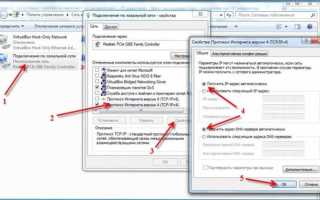
Конфигурация IP-адреса и настройки DNS критически важны для корректной маршрутизации. Использование ipconfig /all позволяет увидеть текущий адрес, шлюз и маску сети. Для тестирования скорости полезно использовать утилиты с измерением загрузки и выгрузки трафика в мегабитах в секунду, чтобы выявить реальную пропускную способность канала.
 позволяет увидеть текущий адрес, шлюз и маску сети. Для тестирования скорости полезно использовать утилиты с измерением загрузки и выгрузки трафика в мегабитах в секунду, чтобы выявить реальную пропускную способность канала.»>
Системные средства устранения неполадок в Windows предоставляют автоматический анализ сетевых ошибок и рекомендации по исправлению. Регулярная проверка состояния сетевого соединения снижает риск неожиданных разрывов и обеспечивает стабильную работу как офисных, так и ресурсозатратных приложений, включая видеоконференции и облачные сервисы.

Вопрос-ответ:
Почему мой компьютер подключен к Wi-Fi, но интернет не работает?
Даже если индикатор подключения активен, сеть может быть недоступна из-за проблем с IP-адресом или DNS. Проверьте, назначен ли компьютеру корректный адрес через команду ipconfig. Если IP начинается с 169.254, это означает, что DHCP-сервер не выдал адрес. Также можно проверить доступность DNS-сервера с помощью команды nslookup или ping 8.8.8.8. Если пинги проходят, но сайты не открываются, проблема скорее всего в настройках DNS.
Как определить, теряются ли пакеты в локальной сети?
Для оценки потерь используется команда ping с указанием IP-адреса маршрутизатора или другого компьютера в сети. Запуск ping 192.168.1.1 -n 20 покажет количество отправленных и полученных пакетов. Если часть пакетов теряется, это может указывать на неисправный кабель, слабый сигнал Wi-Fi или перегрузку сети. Потери выше 5% уже могут приводить к задержкам в приложениях, передающих данные в реальном времени.
Что показывает команда tracert и как её использовать для диагностики?
Команда tracert показывает последовательность маршрутизаторов между вашим компьютером и удаленным сервером, а также время отклика на каждом узле. Если на каком-то этапе время отклика резко увеличивается или появляются звёздочки вместо ответа, это указывает на задержки или блокировку на этом маршруте. Анализ результатов помогает понять, где возникают проблемы: в локальной сети, у провайдера или на промежуточных узлах.
Можно ли проверить скорость интернета без сторонних приложений?
Да, используя встроенные утилиты Windows. Например, командой ping можно определить задержку, а командой netstat -e — оценить объем переданных и принятых данных за определенный промежуток времени. Для более точного измерения скорости передачи данных между компьютером и маршрутизатором можно использовать PowerShell с командлетами для тестирования TCP-соединений. Это помогает выявить, достигает ли канал заявленной скорости.
Что делать, если автоматическая диагностика Windows не исправляет сеть?
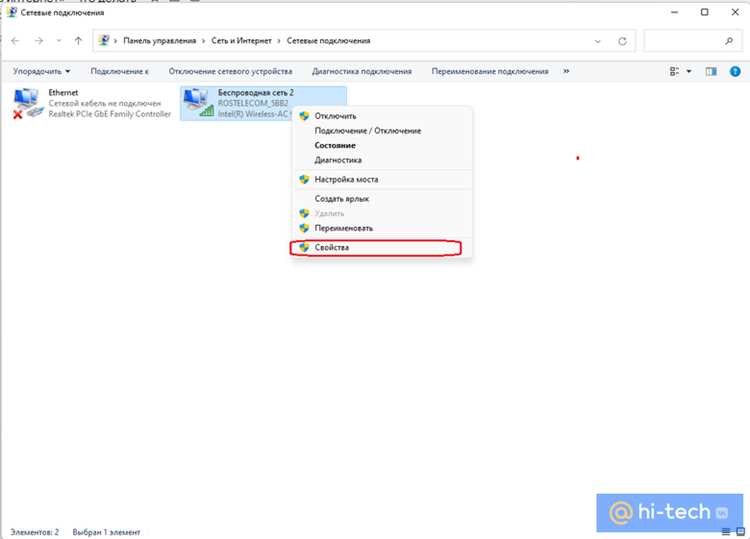
Если средство устранения неполадок не решает проблему, стоит проверить настройки адаптера вручную. Убедитесь, что включен правильный сетевой интерфейс, IP-адрес и шлюз соответствуют конфигурации сети. Можно временно отключить брандмауэр и антивирус, чтобы проверить, не блокируют ли они трафик. Также полезно перезагрузить маршрутизатор и сетевую карту, так как сброс соединения часто устраняет зависшие состояния интерфейсов.
Почему пинг до маршрутизатора проходит, а интернет недоступен?
Если пинги до локального маршрутизатора проходят без потерь, но сайты не открываются, проблема скорее всего вне вашей локальной сети. Возможные причины — некорректные DNS-настройки, блокировка портов на маршрутизаторе или сбой у интернет-провайдера. Для проверки можно выполнить nslookup для любого домена: если команда не возвращает IP-адрес, значит DNS-сервер недоступен или настроен неправильно. В таких случаях помогает указание публичного DNS, например 8.8.8.8 или 1.1.1.1, в настройках сетевого адаптера.
Как понять, что кабель или разъем Ethernet неисправны?
Признаки неисправного кабеля или разъема включают нестабильное соединение, периодические потери пакетов и скорость ниже ожидаемой. Для диагностики можно подключить кабель к другому компьютеру или использовать заведомо исправный кабель: если проблема исчезает, причина именно в линии. Также на сетевой карте в Windows можно посмотреть статус соединения: если индикатор активности часто мигает без передачи данных, это указывает на плохой контакт. В случае поврежденного разъема поможет его замена или использование другого порта на маршрутизаторе.

 Загрузка...