Содержание статьи
Модели Honor Watch, включая Honor MagicWatch 2 и Honor Band 6, официально поддерживают синхронизацию с iPhone через приложение Huawei Health. Для корректной работы требуется iOS версии не ниже iOS 12.0, активное подключение Bluetooth 5.0 и минимум 50 МБ свободного места для установки приложения.
Прямое сопряжение через стандартное меню iPhone «Bluetooth» не обеспечивает полного функционала: уведомления о звонках, сообщения и мониторинг сна будут ограничены. Полный доступ ко всем возможностям достигается только через официальный клиент Huawei Health с разрешениями на уведомления, местоположение и фоновое обновление данных.
Перед подключением рекомендуется проверить актуальную версию прошивки часов: на последних сборках повышена стабильность работы с iOS и исправлены проблемы с синхронизацией шагов и пульса. Также важно отключить предыдущие сопряжения с другими устройствами, чтобы избежать конфликтов Bluetooth и некорректного отображения уведомлений.
Подключение часов Хонор к iPhone: пошаговое руководство
Для стабильной работы часов Honor с iPhone требуется выполнить несколько точных действий. Ниже приведена последовательность подключения без пропусков.
- Установка приложения: откройте App Store на iPhone, найдите приложение Huawei Health и установите последнюю версию.
- Включение Bluetooth: перейдите в «Настройки» → «Bluetooth» и активируйте его. Убедитесь, что iPhone видим для новых устройств.
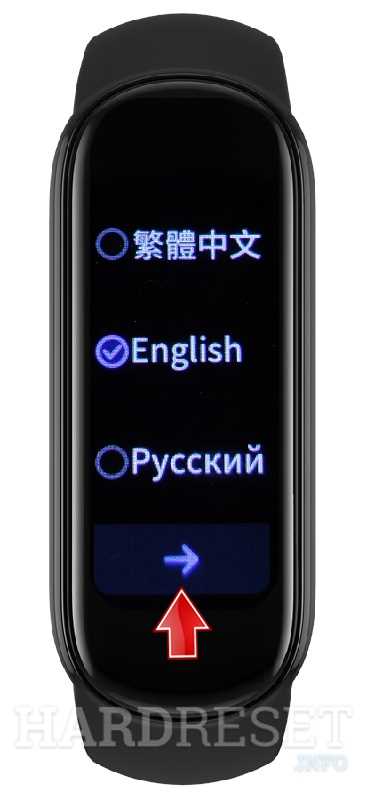
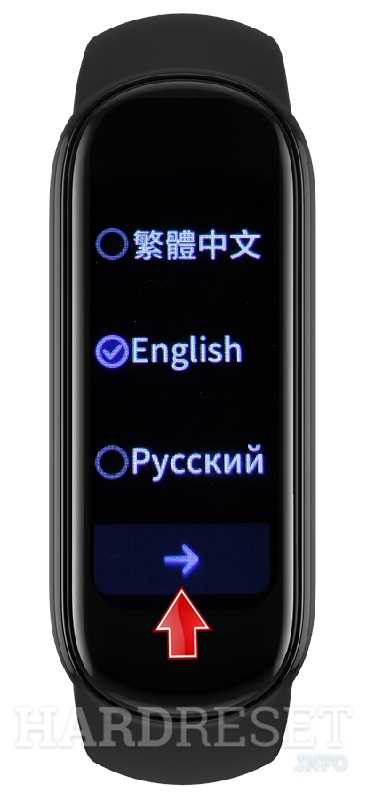
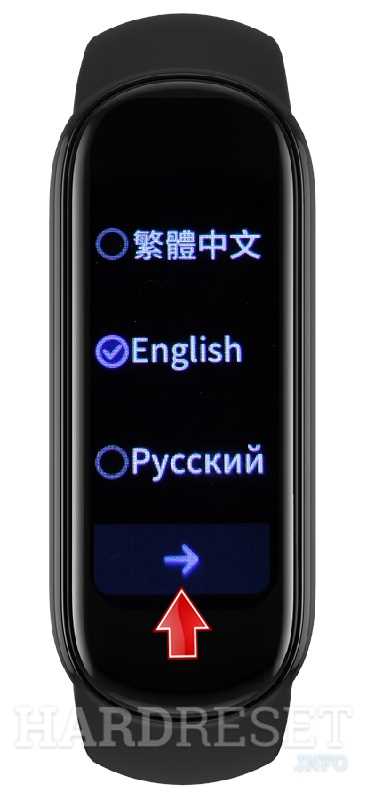
- Подготовка часов: включите часы Honor и выберите язык. На экране появится уведомление о готовности к сопряжению.
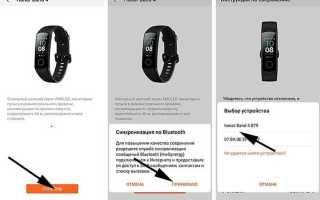
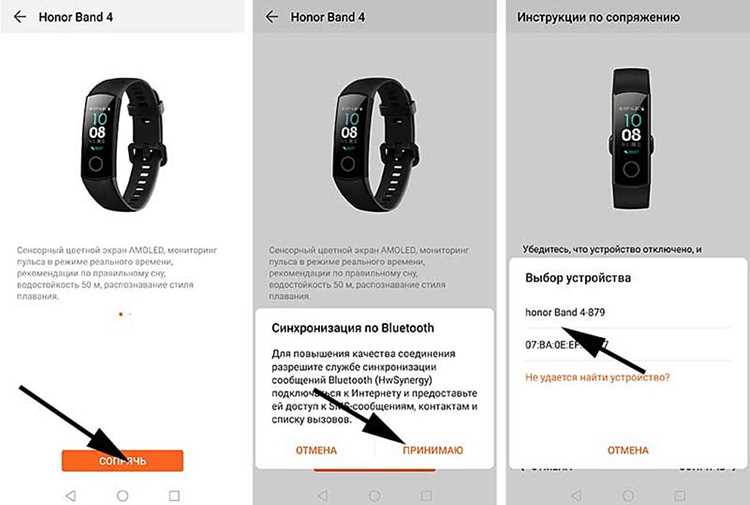
- Запуск сопряжения: откройте Huawei Health, перейдите в раздел «Устройства» → «Добавить устройство» → «Часы» → выберите модель ваших часов.
- Подтверждение соединения: на экране часов появится код сопряжения. Сравните его с кодом на iPhone и подтвердите совпадение.
- Разрешения приложения: предоставьте Huawei Health доступ к уведомлениям, геолокации и фитнес-данным. Без этих разрешений часть функций будет недоступна.
- Синхронизация данных: дождитесь завершения первичной синхронизации, которая может занять до 3–5 минут в зависимости от количества данных на часах.
- Проверка подключения: убедитесь, что часы отображаются в Huawei Health как подключенные. Проверьте получение уведомлений и синхронизацию активности.
Если сопряжение не удалось, попробуйте перезагрузить часы и iPhone, затем повторите процесс. Не забудьте, что iOS ограничивает работу некоторых функций сторонних фитнес-устройств, поэтому часть уведомлений может требовать дополнительной настройки в «Настройках» → «Уведомления».
Проверка совместимости модели часов Хонор с iPhone
Перед подключением часов Хонор к iPhone необходимо убедиться, что конкретная модель поддерживается. Не все версии прошивки и серии часов полностью совместимы с iOS.
Рекомендуется проверить следующие параметры:
- Версия iOS: часы Хонор совместимы с iPhone, работающим на iOS 12 и выше. Для моделей с новейшими функциями (например, мониторинг ЭКГ или SpO2) требуется iOS 14+.
- Модель часов: устройства серий Honor Watch GS, Honor Watch Magic и Honor Band 6 поддерживают подключение к iPhone. Модели Honor Watch ES ограничены базовыми функциями уведомлений.
- Приложение для синхронизации: iPhone должен иметь установленное приложение Huawei Health, последняя версия которого обеспечит корректную работу всех функций.
Пошаговая проверка совместимости:
- Откройте Настройки iPhone → Основные → Об устройстве и проверьте версию iOS.
- Сравните модель часов с официальным списком поддерживаемых устройств на сайте Huawei/Honor.
- Установите или обновите приложение Huawei Health через App Store.
- В приложении выберите «Добавить устройство» и проверьте, отображается ли ваша модель в списке доступных для iOS.
Если модель часов не отображается в приложении Huawei Health или часть функций недоступна, подключение возможно только в ограниченном режиме (вызовы, уведомления, шагомер). Для полного функционала требуется совместимая версия iOS и официальная прошивка часов.
Скачивание и установка приложения Huawei Health на iPhone

Откройте App Store на вашем iPhone и в строке поиска введите «Huawei Health». Убедитесь, что выбрана официальная версия от Huawei Device Co., Ltd., чтобы избежать поддельных приложений.
Нажмите кнопку «Получить», затем «Установить». Для подтверждения может потребоваться ввести пароль Apple ID, использовать Face ID или Touch ID.
После завершения загрузки откройте приложение. Разрешите доступ к уведомлениям, шагам, пульсу и другим датчикам iPhone, чтобы синхронизация с часами Honor была полной и корректной.
Если приложение требует обновлений, установите их сразу, чтобы избежать проблем с совместимостью при подключении часов.
Для корректной работы убедитесь, что на iPhone включены Bluetooth и службы геолокации. Это позволит часам получать точные данные о тренировках и уведомлениях.
Включение часов и подготовка их к сопряжению

Для включения часов Honor удерживайте боковую кнопку в течение 3–5 секунд до появления логотипа на экране. Убедитесь, что устройство полностью заряжено: минимальный уровень батареи для успешного сопряжения – 20%. Если часы новые, рекомендуется провести полный цикл зарядки перед первичным подключением.
После включения выберите язык интерфейса на экране часов. При первом запуске автоматически активируется режим поиска устройства для сопряжения. Если режим не включился, откройте меню настроек, перейдите в раздел «Подключение» и активируйте Bluetooth.
На iPhone убедитесь, что Bluetooth включен и устройство находится в зоне досягаемости (не более 10 метров). Откройте приложение Huawei Health, нажмите «Добавить устройство» и выберите модель ваших часов. Для ускорения поиска рекомендуется перезапустить приложение и проверить обновления iOS до последней версии.
Перед сопряжением сбросьте предыдущие подключения, если часы использовались ранее. В меню часов выберите «Настройки» → «Система» → «Сброс», чтобы очистить данные и восстановить заводские параметры. Это предотвратит конфликты при обнаружении устройства iPhone.
Убедитесь, что на iPhone разрешены уведомления от приложения Huawei Health, а на часах активированы уведомления для звонков и сообщений. После выполнения всех шагов часы готовы к сопряжению и отобразят код подтверждения на экране при успешном обнаружении iPhone.
Настройка Bluetooth на iPhone для подключения часов
Откройте приложение «Настройки» на iPhone и выберите раздел «Bluetooth». Убедитесь, что ползунок Bluetooth активирован – он должен быть зелёным. Если ранее устройство не подключалось, рекомендуется отключить и снова включить Bluetooth для обновления списка доступных устройств.
На экране Bluetooth появится список устройств поблизости. Переведите часы Honor в режим сопряжения: удерживайте кнопку питания или свайпните в меню часов до появления значка Bluetooth и надписи «Ready to Pair» или «В режиме сопряжения».
Через несколько секунд часы должны появиться в списке доступных устройств iPhone. Нажмите на название модели часов для начала подключения. Если iPhone запросит код подтверждения, введите его с дисплея часов или подтвердите совпадение чисел.
После успешного подключения статус часов изменится на «Подключено». При необходимости включите разрешения для уведомлений, доступа к контактам и календарю, чтобы синхронизация данных была полной. Для стабильной работы рекомендуется держать часы и iPhone на расстоянии не более 10 метров и избегать физических препятствий между устройствами.
Поиск часов в приложении Huawei Health и запуск сопряжения
Откройте приложение Huawei Health на iPhone и убедитесь, что включен Bluetooth. В нижней панели выберите вкладку «Устройства». Нажмите кнопку «Добавить» или значок «+», чтобы начать поиск новых устройств.
В списке доступных устройств выберите модель ваших часов Honor. Если устройство не отображается, убедитесь, что часы включены, экран активен и находятся в радиусе 1–2 метров от телефона.
После выбора часов откроется экран сопряжения. Подтвердите появившийся код на часах и в приложении для безопасного соединения. Если код не совпадает, прервите процесс и повторите поиск.
Когда сопряжение завершено, приложение предложит разрешить доступ к уведомлениям, контактам и другим функциям. Рекомендуется включить эти разрешения для корректного отображения уведомлений и синхронизации данных о физической активности.
Проверка успешного подключения выполняется на экране «Устройства» в Huawei Health: часы должны отображаться с указанием заряда батареи и последней синхронизации.
Подтверждение кода сопряжения на часах и iPhone
После выбора устройства Honor в приложении Huawei Health на iPhone появится шестизначный код сопряжения. Одновременно на экране часов отобразится идентичный код. Для успешного соединения необходимо убедиться, что цифры совпадают.
Если код совпадает, на часах нажмите кнопку «Подтвердить» или проведите пальцем по экрану в зависимости от модели. На iPhone нажмите «Сопрячь» в приложении Huawei Health. Несовпадение кодов требует повторного запроса сопряжения через меню часов.
При проблемах с отображением кода проверьте следующие моменты:
| Проблема | Решение |
|---|---|
| Код не появился на часах | Перезапустите часы и убедитесь, что Bluetooth на iPhone включен |
| Код на iPhone отличается от часов | Отмените текущий процесс сопряжения и начните заново через приложение Huawei Health |
| Приложение не реагирует на подтверждение | Обновите Huawei Health до последней версии и проверьте наличие системного обновления iOS |
После успешного подтверждения кода часы автоматически синхронизируются с iPhone, включая шаги, пульс и уведомления. Рекомендуется удерживать устройство в зоне 1–2 метров во время первичной синхронизации для минимизации сбоев Bluetooth.
Настройка уведомлений и разрешений для часов на iPhone
После подключения Honor Watch к iPhone важно корректно настроить уведомления и разрешения, чтобы устройство функционировало полноценно. Начните с открытия официального приложения Honor Health. Перейдите в раздел «Устройства», выберите подключенные часы и откройте «Настройки уведомлений».
В разделе уведомлений вы увидите список приложений, для которых можно включить уведомления на часы. Рекомендуется активировать только те, которые вы действительно используете, чтобы избежать перегрузки экрана и ускоренного расхода батареи. Для каждой категории уведомлений предусмотрены опции: звук, вибрация и отображение на экране блокировки.
Для корректной работы уведомлений убедитесь, что приложение Honor Health имеет полный доступ к уведомлениям iPhone. Это можно проверить в «Настройки» → «Уведомления» → «Honor Health». Разрешите «Разрешить уведомления», активируйте «Звуки» и «Баннеры». Без этих прав часть уведомлений может не поступать на часы.
Далее важно настроить разрешения для работы с календарем, контактами и геопозицией. В «Настройки» → «Honor Health» включите доступ к «Календарю» для отображения событий на часах, к «Контактам» для звонков и сообщений, к «Локации» для функций напоминаний и тренировок с GPS.
Ниже приведена таблица с рекомендуемыми настройками уведомлений и разрешений для Honor Watch на iPhone:
| Функция | Разрешение/Настройка | Рекомендация |
|---|---|---|
| Сообщения и звонки | Уведомления, баннеры, звуки, вибрация | Включить для всех важных контактов |
| Приложения | Список приложений в Honor Health | Активировать только используемые приложения |
| Календарь | Доступ к событиям | Включить для синхронизации встреч и напоминаний |
| Контакты | Доступ к контактам | Включить для идентификации звонков и сообщений |
| Локация | Доступ к GPS | Включить для точного отслеживания тренировок и маршрутов |
| Фоновые обновления | Разрешение на фоновые процессы | Включить для своевременной синхронизации уведомлений |
После внесения всех изменений перезагрузите часы и убедитесь, что уведомления отображаются корректно. При необходимости можно индивидуально настраивать каждый тип уведомлений через приложение Honor Health для оптимального баланса между информативностью и экономией батареи.
Проверка работы основных функций после подключения
После сопряжения часов Honor с iPhone важно убедиться, что все ключевые функции работают корректно. Следуйте этим шагам для точной проверки:
-
Синхронизация времени и уведомлений: Убедитесь, что на часах отображается точное время. Проверьте получение уведомлений из сообщений, почты и мессенджеров. Если уведомления не приходят, откройте приложение Health или Honor Health и проверьте разрешения для уведомлений.
-
Мониторинг активности и фитнес-функции: Запустите шагомер, тренировку или измерение пульса. Сравните показания с другим устройством для контроля точности. Проверьте, что данные синхронизируются с приложением на iPhone.
-
Функции здоровья: Измерьте уровень кислорода в крови и качество сна. После завершения проверки убедитесь, что результаты сохраняются в приложении и доступны для анализа.
-
Музыкальное управление: Попробуйте воспроизвести, приостановить и переключить треки через часы. Убедитесь, что управление реагирует на команды и изменения отображаются на экране iPhone.
-
Будильник и таймер: Установите будильник и таймер на часах. Проверьте срабатывание сигналов и корректное отображение уведомлений на iPhone.
-
Интеграция с iOS: Проверьте доступ к Siri, если поддерживается, а также возможность отображения контактов и календаря. Убедитесь, что изменения на iPhone отражаются на часах.
Если какая-либо функция работает некорректно, перезапустите часы и iPhone, проверьте обновления прошивки и приложений. В случае сохранения проблемы выполните повторное сопряжение устройств.
Вопрос-ответ:
Можно ли подключить часы Honor к iPhone без использования приложения Huawei Health?
Нет, подключение часов Honor к iPhone невозможно без приложения Huawei Health. Оно требуется для первоначальной синхронизации устройства, настройки уведомлений и отслеживания активности. После установки приложения на iPhone нужно создать учетную запись или войти в существующую, а затем следовать инструкциям по добавлению нового устройства.
Какие функции часов Honor будут работать на iPhone?
При подключении к iPhone большинство базовых функций, таких как шагомер, мониторинг сна и уведомления о звонках и сообщениях, будут работать корректно. Однако некоторые функции, например отслеживание тренировки с подробной аналитикой или использование сторонних приложений для спорта, могут быть ограничены из-за особенностей iOS. Также синхронизация с приложениями Apple Health может работать частично и зависит от версии прошивки часов.
Почему приложение не видит мои часы при подключении?
Чаще всего проблема возникает из-за того, что Bluetooth на iPhone выключен или часы находятся слишком далеко от телефона. Также стоит убедиться, что часы не подключены к другому устройству. Иногда помогает перезапуск телефона и часов, а затем повторная попытка подключения через приложение Huawei Health. Если это не помогает, стоит проверить наличие обновлений для приложения и прошивки часов.
Можно ли получать уведомления из мессенджеров на Honor с iPhone?
Да, часы могут отображать уведомления о входящих сообщениях из мессенджеров, таких как WhatsApp, Telegram или Viber. Для этого нужно разрешить приложению Huawei Health доступ к уведомлениям на iPhone. После этого все новые сообщения будут показываться на экране часов, однако ответить на них с часов пока нельзя — только просматривать.
Как сбросить настройки часов Honor перед подключением к новому iPhone?
Чтобы часы можно было подключить к другому iPhone, нужно выполнить сброс до заводских настроек. Для этого в меню часов выберите «Настройки», затем «Система» и «Сброс». После этого устройство удалит все данные, а приложение Huawei Health перестанет видеть старую синхронизацию, что позволит привязать часы к новому телефону без проблем.

 Загрузка...