Содержание статьи

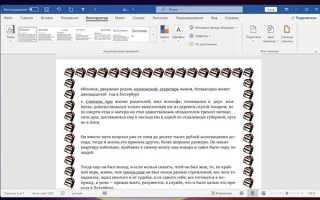
В документах Word рамки позволяют выделять текст, изображения или таблицы, но стандартное размещение часто не соответствует нуждам оформления. Чтобы точно позиционировать рамку, можно использовать как мышь, так и встроенные инструменты программы. Например, рамку, обрамляющую абзац, можно перемещать на 0,1 см шагом через параметры «Дополнительное смещение» в меню «Формат».
Для объектов, вставленных через вкладку «Вставка», таких как изображения с рамкой, важно учитывать привязку к тексту. В меню «Положение» можно задать, чтобы рамка оставалась на месте при добавлении или удалении текста, или чтобы она двигалась вместе с абзацем. Это особенно важно для сложных документов с колонтитулами, колонками и таблицами.
Использование сочетаний клавиш также ускоряет настройку: стрелки клавиатуры позволяют перемещать рамку на минимальные шаги, а комбинации с Shift или Alt обеспечивают горизонтальное или вертикальное выравнивание с границами страницы. Таким образом, корректировка положения рамки становится точной и контролируемой, без необходимости постоянного ручного перетаскивания.
Дополнительно можно применять опцию «Выравнивание по сетке» для точного позиционирования нескольких рамок на одной странице. Это упрощает оформление отчетов, буклетов и презентаций, где важна симметрия и аккуратность. Понимание этих инструментов позволяет создавать документы с аккуратной структурой, снижая риск смещения элементов при редактировании текста.
Выбор рамки для перемещения

Перед перемещением рамки важно точно определить, какой объект она обрамляет. В Word рамка может относиться к абзацу, изображению или таблице. Неправильный выбор приведет к сдвигу текста или нарушению структуры документа.
Чтобы выбрать рамку:
- Щелкните по тексту или объекту внутри рамки. Если рамка активна, появится контур с маркерами по углам и сторонам.
- Для рамок, созданных через вкладку «Границы и заливка», наведите курсор на край абзаца, пока не появится значок с четырьмя стрелками, затем кликните для выделения.
- Если рамка скрыта или сливается с фоном, включите отображение знаков форматирования через кнопку ¶ на панели инструментов, чтобы видеть границы абзацев.
При работе с несколькими рамками на одной странице:
- Выбирайте рамку, ближайшую к нужному объекту, чтобы избежать случайного перемещения соседних элементов.
- Используйте клавишу Ctrl для выделения нескольких объектов одновременно, если требуется их синхронное смещение.
- Проверяйте тип привязки рамки через «Параметры макета»: «к тексту» или «к странице», чтобы корректно оценить последствия перемещения.
Точный выбор рамки обеспечивает безопасное и контролируемое перемещение, предотвращая смещение текста, таблиц и графических элементов при дальнейшем редактировании документа.
Перетаскивание рамки с помощью мыши
После выбора рамки перемещение с помощью мыши выполняется точно и быстро. Наведите курсор на контур рамки, пока он не изменится на значок с четырьмя стрелками. Это сигнализирует о возможности перемещения объекта.
Для перемещения:
- Нажмите и удерживайте левую кнопку мыши на рамке.
- Перетащите рамку в нужное место на странице. Следите за появляющимися направляющими линиями – они показывают выравнивание относительно полей, колонок и других объектов.
- При необходимости удерживайте Shift для горизонтального или вертикального перемещения без отклонений по диагонали.
Если рамка относится к абзацу:
- Перемещайте её вместе с текстом, чтобы структура абзаца не нарушилась.
- Для точного позиционирования используйте сетку документа или направляющие линии в разделе «Вид» → «Направляющие».
После перетаскивания убедитесь, что текст или таблицы внутри рамки не смещены, а границы документа остались неизменными. Правильное перемещение с мышью ускоряет оформление и сохраняет целостность макета страницы.
Использование параметров расположения в меню «Формат»
Меню «Формат» в Word предоставляет точные инструменты для позиционирования рамки без необходимости перетаскивания мышью. Здесь можно задать точное смещение, выравнивание и привязку к тексту или странице.
Чтобы использовать параметры расположения:
- Выделите рамку или объект с рамкой.
- Перейдите в меню «Формат» → «Положение» или «Дополнительные параметры макета».
- Выберите вкладку «Положение на странице», чтобы задать вертикальное и горизонтальное размещение относительно страницы, абзаца или колонок.
- Используйте числовые значения в полях Смещение для точного сдвига рамки по горизонтали и вертикали.
- Определите привязку к тексту, если нужно, чтобы рамка двигалась вместе с абзацем при редактировании документа.
Дополнительно можно настроить выравнивание:
- Выравнивание по центру, левому или правому краю страницы.
- Выравнивание по верхнему или нижнему краю с учётом полей и других элементов.
- Фиксация рамки, чтобы она оставалась на месте при изменении текста вокруг.
Использование этих параметров позволяет перемещать рамку с шагом до 0,1 см, контролировать точность размещения и сохранять корректное оформление документа без искажений макета.
Настройка точного смещения через числовые значения
Для точного позиционирования рамки в Word можно задавать смещение через числовые значения. Это позволяет перемещать рамку на минимальные шаги и выравнивать её относительно страницы или текста с точностью до миллиметра.
Чтобы настроить смещение:
- Выделите рамку или объект с рамкой.
- Откройте меню «Формат» → «Дополнительные параметры макета» и перейдите на вкладку «Положение».
- В полях Смещение по горизонтали и Смещение по вертикали введите конкретные значения в сантиметрах. Например, 0,3 см смещения вправо и 0,5 см вниз для точного сдвига.
- Выберите привязку: к странице или к абзацу, чтобы рамка оставалась на заданном месте при редактировании текста.
- При необходимости активируйте опцию «Сохранять при перемещении текста», чтобы смещение сохранялось при добавлении или удалении контента.
Использование числовых значений позволяет:
- Выравнивать несколько рамок с точностью до 0,1 см.
- Создавать симметричное оформление страниц и колонок.
- Избегать случайного смещения при редактировании документа мышью.
Точный контроль смещения особенно полезен при подготовке отчетов, буклетов или презентаций, где важна аккуратная структура и постоянное расположение элементов на странице.
Выравнивание рамки по странице или абзацу
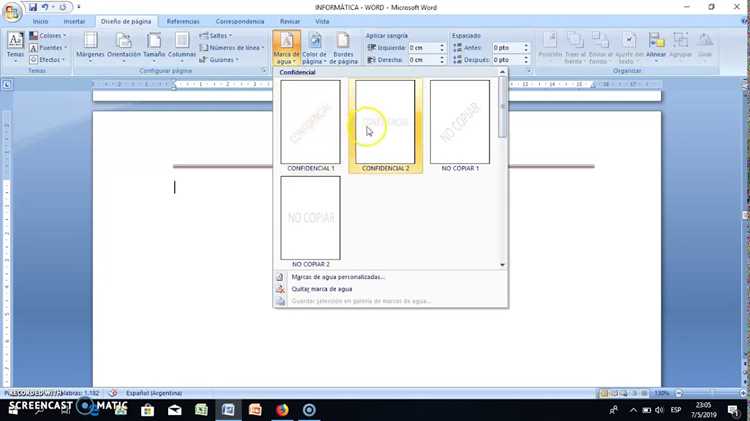
Выравнивание рамки позволяет точно разместить её относительно границ страницы или конкретного абзаца. В Word это регулируется через меню «Формат» → «Дополнительные параметры макета» на вкладке «Положение».
Для выравнивания по странице:
- Выберите рамку и установите опцию «Относительно страницы» в настройках горизонтального и вертикального положения.
- Используйте предустановленные значения: центр, по левому краю, по правому краю, по верхнему краю или по нижнему краю.
- Для точного контроля можно задать смещение в сантиметрах относительно выбранного края.
Для выравнивания по абзацу:
- Выберите опцию «Относительно абзаца», чтобы рамка перемещалась вместе с текстом при добавлении или удалении строк.
- Задайте горизонтальное выравнивание: слева, по центру, справа.
- Используйте вертикальное смещение, чтобы рамка точно обрамляла текст абзаца без наложения на соседние строки.
Корректное выравнивание упрощает оформление сложных документов с колонками, изображениями и таблицами, обеспечивая аккуратное и стабильное расположение рамок при редактировании содержимого.
Фиксация рамки относительно текста или страницы

Фиксация рамки позволяет закрепить её положение, чтобы оно оставалось стабильным при добавлении или удалении текста. В Word это регулируется через меню «Формат» → «Дополнительные параметры макета» на вкладке «Положение» и в разделе «Привязка к тексту».
Для выбора способа фиксации используют таблицу соответствия:
| Тип фиксации | Описание | Применение |
|---|---|---|
| Относительно текста | Рамка перемещается вместе с абзацем при редактировании документа. | Используется для выделения конкретных абзацев, заголовков или цитат, которые могут менять своё место при добавлении нового текста. |
| Относительно страницы | Рамка фиксируется в заданной позиции на странице независимо от изменений текста. | Применяется для графических элементов, логотипов, водяных знаков и декоративных рамок, которые должны оставаться на одном месте. |
Дополнительно рекомендуется включить опцию «Сохранять положение при изменении текста», чтобы рамка не смещалась при вставке изображений, таблиц или новых абзацев. Это обеспечивает стабильное оформление документа и предотвращает наложение рамок на другие элементы.
Исправление наложения рамки на другие элементы документа
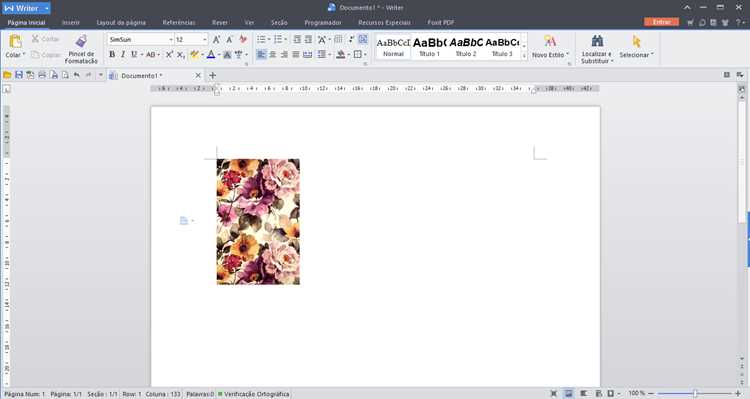
Наложение рамки на текст, таблицы или изображения нарушает читаемость и структуру документа. В Word это корректируется через параметры расположения и порядок объектов.
Для исправления наложения:
- Выделите рамку и откройте меню «Формат» → «Параметры макета».
- На вкладке «Положение» измените привязку: выберите «Перед текстом» или «За текстом», чтобы рамка не перекрывала важные элементы.
- Используйте вкладку «Порядок» для установки «На передний план» или «На задний план», если рамка должна оставаться видимой, но не мешать основному содержимому.
- При работе с таблицами активируйте опцию «Привязка к ячейке», чтобы рамка перемещалась вместе с таблицей и не перекрывала соседние строки или столбцы.
- Для нескольких перекрывающихся объектов используйте клавишу Ctrl и стрелки, чтобы сдвинуть рамку на минимальный шаг без смещения других элементов.
Эти действия обеспечивают аккуратное расположение рамок, предотвращают наложение на текст и изображения и сохраняют структурную целостность документа при редактировании.
Вопрос-ответ:
Как выбрать рамку в Word, чтобы переместить только её, а не весь абзац?
Чтобы перемещать рамку без смещения всего абзаца, кликните непосредственно по её контуру, а не по тексту внутри. Для абзацев с границами наведите курсор на край и дождитесь появления значка с четырьмя стрелками, после чего щёлкните, чтобы рамка стала активной. Это позволяет работать с рамкой как с отдельным объектом и предотвращает случайное сдвижение текста.
Можно ли точно сдвинуть рамку на конкретное расстояние в сантиметрах?
Да, точное смещение задается через меню «Формат» → «Дополнительные параметры макета». В полях «Смещение по горизонтали» и «Смещение по вертикали» вводятся значения в сантиметрах. Например, 0,3 см вправо и 0,5 см вниз. Также важно выбрать привязку к тексту или странице, чтобы рамка оставалась в нужном положении при редактировании документа.
Как выровнять рамку по центру страницы, чтобы она оставалась на месте при добавлении текста?
Для выравнивания по центру страницы выберите рамку, откройте «Формат» → «Дополнительные параметры макета» и на вкладке «Положение» установите горизонтальное и вертикальное выравнивание «по центру» относительно страницы. При этом желательно активировать привязку к странице, чтобы добавление текста в документе не смещало рамку.
Что делать, если рамка перекрывает таблицу или изображение?
Исправить наложение можно через вкладку «Параметры макета». Выделите рамку и измените её положение на «Перед текстом» или «За текстом». Если рамка должна оставаться видимой, используйте опцию «На передний план» или «На задний план». Для таблиц полезно включить привязку к ячейке, чтобы рамка двигалась вместе с таблицей и не перекрывала соседние строки или столбцы.
Можно ли закрепить рамку так, чтобы она двигалась вместе с абзацем?
Да, для этого в меню «Формат» → «Дополнительные параметры макета» на вкладке «Положение» выберите привязку к тексту. В этом режиме рамка будет перемещаться вместе с абзацем при добавлении или удалении строк, сохраняя обрамление нужного блока текста без наложений на другие элементы документа.
Можно ли переместить рамку в Word, не изменяя расположение текста вокруг неё?
Да, для этого нужно выделить рамку, а не текст внутри неё. Наведите курсор на контур рамки до появления значка с четырьмя стрелками и щёлкните для выбора. После этого рамку можно перетаскивать мышью или задавать точное смещение через меню «Формат» → «Дополнительные параметры макета». Если рамка привязана к абзацу, убедитесь, что выбран режим «Привязка к тексту» или «Привязка к странице», чтобы перемещение рамки не сдвигало текст вокруг неё.

 Загрузка...