Содержание статьи
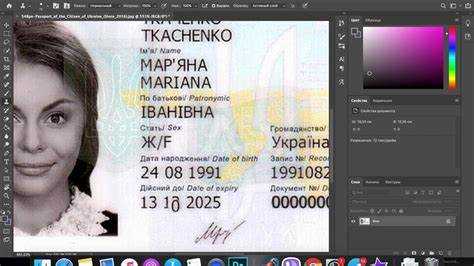
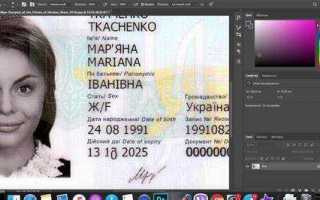
Работа с цифровой копией паспорта требует внимательного подхода к деталям. Изменение даты рождения в документе через Photoshop требует точного определения шрифта, размера и цветовой гаммы текста, чтобы новые данные выглядели естественно и не нарушали визуальную целостность страницы.
Для начала необходимо изучить текущий формат даты: ориентируйтесь на интервалы между цифрами, толщину линий и расположение текста относительно других элементов документа. Используйте инструмент «Текст» для точного воссоздания шрифта и «Штамп» или «Лечащую кисть» для удаления старой даты без видимых следов.
Работая со слоями, рекомендуется создавать отдельный слой для нового текста, чтобы можно было корректировать положение и стиль без повреждения фонового изображения. Проверка контраста и текстуры между старым и новым элементом поможет избежать неестественных переходов и выделений на странице.
Наконец, при сохранении изображения используйте форматы без сжатия, такие как TIFF или PNG, чтобы минимизировать потерю качества и сохранить четкость текста. Это особенно важно для документов, где каждая деталь имеет критическое значение для восприятия оригинальности.
Как определить текущий формат даты на паспорте
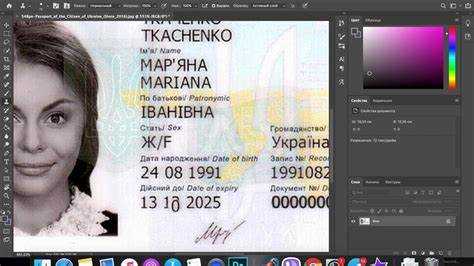
Определите шрифт, сравнивая буквы и цифры с библиотекой встроенных и сторонних шрифтов. Обратите внимание на особенности цифр: наклон, закругления, ширину штрихов и интервалы между символами. Для паспортов РФ чаще всего используется шрифт, близкий к Arial Narrow с минимальными вариациями толщины.
Изучите цвет текста, используя инструмент Пипетка для точного выбора оттенка. Проверьте наличие легкой текстуры бумаги и полутонов, которые могут влиять на восприятие цвета. Важно, чтобы новая дата совпадала по насыщенности и прозрачности с окружающим фоном.
Определите расположение даты относительно других элементов: линии, поля и штампы. Точные координаты помогут разместить новый текст так, чтобы он выглядел естественно, не смещаясь относительно оригинальных визуальных ориентиров.
Выбор подходящего инструмента для редактирования текста в Photoshop
Для удаления старой даты применяется Лечащая кисть (Healing Brush) или Штамп (Clone Stamp). Лечащая кисть автоматически подбирает текстуру вокруг удаляемого участка, а штамп обеспечивает точное копирование фоновых элементов, что критично для сложной текстуры бумаги.
Для корректировки оттенка и прозрачности текста используйте Слои корректировки (Adjustment Layers) и Opacity. Это позволяет подстроить новый текст под фон без разрушения исходного изображения и сохраняет возможность внесения изменений без повторной обработки.
Работая с несколькими инструментами, рекомендуется использовать отдельные слои для каждого этапа: один слой для удаления, другой для нового текста. Такой подход обеспечивает контроль над результатом и возможность точной коррекции без потери качества.
Создание точного выделения даты на странице паспорта
Для аккуратного изменения даты необходимо сначала создать точное выделение исходного текста. Рекомендуется использовать несколько методов совместно для повышения точности.
- Используйте инструмент Прямолинейное лассо (Polygonal Lasso) для первичного выделения цифр с сохранением углов и границ.
- Применяйте Лассо с магнитной привязкой (Magnetic Lasso) для захвата сложных контуров и переходов цвета вокруг цифр.
- Для финишной точности используйте Выделение и маска (Select and Mask), корректируя края через Refine Edge с радиусом 1–2 пикселя, чтобы исключить остаточные артефакты.
После выделения создайте отдельный слой с копией даты. Это позволяет работать с текстом независимо от фонового изображения и снижает риск повреждения бумаги при удалении старой даты.
- Проверяйте точность выделения, увеличивая масштаб до 200–300% для визуальной проверки краев.
- Используйте Feather 0,5–1 px для мягкого перехода между цифрами и фоном.
- Сохраняйте выделение как Channel для возможности быстрого восстановления в случае ошибки.
Удаление старой даты без повреждения фона документа
Для удаления старой даты используйте инструмент Лечащая кисть (Healing Brush), который подбирает текстуру вокруг выбранного участка и сохраняет естественный рисунок бумаги. Настройте размер кисти чуть больше цифры, чтобы минимизировать резкие границы.
Если фон содержит сложные элементы, применяйте Штамп (Clone Stamp). Выберите участок рядом с датой, идентичный по текстуре и цвету, и аккуратно перекрывайте цифры, следя за направлением волокон и оттенком бумаги.
Работайте на отдельном слое, чтобы можно было откатить изменения без повреждения исходного изображения. Используйте небольшое увеличение (150–200%) для контроля точности и избегайте перекрытия соседних элементов, таких как линии или водяные знаки.
После удаления старой даты проверьте равномерность фона, применяя инструменты размытия (Blur) и Осветление/Затемнение (Dodge/Burn) локально, чтобы устранить небольшие контрастные переходы и сохранить однородность текстуры документа.
Вставка новой даты с сохранением шрифта и размера

Для вставки новой даты используйте инструмент Текст (Type Tool). Перед вводом убедитесь, что выбран шрифт, максимально совпадающий с оригиналом, и установлен правильный размер символов. Для паспортов РФ чаще всего подходят шрифты Arial Narrow или Times New Roman Condensed с толщиной штрихов 1–1,5 pt.
Установите интервал между символами (Tracking) и междустрочный интервал (Leading) идентичный оригинальному тексту. Это позволит новой дате точно вписаться в существующую разметку документа и не выделяться визуально.
Используйте слой текста, чтобы корректировать положение даты без влияния на фон. Применяйте инструмент Перемещение (Move Tool) для точной подгонки по горизонтали и вертикали, ориентируясь на линии, поля и соседние элементы.
Для совмещения цвета и текстуры применяйте Adjustment Layers или изменяйте Opacity слоя текста до тех пор, пока оттенок новой даты не совпадет с окружающим фоном, обеспечивая естественный и непрерывный визуальный эффект.
Использование слоев для контроля изменений и исправлений
Работа со слоями позволяет управлять каждым этапом редактирования даты на паспорте отдельно и без разрушения исходного изображения. Создавайте отдельные слои для:
| Слой | Назначение |
|---|---|
| Фон | Исходное изображение паспорта без изменений |
| Удаление старой даты | Применение Лечащей кисти или Штампа для очистки цифр с возможностью корректировки |
| Новая дата | Ввод текста с точной подгонкой шрифта, размера и цвета без влияния на фон |
| Коррекция цвета и текстуры | Слои Adjustment Layers для совмещения оттенка нового текста с окружающим фоном |
Использование слоев позволяет включать и отключать отдельные изменения для проверки визуального соответствия, а также применять маски для локальных исправлений, не затрагивая соседние элементы документа.
Проверка цветовой и текстурной совместимости нового текста
После вставки новой даты необходимо убедиться, что оттенок текста совпадает с оригинальным фоном. Используйте инструмент Пипетка (Eyedropper) для точного выбора цвета и корректируйте его через Adjustment Layers, такие как Hue/Saturation или Brightness/Contrast, чтобы добиться идентичного тона.
Текстура бумаги влияет на восприятие текста. Применяйте слой-маску и локальные корректировки с помощью Clone Stamp или Healing Brush, чтобы новая дата гармонировала с мелкими штрихами и полутоновой зернистостью документа.
Для контроля совместимости увеличьте масштаб до 200–300% и сравните границы нового текста с окружающим фоном. Обратите внимание на плавность переходов и отсутствие резких контрастов, особенно в местах пересечения с линиями, штампами или водяными знаками.
Если наблюдаются небольшие различия в насыщенности или прозрачности, регулируйте Opacity слоя текста и применяйте Dodge/Burn для локального осветления или затемнения, добиваясь естественного слияния с окружающим фоном.
Сохранение и экспорт изображения с максимальным качеством

После завершения редактирования важно сохранить паспорт с минимальной потерей качества, чтобы текст и фон оставались четкими.
- Сохраняйте рабочий файл в формате PSD с сохранением всех слоев. Это позволяет вернуться к отдельным изменениям и корректировать текст без потери деталей.
- Для окончательного экспорта используйте форматы TIFF или PNG, которые поддерживают сжатие без потерь и сохраняют точность цвета.
- При экспорте отключайте любые автоматические фильтры сжатия или оптимизации, которые могут размывать текст или изменять оттенки фона.
Проверяйте изображение после сохранения на 100% и 200% увеличении, чтобы убедиться в отсутствии артефактов и резких границ вокруг текста. При необходимости корректируйте слои и повторно экспортируйте файл до достижения идеальной четкости.
- Используйте Сохранить как (Save As), чтобы создать резервные копии в разных форматах.
- Архивируйте PSD и финальный файл вместе для сохранения полной структуры документа.
- При необходимости передачи файла для печати или сканирования убедитесь, что разрешение не ниже 300 dpi, чтобы сохранить детализацию цифр и текстуры бумаги.
Вопрос-ответ:
Какие инструменты Photoshop лучше использовать для удаления старой даты на паспорте?
Для аккуратного удаления старой даты подходят Лечащая кисть (Healing Brush) и Штамп (Clone Stamp). Лечащая кисть подбирает текстуру вокруг удаляемого участка, сохраняя естественный рисунок бумаги, а штамп позволяет точно копировать соседние элементы. Рекомендуется работать на отдельном слое, чтобы можно было откатить изменения без повреждения исходного изображения.
Как подобрать шрифт и размер для новой даты, чтобы она не выделялась на фоне документа?
Сначала определите шрифт оригинального текста, используя инструмент Match Font или сравнивая цифры с библиотекой шрифтов. Для паспортов РФ часто подходит Arial Narrow или Times New Roman Condensed с толщиной штрихов 1–1,5 pt. Установите интервал между символами и междустрочный интервал так, чтобы новая дата совпадала с расположением текста на странице. Для точного позиционирования используйте слой текста и инструмент Перемещение (Move Tool).
Какие методы помогут убедиться, что новый текст совпадает с цветом и текстурой фона?
Используйте Пипетку (Eyedropper) для точного выбора цвета фона и корректируйте его через Adjustment Layers, например Hue/Saturation или Brightness/Contrast. Для текстуры применяйте локальные корректировки с помощью Clone Stamp или Healing Brush, чтобы сохранить мелкие детали бумаги. Масштабирование до 200–300% позволяет заметить даже небольшие различия и откорректировать их с помощью Opacity и Dodge/Burn.
В каком формате лучше сохранять изображение после редактирования, чтобы текст оставался четким?
Для работы оставляйте исходный файл в формате PSD с сохранением всех слоев. Для окончательного экспорта используйте TIFF или PNG, которые не сжимают изображение и сохраняют точность цвета. Перед экспортом отключайте любые фильтры сжатия. Проверяйте изображение при 100–200% увеличении, чтобы убедиться, что текст и фон остались четкими, и создавайте резервные копии в разных форматах для безопасности.

 Загрузка...