В Microsoft Word таблицы сопровождаются подписями для упрощения ссылок, автоматической нумерации и подготовки документов к публикации. Подпись должна быть размещена непосредственно над или под таблицей в зависимости от требований стандарта: научные публикации чаще используют нижнее расположение, техническая документация – верхнее.
Для создания подписи используйте встроенную функцию «Вставка подписи» в разделе Ссылки → Подпись к объекту. Это обеспечивает автоматическое обновление нумерации при добавлении новых таблиц и позволяет Word формировать корректные перекрестные ссылки. Рекомендуется выбрать тип подписи «Таблица» и настроить нумерацию по разделам, если документ содержит структурированные главы.
Текст подписи должен быть информативным и коротким. Начинайте с слова «Таблица» с последующим номером, например: «Таблица 2.3 – Сравнение показателей». Использование тире перед описанием упрощает визуальное восприятие и соответствует требованиям большинства стандартов оформления документов.
При необходимости ссылаться на таблицу в тексте используйте встроенную функцию «Вставить перекрестную ссылку». Это позволяет избежать ручного редактирования номеров при изменении структуры документа и поддерживает точность ссылок в больших файлах.
Дополнительно рекомендуется избегать ручного набора номера таблицы. Любые изменения документа, такие как добавление или удаление таблиц, могут привести к несоответствию нумерации, если подпись создана вручную. Использование встроенных инструментов Word обеспечивает автоматическую синхронизацию и упрощает экспорт документа в PDF или печать.
Выбор места для подписи таблицы в документе
Подпись таблицы в Word должна располагаться таким образом, чтобы читатель однозначно понимал, к какой таблице она относится, и не приходилось искать связь между текстом и данными.
Основные рекомендации по размещению подписи:
- Над таблицей: используется для аналитических и научных документов, где таблица служит иллюстрацией текста. Подпись сверху облегчает восприятие и помогает сразу понять содержание перед просмотром данных.
- Под таблицей: наиболее распространённый вариант в технической документации, отчётах и статьях. Подпись снизу позволяет ссылаться на таблицу из текста и сохраняет структуру документа при печати или экспорте в PDF.
- Выравнивание подписи: обычно выравнивается по центру относительно таблицы. В случае длинных таблиц подпись может быть слева для облегчения чтения в узких колонках.
Дополнительные правила размещения:
- Если таблица занимает несколько страниц, подпись ставится на первой странице таблицы и дублируется при необходимости на последующих.
- Ссылки на таблицы из текста оформляются с учётом выбранного расположения подписи (например, «см. Таблицу 2 под текстом» или «см. Таблицу 3 сверху»).
- Для документов с автоматической нумерацией таблиц важно использовать встроенную функцию «Вставить подпись», чтобы Word корректно обновлял номера при перемещении таблиц.
Следуя этим правилам, подпись будет логично связана с таблицей, а документ сохраняет единообразную структуру и удобочитаемость.
Создание подписи через встроенный инструмент Word
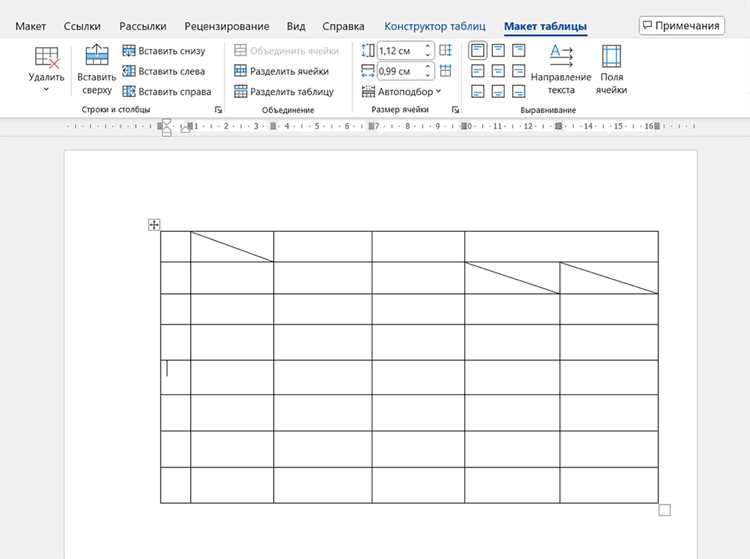
Выделите таблицу, к которой нужно добавить подпись. Перейдите на вкладку «Ссылки» и выберите «Вставить подпись». В открывшемся окне в поле «Подпись» введите текст, например «Таблица 1. Статистика продаж». В поле «Метка» можно выбрать «Таблица» или создать собственную, нажав «Новая метка». Установите позицию подписи: «Сверху» или «Снизу» таблицы. Рекомендуется располагать подпись снизу для единообразия с нумерацией рисунков.
Для автоматической нумерации используйте опцию «Включить номер главы», если документ структурирован заголовками. Это позволит получать подписи вида «Таблица 2.1» при изменении структуры документа. Формат нумерации задается через кнопку «Нумерация», где можно выбрать цифры, буквы или сочетания с заголовками.
После настройки параметров нажмите «ОК». Подпись будет вставлена автоматически и станет частью объекта таблицы. При добавлении новых таблиц Word продолжит нумерацию без ручного изменения. Для редактирования текста подписи просто выделите её и внесите изменения; нумерация обновится автоматически при пересчете полей через клавишу F9.
Для создания единого стиля всех подписей используйте «Стили подписи» через вкладку «Ссылки» → «Вставить подпись» → «Стили», чтобы применить одинаковый шрифт, размер и выравнивание. Это упрощает форматирование и обеспечивает соответствие корпоративным стандартам документа.
Настройка нумерации таблиц автоматически
Чтобы включить автоматическую нумерацию таблиц в Word, выделите таблицу и перейдите в меню Ссылки → Вставить подпись. В открывшемся окне выберите Метка: Таблица и установите формат нумерации. Word по умолчанию присваивает номер, соответствующий порядку вставки в документе.
Для изменения формата нумерации используйте кнопку Нумерация…. Здесь можно выбрать числовой стиль (1, 2, 3), включить префикс с номером главы (Глава 1 – Таблица 1) или задать собственный формат через Включить номер главы с указанием стиля заголовка.
После настройки нумерации таблицу можно подписывать с помощью кнопки ОК. Каждое новое добавление таблицы автоматически присвоит следующий номер. Для обновления нумерации при перемещении таблиц используйте Обновить поле через правый клик на подписи.
Автоматическая нумерация также позволяет создавать перекрестные ссылки. В меню Ссылки → Вставить ссылку на объект выберите Таблица и нужный номер. Ссылка обновляется вместе с изменением нумерации, исключая ручные ошибки.
Использование пользовательского текста в подписи

В Word стандартная подпись таблицы включает слово «Таблица» и номер, но можно добавить конкретный контекст с помощью пользовательского текста. Для этого откройте вкладку «Ссылки» → «Вставить подпись» → «Новая подпись». В поле «Подпись» введите необходимый текст перед или после номера. Например: «Данные по продажам за 2025 г. – Таблица 1».
Чтобы обеспечить единообразие, используйте автообновляемые поля: вставьте подпись, выберите «Нумерация» и включите «Продолжать нумерацию с предыдущей таблицы». При этом ваш пользовательский текст останется неизменным, а номера будут корректно обновляться при добавлении или удалении таблиц.
Для длинных пояснительных фраз применяйте перенос строки внутри подписи, нажав Shift+Enter. Это предотвращает разрыв текста при изменении ширины страницы и сохраняет читаемость. Минимизируйте использование специальных символов, чтобы Word корректно индексировал таблицы и создавал содержание автоматически.
Если подпись содержит повторяющиеся термины, создайте шаблон подписи через «Быстрые части» → «Автотекст». После этого добавление идентичного текста к новым таблицам будет занимать одну операцию и исключит ошибки при копировании.
Проверяйте, чтобы пользовательский текст не дублировал стандартные элементы, например «Таблица 1: Таблица данных». Корректная структура подписи должна быть: [Описание] + «Таблица» + номер. Это облегчает автоматическую генерацию списка таблиц и последующую навигацию.
Форматирование шрифта и стиля подписи

Для подписей таблиц в Word оптимальным считается шрифт размером 10–12 пунктов. Рекомендуется использовать стандартные гарнитуры, такие как Times New Roman, Calibri или Arial, чтобы сохранить единообразие документа. Жирное начертание применяется только для акцентирования номера таблицы, например: Таблица 1. Название таблицы.
Курсив используется для уточняющих комментариев или подзаголовков внутри подписи. Цвет текста должен быть черным, избегайте ярких оттенков, так как подпись является элементом документа официального вида. Межстрочный интервал лучше установить на 1,0 или 1,15 для компактного и аккуратного отображения.
Выравнивание подписи по умолчанию – по центру под таблицей. В редких случаях допускается выравнивание по левому краю при большом объеме текста. Применение подчеркивания не рекомендуется, за исключением случаев, когда таблица включает ссылки на источники.
Соблюдение единого стиля для всех подписей обеспечивает визуальную согласованность. Использование стилей Word через вкладку «Стили» позволяет сохранить шрифт, размер и начертание автоматически при добавлении новых таблиц, исключая ручное форматирование каждой подписи.
Обновление подписей после редактирования таблиц

После добавления или удаления строк и столбцов в таблице в Word важно обновить подпись, чтобы сохранить корректную нумерацию и ссылки. Если подпись вставлена как обычный текст, она не изменится автоматически. Для динамической нумерации используйте встроенную функцию «Вставить подпись» через вкладку «Ссылки» → «Подпись». После редактирования таблицы подпись можно обновить следующим образом:
1. Выделите таблицу вместе с подписью.
2. Нажмите F9 или правой кнопкой мыши выберите «Обновить поле». Word пересчитает номер таблицы и подставит актуальные данные.
3. Если таблица связана с перечнем рисунков и таблиц, откройте список через «Ссылки» → «Оглавление и списки» и выберите «Обновить весь список» для синхронизации номеров.
Для таблиц, содержащих несколько подписи внутри документа, полезно использовать поля {SEQ Таблица \* ARABIC}. При вставке новой таблицы Word автоматически присвоит следующую цифру, а обновление полей F9 пересчитает последовательность после любых изменений.
| Действие | Описание |
|---|---|
| Редактирование таблицы | Добавление или удаление строк/столбцов |
| Обновление подписи | Выделить подпись и нажать F9 или «Обновить поле» |
| Обновление списка таблиц | Через вкладку «Ссылки» → «Обновить весь список» |
| Использование поля SEQ | Автоматическая нумерация новых таблиц без ручного редактирования |
Если подпись не обновляется, проверьте, что она создана через встроенную функцию, а не введена вручную. Это позволит поддерживать корректность нумерации при любых изменениях документа.
Добавление ссылок на таблицы внутри текста
Чтобы вставить ссылку на таблицу в Word, сначала убедитесь, что таблица имеет корректную подпись через «Вставка» → «Подпись к таблице». Это создаст автоматический идентификатор, необходимый для перекрестной ссылки.
Далее выполните следующие шаги:
- Разместите курсор в тексте, где должна появиться ссылка.
- Перейдите в меню «Ссылки» → «Перекрестная ссылка».
- В поле «Тип ссылки» выберите «Таблица».
- В поле «Вставить ссылку на» выберите вариант:
- «Номер таблицы» – вставляет только номер таблицы (например, 3).
- «Полная ссылка» – вставляет текст подписи целиком (например, Таблица 3. Сравнение показателей).
- «Номер главы и таблицы» – полезно для документов с нумерацией по главам.
- Выберите нужную таблицу в списке «Для какого элемента» и нажмите «Вставить».
После вставки ссылки она будет обновляться автоматически при изменении номера таблицы. Для обновления всех ссылок сразу используйте сочетание Ctrl + A для выделения текста, затем F9 для обновления полей.
Для удобства навигации можно включить гиперссылку при вставке перекрестной ссылки, установив галочку «Создать гиперссылку». Это позволит щелкать по ссылке и мгновенно переходить к таблице.
Рекомендуется придерживаться единого формата ссылок: либо только номер, либо полный текст с подписью, чтобы избежать путаницы при автоматическом обновлении нумерации.
При добавлении новых таблиц или удалении существующих всегда проверяйте корректность всех перекрестных ссылок, так как изменения в нумерации автоматически корректируются только после обновления полей.
Проверка и исправление ошибок в подписанных таблицах
Для точной проверки подписей таблиц в Word используйте встроенную функцию «Ссылки» → «Вставить подпись». Она позволяет выявить несоответствия нумерации и отсутствие номеров. Проверьте, чтобы каждая таблица имела уникальный номер и корректное название, соответствующее содержанию.
Ошибки часто встречаются при ручном изменении текста подписи: пропуск номера, дублирование или несоответствие формата. Чтобы исправить, выделите подпись и используйте кнопку «Обновить поле» (правый клик → «Обновить поле»), чтобы Word автоматически пересчитал номера.
Если таблица была скопирована из другого документа, убедитесь, что нумерация не нарушена. Для этого откройте «Ссылки» → «Нумерация таблиц» и проверьте, что счетчик продолжается корректно, а не начинается заново.
Проверка стиля подписи важна для соответствия стандартам оформления: шрифт, размер, выравнивание и знаки препинания должны быть единообразными. Используйте «Форматирование текста» и стили Word для автоматического применения правильного формата ко всем подписям.
При массовых исправлениях рекомендуется использовать функцию «Поиск и замена» с включением полей, чтобы быстро исправить типографические ошибки и привести подписи к единому стандарту без ручного редактирования каждой таблицы.
Для окончательной проверки пройдитесь по документу, используя «Навигацию» → «Таблицы», чтобы убедиться, что каждая подпись соответствует таблице и отсутствуют пропуски или дублирования номеров.
Вопрос-ответ:
Как добавить подпись к таблице в Word, чтобы она отображалась автоматически при обновлении нумерации?
Чтобы вставить подпись к таблице с автоматической нумерацией, выделите таблицу, перейдите на вкладку «Ссылки» и выберите «Вставить подпись». В открывшемся окне выберите тип объекта «Таблица» и при необходимости измените текст подписи. Word присвоит таблице номер, который обновляется при добавлении новых таблиц или изменении порядка. Подпись будет связана с таблицей и может быть использована для создания оглавления таблиц.
Можно ли менять расположение подписи: сверху или снизу таблицы?
Да, Word позволяет размещать подпись либо над таблицей, либо под ней. В окне «Вставить подпись» есть поле «Расположение», где можно выбрать вариант «Над выделением» или «Под выделением». Обычно подпись размещают снизу, но в документах с особым стилем оформления может быть логично расположить её сверху. После выбора позиция подписи меняется автоматически.
Как сделать так, чтобы все подписи к таблицам имели одинаковый стиль шрифта и размер?
Для единообразного оформления используйте стили. После добавления подписи выделите её и настройте шрифт, размер и другие параметры форматирования. Затем на вкладке «Стили» выберите «Создать стиль из выделенного текста» и присвойте ему название, например «Подпись таблицы». После этого все новые подписи можно будет форматировать одним кликом через этот стиль, что обеспечивает одинаковый вид на протяжении всего документа.
Можно ли автоматически создать список всех таблиц с их подписями?
Да, Word позволяет формировать список таблиц. Для этого сначала нужно убедиться, что каждая таблица снабжена подписью через функцию «Вставить подпись». Затем перейдите на вкладку «Ссылки» и выберите «Вставить таблицу иллюстраций». В появившемся окне выберите «Таблицы» в качестве типа подписи. Word создаст список всех таблиц с номерами и подписями, который можно обновлять при изменении документа.

 Загрузка...