Содержание статьи

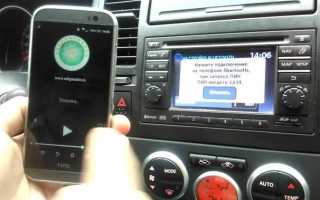
Для корректного сопряжения телефона с мультимедийной системой Ford Transit необходимо использовать Bluetooth версии 4.0 и выше. Наиболее стабильное соединение обеспечивают смартфоны с актуальной версией операционной системы: Android 11 и выше или iOS 14 и выше. Перед началом убедитесь, что телефон находится в зоне видимости автомобиля и что функция обнаружения устройства включена.
Первый этап подключения – активация режима Bluetooth в автомобиле. На панели мультимедиа выберите меню «Настройки», затем «Bluetooth» и «Добавить устройство». Система автоматически создаст видимое соединение с уникальным кодом, который потребуется для подтверждения на телефоне. При множественных предыдущих подключениях рекомендуется удалить старые устройства, чтобы избежать конфликтов.
На телефоне откройте раздел Bluetooth и выберите устройство с названием «Ford Transit». После выбора система запросит ввод PIN-кода, указанный на экране мультимедиа. Важно вводить код точно, так как три неверных попытки блокируют подключение на 5 минут. После успешного сопряжения автоматически активируются функции Hands-Free, телефонная книга и потоковое воспроизведение аудио.
Для улучшения стабильности соединения и снижения задержки аудио рекомендуется отключить на телефоне режим энергосбережения и ограничение фоновой активности приложений. Если при подключении возникают прерывания сигнала, проверьте версию прошивки мультимедийной системы и при необходимости обновите её через официальный портал Ford.
После завершения процесса можно настроить приоритеты устройств: мультимедиа позволяет задать основной телефон для звонков и отдельный для аудио потоков. Это особенно важно для коммерческих фургонов, где один водитель использует рабочий телефон, а второй – личный. Таким образом, процесс подключения телефона к Ford Transit становится управляемым и предсказуемым без необходимости сторонних приложений.
Проверка совместимости телефона с мультимедийной системой Ford
Перед подключением телефона к мультимедийной системе Ford важно убедиться в его полной совместимости. Система Ford SYNC 3 и SYNC 4 поддерживает устройства на iOS начиная с версии 12.0 и Android начиная с версии 8.0. Для корректной работы необходимо наличие Bluetooth версии 4.0 или выше.
Для проверки совместимости выполните следующие шаги:
| Проверка | Действие | Рекомендации |
|---|---|---|
| Операционная система | Уточните версию iOS или Android в настройках телефона | iPhone: 12.0 и выше; Android: 8.0 и выше |
| Bluetooth | Проверить версию Bluetooth в разделе «О телефоне» | Версия 4.0 или выше обеспечивает стабильное соединение |
| Приложения | Установите последнюю версию FordPass App или соответствующего приложения SYNC | Обновление приложений повышает совместимость и исправляет ошибки подключения |
| Подключение USB | Использовать оригинальный кабель производителя телефона | Кабели низкого качества могут не поддерживать передачу данных для Android Auto или Apple CarPlay |
| Формат файлов | Проверить формат мультимедиа на телефоне | MP3, AAC для аудио; MP4, MOV для видео. Другие форматы могут быть не поддержаны |
После проверки всех параметров рекомендуется выполнить перезагрузку телефона и мультимедийной системы перед первой попыткой подключения. Это минимизирует возможные сбои синхронизации и ускоряет распознавание устройства.
Включение Bluetooth и подготовка автомобиля к сопряжению
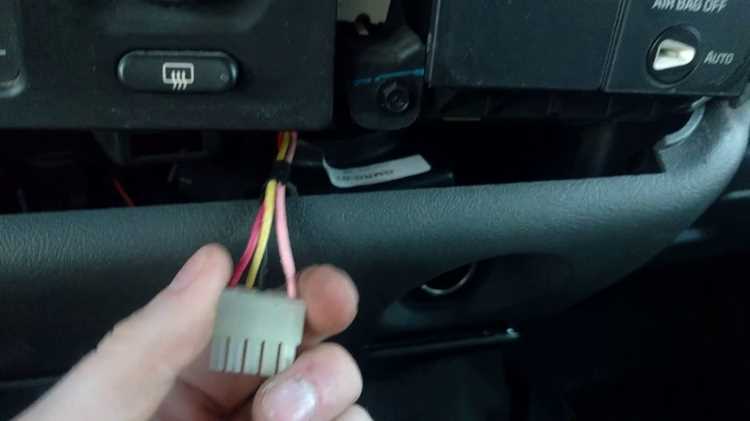
Включите зажигание автомобиля, чтобы мультимедийная система стала активной. На центральной панели нажмите кнопку Menu и выберите раздел Bluetooth. Убедитесь, что функция Bluetooth активирована; индикатор на экране должен показывать Включено.
Перейдите в меню Настройка устройств и выберите Добавить новое устройство. Система автоматически перейдет в режим поиска, отображая на экране уникальный код сопряжения. Этот код потребуется при подключении телефона.
Проверьте, чтобы на телефоне была включена функция Bluetooth и он был видим для новых устройств. Желательно находиться на расстоянии не более 1 метра от экрана автомобиля для стабильного обнаружения.
Если автомобиль ранее был сопряжен с другими телефонами, рекомендуется удалить устаревшие устройства через меню Управление устройствами, чтобы избежать конфликтов при подключении нового телефона.
После активации режима сопряжения на экране автомобиля отобразится имя устройства. Теперь телефон готов к поиску и подключению к системе Ford Transit.
Поиск автомобиля на телефоне и запуск процесса подключения

Откройте приложение FordPass на вашем смартфоне. Перед началом убедитесь, что модуль Bluetooth на телефоне активирован, а автомобиль находится в радиусе до 10 метров.
В главном меню приложения выберите «Добавить автомобиль». Система предложит три способа поиска: по VIN, по автоматическому сканированию сети Bluetooth или по QR-коду на приборной панели. Рекомендуется использовать автоматическое сканирование Bluetooth для ускорения процесса.
После выбора Bluetooth, приложение начнет сканирование. На экране отобразятся все доступные устройства с активным Bluetooth. Найдите автомобиль по имени устройства Ford Transit XX (XX – последние две цифры VIN). Если устройство не отображается, перезапустите Bluetooth на телефоне и повторите поиск.
Когда автомобиль найден, нажмите «Подключить». Приложение предложит ввести PIN-код, который отображается на экране мультимедиа Ford Transit. Введите точный код и подтвердите.
После успешного подтверждения приложение отобразит статус «Автомобиль подключен». На этом этапе запускается синхронизация данных: контактов, медиафайлов и настроек мультимедиа. Процесс занимает 30–60 секунд.
Если подключение не прошло, проверьте обновление приложения FordPass и убедитесь, что мультимедиа автомобиля работает на версии ПО не ниже v3.2.1. При повторных неудачах рекомендуется сбросить настройки Bluetooth на автомобиле через меню Настройки → Подключения → Bluetooth.
Ввод PIN-кода и подтверждение соединения
После выбора Ford Transit в списке доступных устройств на телефоне на экране автомобиля появится шестизначный PIN-код. Этот код уникален для каждой сессии подключения и изменяется при повторном сопряжении.
На телефоне откройте меню Bluetooth и выберите устройство «Ford Transit». В появившемся окне введите точно тот же PIN-код, который отображается на экране мультимедийной системы. Несовпадение любой цифры приведёт к сбросу попытки соединения.
После ввода PIN-кода на телефоне нажмите кнопку «Подключить» или «Сопряжение» в зависимости от модели устройства. На экране автомобиля появится уведомление о подтверждении соединения – убедитесь, что статус изменился на «Соединено» или «Paired».
Если телефон поддерживает автоматическое подтверждение, система предложит сохранить устройство для последующих подключений без повторного ввода PIN-кода. Рекомендуется активировать эту функцию для ускорения процесса.
В случае ошибки соединения сбросьте Bluetooth на телефоне и повторно инициируйте сопряжение с новым PIN-кодом, отображаемым на экране Ford Transit. Это гарантирует стабильное соединение и корректную работу функций hands-free и мультимедиа.
Настройка передачи звонков и сообщений через систему автомобиля

Для активации функции звонков и сообщений через систему Ford Transit убедитесь, что ваш телефон поддерживает Bluetooth версии 4.0 и выше и включена опция Hands-Free Profile (HFP) и Message Access Profile (MAP).
На центральной консоли выберите меню Настройки > Телефон > Соединения Bluetooth. Нажмите Добавить устройство и дождитесь появления вашего телефона в списке. Подтвердите PIN-код на дисплее и на телефоне. Устройство автоматически сохраняется для последующих подключений.
После сопряжения перейдите в Настройки звонков и включите опцию Автоматический прием звонков через систему автомобиля. Рекомендуется активировать Синхронизацию контактов для отображения имен звонящих и создания быстрого доступа к номерам.
Для передачи сообщений откройте Настройки сообщений и включите Получение и отправка SMS через автомобиль. Система позволяет читать входящие сообщения голосом и отправлять стандартные ответы без использования телефона. Обратите внимание: поддерживаются только текстовые SMS, мультимедийные сообщения не передаются.
Если при соединении возникают задержки или сообщения не отображаются, проверьте версию прошивки мультимедийной системы и обновите через официальный сайт Ford. Также убедитесь, что телефон не подключен к другим Bluetooth-устройствам одновременно.
После завершения настройки протестируйте функции, совершив тестовый звонок и отправив SMS. При корректной работе на дисплее появятся имена контактов, история звонков и уведомления о сообщениях, доступные для управления через сенсорный экран или голосовые команды.
Подключение музыки и управление плейлистами с телефона
Для воспроизведения музыки в Ford Transit используется USB или Bluetooth. USB обеспечивает прямой доступ к библиотеке и более высокое качество звука, Bluetooth подходит для потокового воспроизведения без проводов.
Пошаговое подключение через USB:
- Вставьте кабель в USB-порт на панели передней консоли.
- На телефоне разрешите доступ к файлам или медиатеке.
- На экране SYNC 3 выберите источник «USB» и дождитесь распознавания устройства.
Пошаговое подключение через Bluetooth:
- Включите Bluetooth на телефоне и на панели SYNC 3 выберите «Настройки → Bluetooth → Добавить устройство».
- Выберите телефон из списка доступных устройств.
- Подтвердите PIN-код на телефоне и дисплее автомобиля.
- На телефоне выберите режим «Аудио/Медиа». На экране SYNC 3 подтвердите источник «Bluetooth Audio».
Управление музыкой и плейлистами через SYNC 3:
- Выбор плейлистов: раздел «Плейлисты» на экране или голосовая команда «Play [название плейлиста]».
- Переключение треков: кнопки на руле или сенсорный экран для перехода к следующему/предыдущему треку.
- Поиск трека: экранная клавиатура или голосовые команды «Play [исполнитель/песня]».
- Регулировка громкости: ручка громкости, сенсорный экран или голосовые команды «Volume up/down».
- Добавление в избранное: долгий тап по треку на экране SYNC 3.
Рекомендации для оптимального воспроизведения:
- Выставите эквалайзер SYNC 3 на «Flat» для равномерного звучания.
- При Bluetooth-подключении отключите энергосбережение на телефоне, чтобы потоковое аудио не прерывалось.
- Для больших музыкальных библиотек используйте USB с телефонами, поддерживающими FAT32 или exFAT.
- При использовании сторонних приложений убедитесь в их совместимости с SYNC 3 для доступа к полному функционалу плейлистов.
Устранение проблем при невозможности подключения

Проверьте совместимость телефона с системой SYNC 3. Для Android необходима версия 5.0 и выше, для iPhone – iOS 12 и выше. Несоответствие версий блокирует соединение.
Перезагрузите телефон и систему SYNC, удерживая кнопку питания автомобиля 10 секунд до полной перезагрузки. Это устраняет временные сбои в Bluetooth и USB-соединении.
Очистите список ранее подключенных устройств в меню Bluetooth SYNC. Одновременное присутствие старых профилей может препятствовать новому подключению.
Используйте оригинальный USB-кабель Ford или сертифицированный кабель USB-C/Lightning с поддержкой передачи данных. Кабели только для зарядки не обеспечивают синхронизацию.
Включите режим обнаружения на телефоне и убедитесь, что Bluetooth видим для всех устройств в течение 3–5 минут. SYNC не распознает скрытые устройства.
Проверьте разрешения приложений на телефоне: SYNC требует доступ к контактам, мультимедиа и местоположению. Без них соединение может быть ограничено.
Если подключение через USB не удаётся, попробуйте альтернативный порт в Ford Transit. Некоторые порты ограничены зарядкой и не передают данные.
Обновите прошивку SYNC через официальный сайт Ford или через USB-накопитель. Старые версии часто вызывают несовместимость с новыми телефонами.
Сбросьте настройки сети телефона при сохранении данных. Это устраняет конфликты с ранее сохранёнными Bluetooth-параметрами и Wi-Fi-профилями.
При постоянных сбоях используйте инструмент диагностики FordPass или обратитесь к дилеру для проверки модуля SYNC на аппаратные дефекты.
Вопрос-ответ:
Как подключить телефон к мультимедийной системе Форд Транзит через Bluetooth?
Сначала убедитесь, что на телефоне включен Bluetooth. На экране автомобиля откройте меню подключения устройств, выберите «Добавить новое устройство» и дождитесь появления названия вашего телефона. После того как система обнаружит устройство, на телефоне появится запрос на подтверждение подключения, введите код с экрана автомобиля, если потребуется, и дождитесь уведомления о успешном соединении.
Можно ли использовать телефон через USB для прослушивания музыки в Форд Транзит?
Да, подключение через USB позволяет не только воспроизводить музыку, но и использовать телефон для звонков и некоторых приложений. Подключите кабель к порту USB в салоне, дождитесь уведомления на экране автомобиля и выберите соответствующий источник воспроизведения. В некоторых моделях нужно разрешить доступ к файлам на телефоне для корректной работы функции.
Телефон не виден в системе автомобиля. Что делать?
Проверьте, включен ли на телефоне режим видимости для других устройств. Перезагрузите мультимедийную систему и телефон, после чего повторите попытку подключения. Если это не помогает, удалите предыдущие устройства из памяти автомобиля, так как ограничение на количество подключений иногда мешает распознаванию нового телефона. Также убедитесь, что система поддерживает версию Bluetooth вашего телефона.
Можно ли использовать телефон для звонков через микрофон автомобиля?
Да, после подключения телефона через Bluetooth или USB все входящие и исходящие звонки можно вести через встроенный микрофон и динамики. При звонке система автоматически переключает аудио на автомобиль, а на экране отображается информация о звонящем. Для корректной работы убедитесь, что громкость микрофона и динамиков настроена, а телефон правильно авторизован в системе.
Поддерживаются ли голосовые команды с телефона после подключения к Форд Транзит?
Поддержка голосовых команд зависит от модели телефона и версии мультимедийной системы. После подключения через Bluetooth или USB можно активировать голосового помощника телефона и использовать команды для звонков, навигации и воспроизведения музыки. В некоторых случаях может потребоваться включение функции передачи аудио с микрофона телефона на автомобиль для распознавания команд.
Как подключить телефон к мультимедийной системе Ford Transit через Bluetooth?
Для подключения телефона включите на нём Bluetooth, затем в меню мультимедийной системы Ford Transit выберите раздел «Телефон» или «Bluetooth». Нажмите «Добавить устройство» и дождитесь, пока система найдёт ваш телефон. После появления имени вашего устройства на экране выберите его и подтвердите код сопряжения, который появится на экране и телефоне. Когда соединение установлено, телефон будет автоматически подключаться при каждой поездке.

 Загрузка...