Файл с расширением .md5 не является документом или архивом в привычном понимании. Это текстовый файл, содержащий контрольную сумму, которая используется для проверки целостности других файлов – чаще всего образов ISO, установочных пакетов или крупных архивов. Пользователь Windows 10 нередко сталкивается с таким файлом при загрузке программ из репозиториев, с GitHub или серверов Linux-дистрибутивов.
Попытка открыть файл MD5 двойным щелчком обычно не дает понятного результата: система предлагает выбрать программу или показывает набор символов без пояснений. Причина в том, что MD5 не предназначен для «просмотра» в классическом смысле. Его основная задача – служить эталоном для сравнения, а не источником информации для чтения.
В Windows 10 отсутствует отдельный интерфейс для работы с контрольными суммами, но система уже содержит инструменты, позволяющие использовать файл MD5 по назначению. Кроме того, существуют сторонние утилиты, которые упрощают проверку и визуализацию данных, если пользователь не хочет работать с командной строкой.
Понимание того, что именно означает файл MD5 и как с ним взаимодействовать, помогает избежать ошибок при установке программ, поврежденных загрузок и несоответствия версий. Ниже рассматриваются практические способы открытия и использования файлов MD5 в среде Windows 10 – от простого просмотра до проверки соответствия контрольной суммы.
Что представляет собой файл MD5 и какую информацию он содержит
Чаще всего MD5-файл создается разработчиком или администратором сервера и распространяется вместе с программой, архивом или образом диска. Его задача – дать пользователю эталонное значение контрольной суммы, с которым можно сравнить результат, полученный после загрузки файла на компьютер с Windows 10.
Внутри MD5-файла обычно содержится одна строка, включающая сам хеш и иногда имя проверяемого файла. Формат записи может отличаться: в одних случаях указывается только хеш, в других – хеш и имя файла, разделенные пробелом или специальным символом. Это зависит от утилиты, с помощью которой файл был создан.
Важно понимать, что файл MD5 не хранит данные проверяемого файла и не позволяет восстановить его содержимое. Он используется исключительно для сравнения значений. Поэтому «открытие» MD5 в Windows 10 сводится либо к просмотру текстовой строки, либо к применению этой строки для проверки целостности другого файла.
Можно ли открыть файл MD5 стандартными средствами Windows 10
Windows 10 не распознает файл .md5 как отдельный тип данных и не предлагает для него специализированного средства просмотра. При попытке открыть такой файл двойным щелчком система запрашивает выбор приложения, поскольку расширение не связано ни с одной программой по умолчанию.
Несмотря на это, стандартные компоненты Windows 10 позволяют работать с MD5-файлом без установки стороннего ПО. Поскольку MD5 является текстовым файлом, его содержимое корректно отображается в простых редакторах, входящих в систему, а также может использоваться для проверки контрольных сумм через встроенные утилиты.
Доступные способы работы с MD5 средствами Windows 10 отличаются по назначению: одни подходят только для просмотра строки хеша, другие – для практической проверки целостности файла. Различия между ними наглядно показаны ниже.
| Средство Windows 10 | Возможности при работе с MD5 | Ограничения |
|---|---|---|
| Блокнот | Просмотр хеш-строки и имени файла | Нельзя проверить соответствие контрольной суммы |
| PowerShell | Вычисление MD5-хеша для файла | Не считывает MD5-файл автоматически |
| Командная строка (certutil) | Проверка контрольной суммы загруженного файла | Требует ручного сравнения значений |
Таким образом, стандартные средства Windows 10 позволяют открыть файл MD5 и использовать его по назначению, но процесс требует понимания структуры файла и ручных действий со стороны пользователя.
Просмотр содержимого файла MD5 через «Блокнот» и другие текстовые редакторы
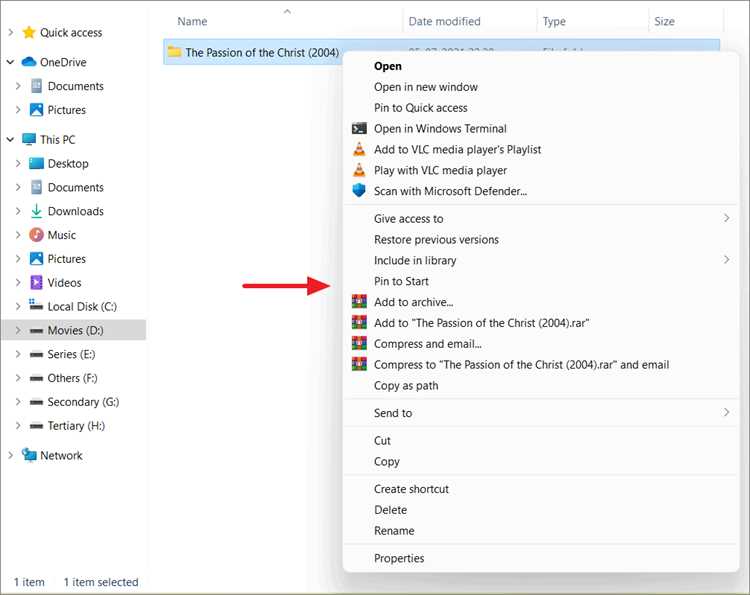
Файл с расширением .md5 можно открыть в Windows 10 как обычный текстовый документ. Для этого достаточно щелкнуть по файлу правой кнопкой мыши, выбрать пункт «Открыть с помощью» и указать «Блокнот». Такой способ подходит для быстрого просмотра хеш-суммы без изменения структуры файла.
В открытом документе пользователь увидит одну строку из 32 символов в шестнадцатеричном формате. В некоторых случаях после хеша указывается имя файла, для которого он был рассчитан. Это позволяет сразу понять, какой объект следует проверять, особенно если рядом находится несколько загруженных файлов.
Помимо стандартного «Блокнота», для просмотра MD5-файлов удобно использовать другие текстовые редакторы, например WordPad или сторонние редакторы с подсветкой текста. Они корректно отображают содержимое и позволяют копировать хеш без риска добавления лишних символов.
При работе с MD5 важно не изменять файл при сохранении. Добавление пробелов, переносов строк или сохранение в другом кодировочном формате делает контрольную сумму непригодной для сравнения. Рекомендуется использовать режим только для чтения и закрывать редактор без сохранения изменений.
Проверка контрольной суммы файла с помощью команды certutil
В Windows 10 уже встроена утилита certutil, позволяющая вычислить контрольную сумму файла без установки дополнительного программного обеспечения. Этот инструмент доступен через командную строку и подходит для прямого сравнения значения из MD5-файла с фактическим хешем загруженного объекта.
Полученное значение сравнивается вручную с содержимым файла .md5, который можно заранее открыть в текстовом редакторе. Совпадение символов подтверждает целостность файла, а любое расхождение указывает на повреждение при загрузке или замену данных.
Использование сторонних программ для работы с файлами MD5 в Windows 10
Сторонние утилиты для Windows 10 упрощают работу с файлами .md5, объединяя просмотр контрольной суммы и ее проверку в одном интерфейсе. Такие программы автоматически считывают содержимое MD5-файла и сравнивают его с хешем выбранного пользователем объекта, исключая ручное сопоставление строк.
Графические приложения с отдельным окном удобны при регулярной работе с образами ISO и архивами. Они позволяют загружать сразу несколько файлов, сохраняют историю проверок и поддерживают форматы, в которых MD5-хеш хранится вместе с именем файла.
При выборе стороннего ПО рекомендуется учитывать источник распространения и наличие цифровой подписи. Утилиты для работы с контрольными суммами не требуют доступа к интернету, поэтому программы, запрашивающие сетевые разрешения, стоит исключить.
Типичные ошибки при открытии файла MD5 и способы их устранения

При работе с файлами .md5 пользователи сталкиваются с рядом проблем, которые мешают корректно открыть и использовать файл. Ниже приведены основные ошибки и рекомендации по их исправлению.
- Файл не открывается двойным щелчком
MD5-файл не ассоциирован с приложением по умолчанию в Windows 10. Чтобы открыть содержимое, используйте Блокнот или другой текстовый редактор через контекстное меню «Открыть с помощью». - Отображается нечитаемый набор символов
Файл может быть поврежден или сохранен в неподдерживаемой кодировке. Откройте файл через текстовый редактор с поддержкой разных кодировок (например, Notepad++), выберите UTF-8 или ANSI. - Ошибка при проверке контрольной суммы через certutil
Проверьте правильность указания пути и имени файла в команде. Используйте полные пути или переключитесь в каталог с файлом перед выполнением команды. - Несоответствие имен файлов в MD5 и проверяемом объекте
В файле MD5 может содержаться имя, отличающееся от имени локального файла. Убедитесь, что проверяете именно тот файл, для которого рассчитана контрольная сумма, или вручную сравните хеши без учета имени. - Изменение MD5-файла при открытии
Избегайте сохранения изменений в MD5-файле через текстовые редакторы, чтобы не повредить структуру. Лучше открыть файл только для чтения.
Для предотвращения проблем рекомендуется заранее проверить целостность скачанных MD5-файлов и использовать проверенные инструменты для их открытия и анализа.
Вопрос-ответ:
Что делать, если при открытии файла MD5 в «Блокноте» отображается много непонятных символов?
Файл MD5 должен содержать простую текстовую строку, состоящую из 32 шестнадцатеричных символов, и иногда имя файла. Если видны непонятные символы, возможно, файл поврежден или сохранён в неподдерживаемой кодировке. Рекомендуется открыть его с помощью редакторов, поддерживающих разные кодировки, например Notepad++, и выбрать UTF-8 или ANSI. Если проблема сохраняется, попробуйте загрузить файл повторно.
Как проверить, что файл, для которого есть MD5, не был изменён после загрузки?
Для проверки в Windows 10 можно использовать встроенную команду certutil. Откройте командную строку, перейдите в папку с файлом и введите команду certutil -hashfile имя_файла MD5. Система покажет контрольную сумму, которую нужно сравнить с содержимым файла MD5. Совпадение строк гарантирует, что файл не изменён.
Можно ли открыть MD5-файл обычным способом двойным кликом, чтобы увидеть, что в нём внутри?
По умолчанию Windows 10 не связывает MD5 с конкретной программой, поэтому двойной щелчок вызовет запрос на выбор приложения. Чтобы увидеть содержимое, достаточно открыть файл через «Блокнот» или другой текстовый редактор, выбрав опцию «Открыть с помощью». Внутри будет текст с контрольной суммой и, возможно, названием файла.
Какие программы для Windows 10 лучше использовать для удобной работы с MD5-файлами?
Среди популярных инструментов — HashTab, QuickHash и MD5Checker. Они позволяют автоматически считывать контрольные суммы из файлов MD5 и быстро сравнивать их с вычисленными хешами. Такие программы интегрируются в контекстное меню Проводника, что упрощает проверку без командной строки и снижает вероятность ошибок.
Почему важно не изменять файл MD5 при открытии в текстовом редакторе?
Файл MD5 содержит точное значение контрольной суммы, и любое изменение — добавление пробелов, переносов строк или смена кодировки — делает его непригодным для проверки. При последующем сравнении таких данных с хешем проверяемого файла результат будет ложным, что может привести к неверным выводам о целостности данных.

 Загрузка...