В Microsoft Word существует несколько методов добавления подписи к изображению, каждый из которых подходит для определённых задач. Наиболее точный и формальный способ – использовать функцию «Вставка подписи». Она автоматически нумерует рисунки и позволяет формировать список иллюстраций для документа. Подпись размещается под рисунком и остаётся привязанной к нему при перемещении внутри текста.
Если требуется простая текстовая аннотация, достаточно добавить текстовое поле под изображением. В текстовом поле можно задать шрифт, размер и выравнивание, что даёт полный контроль над внешним видом подписи. Этот метод удобен при оформлении презентаций и небольших документов, где формальная нумерация не нужна.
Для динамических документов стоит использовать связанные объекты и ссылки на подпись. Например, создавая подпись через «Вставка подписи», можно ссылаться на неё в тексте с помощью поля REF. Это особенно полезно при работе с научными статьями, где рисунки и таблицы часто упоминаются в разных частях документа.
Еще один способ – сочетание рисунка с абзацем и применение стиля подписи. Создавая отдельный стиль для подписи, можно быстро изменять шрифт, отступы и цвет всех подписей одновременно, что экономит время при редактировании больших документов.
Добавление подписи через встроенную функцию Word
Чтобы подписать рисунок в Word, выберите изображение и перейдите на вкладку Ссылки или Вставка в зависимости от версии Word. Нажмите Вставить подпись, что откроет окно Подпись.
В окне подписи можно задать текст подписи, выбрать метку (например, «Рисунок», «Таблица») и указать позицию подписи – сверху или снизу объекта. Для автоматической нумерации используйте опцию Нумерация, где можно настроить формат (арабские цифры, римские цифры, буквы) и включить номер главы.
После установки параметров нажмите ОК, подпись появится в выбранной позиции. Для изменения подписи кликните на текст правой кнопкой мыши и выберите Изменить подпись. Встроенная функция обеспечивает синхронизацию нумерации при добавлении новых рисунков.
Если требуется перенести подпись вместе с рисунком, используйте группировку: выделите изображение и подпись, нажмите Ctrl + G или через меню Формат → Группировать. Это сохранит привязку подписи при перемещении.
Для быстрого добавления нескольких подписей одного типа создайте шаблон подписи: в окне Вставить подпись нажмите Новая метка и сохраните текст по умолчанию. Это ускоряет процесс оформления документов с большим количеством иллюстраций.
Использование текстового поля для подписи под изображением
Выделите изображение, под которым требуется подпись, и перейдите во вкладку Вставка → Текстовое поле → Простое текстовое поле. Оно создаст отдельный контейнер, который можно свободно перемещать под картинкой.
После вставки текстового поля очистите стандартный текст, оставив пустое поле, и введите нужную подпись. Рекомендуется использовать краткий и информативный текст, например «Рисунок 1. Схема взаимодействия компонентов».
Для точного выравнивания подписи под изображением используйте инструменты Формат → Размещение → Выравнивание. Можно выбрать по центру относительно изображения или страницы.
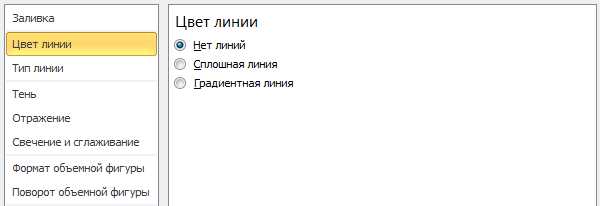
Чтобы текстовое поле не мешало другим элементам документа, установите прозрачный фон и границы: Формат → Заливка → Нет заливки и Формат → Контур → Нет контура. Это обеспечит чистый вид подписи.
При необходимости масштабирования изображения подпись сохраняет позицию, если включить опцию Формат → Положение → Закрепить к тексту или Перемещать вместе с текстом. Для многостраничных документов можно скопировать текстовое поле и вставить аналогичную подпись под другими изображениями.
Использование текстового поля позволяет точно контролировать расположение, шрифт и стиль подписи без влияния на основной текст документа. Рекомендуется выбирать шрифт на 1–2 пункта меньше основного текста и использовать курсив или полужирное начертание для выделения.
Вставка надписи прямо на рисунок с помощью WordArt
Выделите рисунок, на который нужно добавить надпись. Перейдите на вкладку «Вставка» и выберите «WordArt». Среди предложенных стилей выберите подходящий, например, с контуром или тенью для лучшей читаемости на фоне изображения.
После вставки WordArt введите текст. Для точного позиционирования используйте маркеры рамки: перетаскивайте надпись, изменяйте размер, поворот и ориентацию. При необходимости примените выравнивание по центру или по краям рисунка с помощью вкладки «Формат».
Для улучшения видимости текста на сложном фоне примените эффекты заливки и контура. Цвет текста подбирайте контрастный к основной палитре рисунка. Тень, свечение или полупрозрачная заливка делают надпись читаемой без искажения изображения.
Если рисунок перемещается или изменяет размер, зафиксируйте WordArt с помощью опции «Перемещать вместе с текстом» или «За текстом», чтобы надпись оставалась на нужном месте. Это обеспечит стабильное расположение при печати и экспорте документа.
Для повторного редактирования текста щелкните по WordArt дважды, чтобы изменить содержание, шрифт или эффекты, не создавая новый объект. Такой подход позволяет сохранять единообразие подписей при работе с несколькими рисунками в одном документе.
Создание подписи с помощью примечаний и сносок
В Word примечания и сноски позволяют создавать точные ссылки на рисунки и добавлять подробные подписи без изменения основного текста документа. Такой подход удобен для научных и технических документов, где требуется указание источника или пояснения к изображению.
Алгоритм создания подписи через сноску:
- Выделите рисунок, к которому нужна подпись.
- Перейдите на вкладку Ссылки и выберите Вставить сноску.
- В нижней части страницы появится номер сноски; рядом с ним введите текст подписи, например, «Рис. 1. Структура модели».
- При необходимости можно настроить формат нумерации сносок через Параметры сносок – выбрать арабские цифры, римские, или буквы.
Для примечаний внутри текста, применяемых к рисункам:
- Выделите рисунок или объект.
- На вкладке Рецензирование нажмите Создать примечание.
- В появившемся боковом поле введите пояснительный текст, например, «Цветовые зоны обозначают разные типы данных».
- Примечания автоматически связываются с объектом и отображаются в маргиналиях документа, не мешая основному оформлению.
Рекомендации по использованию:
- Для длинных подписей предпочтительнее использовать сноски, так как они сохраняют единый стиль нумерации и упрощают навигацию по документу.
- Примечания подходят для кратких комментариев, уточняющих детали рисунка без необходимости нумерации.
- Если документ содержит несколько рисунков на одной странице, сноски помогают избежать путаницы, так как каждая нумерация уникальна.
- Можно комбинировать сноски и примечания: сноска для основной подписи, примечание для дополнительного объяснения.
Выравнивание и позиционирование подписи под рисунком
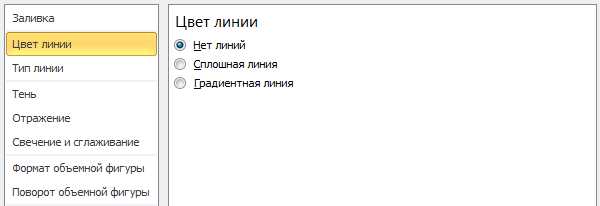
Для точного выравнивания подписи под рисунком в Word используйте встроенные инструменты форматирования надписей. Подпись автоматически вставляется через «Вставка подписи» и размещается в текстовом поле, привязанном к изображению. По умолчанию текст выравнивается по центру рисунка, что соответствует стандартам научных публикаций и отчетов.
Чтобы изменить выравнивание подписи, выделите подпись и на вкладке «Главная» выберите «Выравнивание» – слева, по центру или справа. Для тонкой настройки позиции используйте параметры в контекстном меню «Параметры разметки» → «Дополнительные параметры разметки» → «Положение». Здесь можно указать точное расстояние от нижнего края рисунка (например, 0,3–0,5 см для стандартного отчета).
Табличная структура помогает удерживать подписи в одной линии при работе с несколькими рисунками. Рекомендуется помещать рисунок и подпись в отдельную таблицу с одной колонкой и двумя строками: верхняя – рисунок, нижняя – подпись. Таблицу можно выравнивать по ширине страницы или по тексту документа, задавая фиксированные размеры ячеек:
| Ячейка | Содержимое | Рекомендация |
| Верхняя | Рисунок | Выравнивание по центру, масштабирование не более 100% |
| Нижняя | Подпись | Выравнивание по центру, интервал от рисунка 0,3–0,5 см, шрифт 10–12 пт |
Использование таблицы предотвращает смещение подписи при редактировании текста и обеспечивает одинаковое позиционирование всех подписей в документе. Для документов с большим количеством рисунков можно создать шаблон таблицы с фиксированной высотой строки для подписи, чтобы гарантировать визуальное единообразие.
Автоматическое нумерование подписей к рисункам
В Microsoft Word встроена функция автоматического нумерования подписей, которая упрощает оформление иллюстраций и поддерживает последовательность при добавлении или удалении рисунков.
Для создания автоматической подписи выполните следующие действия:
- Выделите рисунок, к которому необходимо добавить подпись.
- Перейдите на вкладку Ссылки или Ссылки и надписи в зависимости от версии Word.
- Нажмите Вставить подпись. В открывшемся окне выберите тип объекта: Рисунок.
- Word предложит стандартное название «Рисунок» с последующей нумерацией. При необходимости можно изменить префикс или добавить текст после номера.
- Для обновления нумерации при добавлении новых рисунков используйте команду Обновить поле, выделив подписи и нажав F9.
Дополнительные настройки позволяют:
- Использовать многоуровневую нумерацию, например, «Рисунок 1.1», что удобно для структурированных документов с разделами.
- Изменять стиль нумерации: арабские цифры, римские цифры или буквы.
- Автоматически включать подпись в оглавление рисунков через Вставить таблицу иллюстраций.
- Сохранять корректную нумерацию при копировании рисунков между разделами документа.
Рекомендуется создавать подписи через встроенные инструменты Word, а не вручную, чтобы:
- Сохранялась последовательность нумерации при редактировании документа.
- Обеспечивалась совместимость с автоматическим созданием оглавления рисунков.
- Упрощалось массовое обновление подписей при изменении структуры документа.
Для профессиональных документов с большим количеством иллюстраций настройка автоматической нумерации снижает риск ошибок и экономит время на редактирование.
Редактирование и форматирование уже добавленной подписи
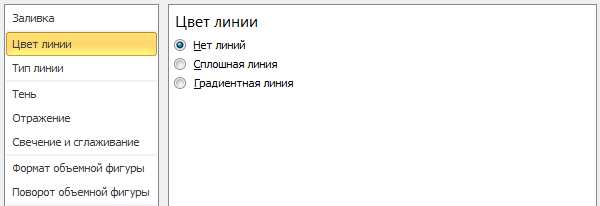
Чтобы изменить текст подписи, щелкните по ней правой кнопкой мыши и выберите «Изменить подпись». В появившемся окне можно корректировать номер, описание и источник изображения. Для изменения текста непосредственно на странице выделите подпись и отредактируйте содержимое.
Форматирование подписи выполняется через вкладку «Главная» или контекстное меню. Можно изменить шрифт, размер, цвет текста, стиль (полужирный, курсив, подчеркивание) и интервал между строк. Для выделения подписи отдельными параметрами используйте вкладку «Формат текста».
Для выравнивания подписи применяются инструменты выравнивания: слева, по центру или справа. Выравнивание изменяется через контекстное меню или вкладку «Главная» – группа «Абзац». Можно дополнительно установить отступы и интервалы, чтобы подпись не сливалась с изображением.
Если подпись содержит номер, его можно обновить автоматически, используя функцию «Вставить подпись» с опцией «Обновить номера». Это особенно полезно при добавлении или удалении рисунков в документе.
Для изменения положения подписи относительно рисунка используйте «Обтекание текстом» или настройку положения в разделе «Формат рисунка». Подпись можно закрепить под изображением или сместить в сторону, сохранив связь с объектом.
Для комплексного редактирования нескольких подписей применяйте «Стили подписи». Настройка стиля позволяет единообразно изменять шрифт, размер и цвет всех подписей документа без редактирования каждой вручную.
Вопрос-ответ:
Как добавить подпись к рисунку в Word без использования дополнительных программ?
В Word можно подписывать рисунки с помощью встроенных функций. Один из простых способов — использовать надпись. Для этого выделите рисунок, перейдите на вкладку «Вставка» и выберите «Надпись». После этого можно разместить текст под изображением или рядом с ним и настроить шрифт и размер по своему вкусу.
Можно ли подписывать несколько рисунков одинаковым стилем автоматически?
Да, Word позволяет создавать подписи, которые повторяются для нескольких рисунков. Для этого используется функция «Ссылка на подпись». Сначала создается одна подпись с нужным стилем, затем её можно копировать и вставлять под другими рисунками. Кроме того, если требуется нумерация рисунков, можно использовать встроенную функцию «Вставить подпись», которая автоматически пронумерует все изображения по порядку.
Как сделать подпись к рисунку так, чтобы она оставалась при переносе изображения на другую страницу?
Чтобы подпись не смещалась при редактировании документа, лучше объединять рисунок и текст в один объект. Для этого выделите рисунок и текст подписи, затем через контекстное меню выберите «Группировать». После этого при перемещении изображения подпись будет оставаться на том же месте относительно рисунка, что удобно при изменении макета документа.
Можно ли использовать стиль подписи, который отличается от основного текста документа?
Да, для подписи рисунка можно задать отдельный стиль. В Word можно создавать новые стили текста или изменять существующие. Выделите подпись, откройте окно «Стили» и выберите «Создать стиль». Здесь можно задать шрифт, размер, цвет, интервал и выравнивание. После этого все подписи, которым будет назначен этот стиль, будут отображаться одинаково, независимо от основного текста документа.

 Загрузка...