Содержание статьи
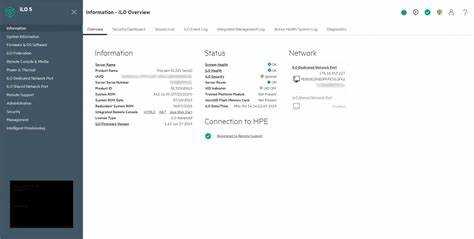
iLO (Integrated Lights-Out) от HP предоставляет полный удаленный контроль над сервером, включая мониторинг состояния, управление питанием и доступ к консоли даже при отключенном основном сервере. Для подключения требуется точное знание IP-адреса iLO, учетных данных администратора и версии прошивки. Проверка этих параметров до начала работы позволит избежать ошибок при входе и обеспечит стабильное соединение.
Физическое подключение начинается с выделенного порта iLO на сервере, который следует подключить к корпоративной сети или отдельному VLAN для управления. Рекомендуется использовать статический IP и задокументировать его, чтобы обеспечить постоянный доступ без конфликтов. Настройка DHCP возможна, но увеличивает риск потери соединения при смене адреса.
После подключения к сети доступ к интерфейсу iLO осуществляется через браузер по HTTPS, с использованием стандартного порта 443. Для первых подключений важно обновить прошивку до последней версии, чтобы устранить уязвимости и обеспечить совместимость с современными браузерами. Вход с учетной записью администратора открывает полный набор функций, включая удаленную перезагрузку, управление питанием и работу с виртуальной консолью.
Эффективная работа с iLO требует знания расположения основных разделов интерфейса: мониторинг температуры и питания, логи событий, настройки сети и управление пользователями. Своевременное сохранение конфигурации и проверка состояния соединения после внесения изменений предотвращают потерю доступа и позволяют быстро реагировать на аппаратные сбои.
Подключение к iLO HP: пошаговое руководство
Для начала убедитесь, что сервер подключен к сети через выделенный порт iLO и что на устройстве назначен статический IP-адрес. Стандартный порт для доступа к веб-интерфейсу – 443, поэтому убедитесь, что он открыт в вашей сети и не блокируется межсетевым экраном.
Откройте браузер и введите IP-адрес iLO в формате https://IP_адрес. Используйте актуальные версии Chrome, Edge или Firefox, так как старые браузеры могут некорректно отображать консоль. Войдите под учетной записью администратора, используя имя пользователя и пароль, указанные на наклейке сервера или в документации к iLO.
После входа проверьте текущую версию прошивки в разделе Information → Firmware Version. При необходимости обновите её через Administration → Firmware Update, чтобы исключить проблемы совместимости с современными функциями iLO.
Для обеспечения постоянного удаленного доступа настройте проверку сетевых подключений через Network Settings → Network Test и сохраните конфигурацию в разделе Administration → Save Settings. Это позволит серверу сохранять настройки после перезагрузки или сбоя питания.
При подключении к виртуальной консоли iLO активируйте Virtual Media для работы с ISO-образами и установкой обновлений без физического присутствия у сервера. Для удаленной перезагрузки используйте Power Management → Server Power → Momentary Press или Reset Server, чтобы избежать потери данных при критических операциях.
Проверка версии iLO и требований к сети
Перед подключением к iLO необходимо убедиться, что версия прошивки поддерживает функции удаленного управления и совместима с используемым браузером. Проверка версии помогает предотвратить ошибки при входе и обеспечивает корректную работу виртуальной консоли.
- Определите версию iLO на наклейке сервера или через BIOS: во время POST нажмите F8 при отображении информации о контроллере iLO.
- Сравните текущую прошивку с последней доступной на официальном сайте HPE, чтобы убедиться в актуальности функций и исправлении уязвимостей.
- Запланируйте обновление, если версия ниже минимально поддерживаемой для вашего оборудования или операционной системы.
Для корректного сетевого подключения iLO требует следующих параметров:
- Выделенный порт iLO должен быть подключен к корпоративной сети или отдельному VLAN для управления сервером.
- Настройте статический IP-адрес, маску подсети и шлюз по умолчанию, чтобы исключить конфликт адресов и потерю доступа.
- Проверьте доступность порта 443 и протоколов HTTPS в межсетевом экране.
- При использовании DHCP убедитесь, что сервер получает постоянный IP, а аренда адреса не истекает в критический момент управления.
- Установите правильные настройки DNS, если планируется подключение по имени хоста вместо IP-адреса.
Только после выполнения этих шагов можно переходить к физическому подключению и входу в веб-интерфейс iLO, минимизируя риск ошибок и сбоев.
Настройка физического подключения и IP-адреса
Для корректной работы iLO используйте выделенный сетевой порт на сервере, обычно обозначенный как iLO или с иконкой сети на задней панели. Подключение кабеля рекомендуется производить напрямую к коммутатору управления или отдельному VLAN, чтобы исключить пересечение с пользовательским трафиком.
После подключения кабеля проверьте индикаторы порта: зеленый свет указывает на физическое соединение, мигающий – на активную передачу данных. Если индикаторы не горят, замените кабель или порт коммутатора.
Настройка IP-адреса может выполняться через BIOS сервера или с использованием встроенного текстового интерфейса iLO. Для статической конфигурации задайте:
- IP-адрес в пределах вашей подсети управления;
- маску подсети соответствующую сети VLAN;
- шлюз по умолчанию для доступа из других подсетей;
- DNS-сервер для возможности подключения по имени хоста.
После ввода параметров сохраните настройки и выполните тест сетевого соединения через меню Network Test на контроллере iLO. Успешный тест подтвердит доступность IP и готовность интерфейса к веб-подключению.
Доступ к веб-интерфейсу iLO через браузер
Для подключения откройте браузер и в адресной строке введите IP-адрес iLO в формате https://IP_адрес. Используйте последние версии Chrome, Edge или Firefox, так как устаревшие версии могут некорректно отображать элементы интерфейса и консоли.
При первом подключении браузер может предупредить о недействительном сертификате. Добавьте исключение или установите официальный сертификат, чтобы избежать ошибок при работе с консолью и виртуальными носителями.
Если доступ к веб-интерфейсу невозможен, проверьте:
- Физическое соединение кабеля и индикаторы порта iLO;
- Доступность порта 443 в межсетевом экране;
- Совпадение IP-адреса iLO с подсетью, к которой подключено рабочее устройство.
После успешного открытия веб-интерфейса используйте учетные данные администратора для входа. Настройте отображение консоли в Remote Console → Launch и убедитесь, что включены функции виртуальной клавиатуры и мыши для удаленного управления сервером.
Вход с использованием учетной записи администратора
Для входа в iLO используйте имя пользователя и пароль, указанные на наклейке сервера или в документации к устройству. Администраторские учетные данные предоставляют полный доступ к управлению питанием, виртуальной консоли и настройкам сети.
В окне авторизации введите данные точно, учитывая регистр символов и отсутствие лишних пробелов. После трех неудачных попыток входа iLO может временно заблокировать учетную запись, поэтому ошибки следует минимизировать.
При первом входе рекомендуется сразу изменить пароль администратора на уникальный, соответствующий корпоративной политике безопасности. Пароль должен содержать не менее 12 символов, включая буквы верхнего и нижнего регистра, цифры и специальные символы.
Если используется несколько администраторов, создайте отдельные учетные записи с соответствующими правами вместо совместного использования основной учетной записи. Это позволяет отслеживать действия каждого пользователя и минимизировать риск случайных изменений конфигурации.
Обзор панели управления и основных функций iLO
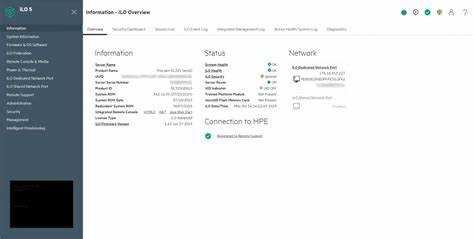
После входа в iLO откроется панель управления, разделённая на несколько ключевых блоков для мониторинга и управления сервером. Знание расположения функций ускоряет выполнение административных задач.
- System Information: отображает модель сервера, серийный номер, версию прошивки iLO и текущую загрузку процессоров.
- Power Management: позволяет выполнять удалённую перезагрузку, включение и выключение сервера, а также проверять текущее состояние питания.
- Remote Console: обеспечивает доступ к экрану сервера, виртуальной клавиатуре и мыши, включая возможность работы с ISO-образами через Virtual Media.
- Network Settings: отображает текущие IP-адреса, маску подсети, шлюз и позволяет изменять сетевые параметры без перезагрузки сервера.
- Logs & Alerts: хранит системные события, ошибки оборудования и предупреждения по температуре, вентиляторам и питанию.
- Administration: включает управление учетными записями, настройку паролей, обновление прошивки и сохранение конфигурации.
Регулярная проверка этих разделов позволяет своевременно выявлять аппаратные сбои, контролировать состояние питания и обновлять конфигурацию без физического доступа к серверу.
Удаленная перезагрузка и управление питанием сервера
iLO предоставляет полный контроль над питанием сервера без физического доступа. Для управления используйте раздел Power Management, где доступны команды включения, выключения и перезагрузки.
Перед выполнением действий рекомендуется проверить текущее состояние сервера и наличие незавершенных процессов, чтобы избежать потери данных. Используйте команды:
| Действие | Описание | Рекомендации |
|---|---|---|
| Power On | Включение сервера с выключенного состояния | Использовать после полной остановки или сбоя питания |
| Power Off (Graceful) | Корректное выключение с сохранением данных | Применять перед плановыми работами или обновлениями |
| Power Off (Immediate) | Мгновенное отключение питания | Использовать только при критических авариях, чтобы минимизировать повреждения |
| Restart (Graceful) | Перезагрузка с корректным завершением процессов | Рекомендуется при обновлениях или изменении конфигурации |
| Restart (Immediate) | Мгновенная перезагрузка без ожидания завершения процессов | Использовать только при зависании или отказе системы |
Регулярная проверка журналов питания и мониторинг температуры через iLO помогает заранее определить потенциальные сбои и выбрать оптимальный режим управления сервером.
Настройка виртуальной клавиатуры и консоли удаленного доступа
Для работы с сервером через iLO используйте раздел Remote Console, который обеспечивает доступ к экрану, клавиатуре и мыши без физического подключения. Важно правильно настроить виртуальные устройства для корректной работы всех функций ОС.
Включите Virtual Keyboard и Virtual Mouse через меню консоли, чтобы имитировать локальный ввод. Это позволяет выполнять установку ОС, запуск приложений и команды BIOS удаленно.
Для загрузки ISO-образов подключите Virtual Media, выбрав файл с локального компьютера или сетевого ресурса. После подключения убедитесь, что ISO корректно смонтирован, иначе сервер не сможет распознать носитель при перезагрузке.
Проверка соединения выполняется через тест консоли: убедитесь, что передача видео и ввод с клавиатуры происходят без задержек. При высокой задержке рекомендуется проверить скорость сети, качество кабеля и ограничения межсетевого экрана.
Регулярное обновление прошивки iLO улучшает совместимость виртуальной консоли с современными браузерами и расширяет возможности удаленного управления, включая поддержку горячих клавиш и многомониторных конфигураций.
Сохранение конфигурации и проверка состояния соединения
После внесения изменений в настройки iLO необходимо сохранить конфигурацию через раздел Administration → Save Settings. Это предотвращает потерю параметров при перезагрузке или сбое питания и гарантирует сохранение настроек IP, пользователей и сетевых параметров.
Рекомендуется регулярно экспортировать конфигурацию в файл резервной копии, чтобы быстро восстановить настройки на случай сбоя или замены оборудования. Используйте формат XML или RIBCL для совместимости с другими серверами HP.
Проверка состояния соединения выполняется через Network Test и отображение текущего IP, шлюза и маски подсети. Убедитесь, что:
- IP-адрес iLO доступен по сети с рабочей станции;
- порт 443 открыт для HTTPS и не блокируется межсетевым экраном;
- веб-интерфейс и виртуальная консоль загружаются без ошибок.
Дополнительно проверяйте журнал событий iLO для фиксации ошибок соединения и предупреждений по питанию или температуре. Своевременное выявление проблем позволяет поддерживать стабильный удаленный доступ к серверу.
Вопрос-ответ:
Как проверить версию iLO на сервере HP и зачем это нужно?
Версию iLO можно определить через BIOS сервера во время POST, нажав F8, либо на наклейке на корпусе. Проверка версии необходима для совместимости с веб-браузером и функциями удаленного управления, а также для понимания, поддерживает ли текущая прошивка работу с виртуальной консолью и обновлениями. Если версия устарела, рекомендуется обновить прошивку, чтобы избежать проблем с входом и управлением сервером.
Какие шаги нужно выполнить, чтобы настроить статический IP для iLO?
Для настройки статического IP нужно подключить выделенный порт iLO к сети управления, зайти в BIOS или текстовый интерфейс iLO и задать IP-адрес, маску подсети, шлюз и DNS-сервер. После сохранения параметров следует проверить подключение с рабочей станции через ping или тест сети в меню iLO. Это гарантирует постоянный доступ к веб-интерфейсу и удаленной консоли без зависимости от DHCP.
Можно ли использовать виртуальную клавиатуру и мышь iLO для установки операционной системы удаленно?
Да, через раздел Remote Console активируются виртуальные клавиатура и мышь, которые полностью повторяют работу локальных устройств. Для установки ОС подключите ISO-образ через Virtual Media и убедитесь, что он смонтирован перед перезагрузкой сервера. Виртуальная консоль позволяет управлять BIOS, запускать установку, вводить команды и работать с графическим интерфейсом без физического присутствия.
Как проверить, что соединение с iLO стабильно и сервер доступен удаленно?
После настройки сети и входа в веб-интерфейс выполните Network Test в iLO, чтобы убедиться, что IP, шлюз и маска подсети корректны. Также проверьте открытость порта 443 и отсутствие блокировок межсетевого экрана. Дополнительно можно открыть виртуальную консоль, проверить передачу видео и ввод с клавиатуры. Если тест проходит успешно, сервер готов к удаленному управлению, а любые ошибки фиксируются в журнале событий iLO.

 Загрузка...