Содержание статьи
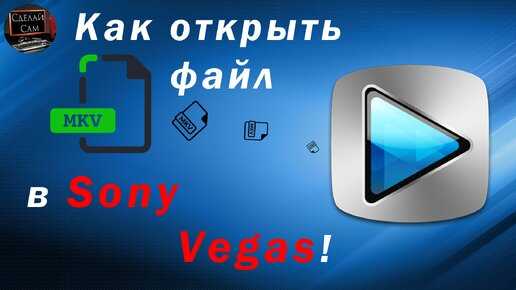
Файлы MKV часто используются для записи геймплея, стримов и экранных захватов, так как контейнер поддерживает несколько аудиодорожек, субтитры и современные кодеки. При попытке открыть такой файл в Sony Vegas пользователи нередко сталкиваются с отказом импорта, отсутствием звука или зависанием проекта. Причина кроется не в самом контейнере, а в сочетании версии редактора, применённых кодеков и параметров кодирования.
Sony Vegas корректно работает только с определённым набором видеокодеков внутри MKV. На практике чаще всего проблемы возникают с H.265 (HEVC), переменной частотой кадров и аудио в формате Opus. Даже если файл воспроизводится в плеерах без ошибок, это не гарантирует его поддержку на таймлайне. Перед началом монтажа важно определить, какие параметры видео критичны именно для Vegas, и какие из них требуют изменения.
В статье разобраны прикладные способы открытия MKV в Sony Vegas: от проверки версии программы и импорта без перекодирования до конвертации с сохранением качества и настройки кодеков. Каждый подход ориентирован на конкретную ситуацию – монтаж записи OBS, работу с веб-контентом или восстановление звука после импорта. Это позволяет выбрать решение под задачу, не теряя время на случайные эксперименты.
Открытие MKV в Sony Vegas: способы и решения
Sony Vegas не работает напрямую с контейнером MKV во всех сценариях, поэтому ключевая задача – определить, что именно мешает импорту: формат кодека, структура файла или версия программы. Если Vegas не распознаёт файл при перетаскивании на таймлайн, сначала следует проверить параметры видео через MediaInfo: кодек видео, тип аудио, частоту кадров и битность.
Наиболее стабильный вариант – MKV с видеокодеком H.264 (AVC) и звуком AAC при постоянной частоте кадров. Такие файлы могут импортироваться напрямую в версиях Vegas Pro 17 и выше. Если используется HEVC (H.265), требуется установленный системный декодер или платная версия Vegas с поддержкой этого кодека, иначе файл либо не откроется, либо загрузится без изображения.
При проблемах со звуком основной причиной является аудиокодек Opus, часто применяемый в записях OBS. Vegas его не поддерживает, поэтому видео может открываться без аудиодорожки. Решение – предварительная конвертация звука в AAC или PCM без перекодирования видео, что выполняется за несколько минут и не влияет на визуальное качество.
Если файл полностью отказывается открываться, надёжным способом остаётся переконтейнирование MKV в MP4 или MOV без изменения видеопотока. Такой подход устраняет конфликт контейнера, сохраняет исходный битрейт и подходит для монтажа длинных записей без риска рассинхронизации. Полная перекодировка используется только при переменной частоте кадров или нестандартных настройках записи.
Проверка версии Sony Vegas на совместимость с MKV
Начиная с Vegas Pro 15 поддержка MKV реализована частично и ограничивается набором кодеков. Корректно открываются файлы с видео H.264 и звуком AAC при постоянной частоте кадров. При использовании HEVC, VP9 или нестандартных аудиоформатов Vegas может загружать файл с ошибками либо игнорировать его полностью.
Vegas Pro 17–21 лучше адаптирован для работы с MKV, однако совместимость всё равно определяется наличием системных декодеров. Для HEVC требуется установленный пакет кодеков или официальная поддержка в конкретной редакции программы. Без этого видео открывается как пустой клип или воспроизводится с чёрным экраном.
Перед импортом рекомендуется проверить номер версии и сборки через меню справки и сопоставить его с параметрами файла. Если версия ниже рекомендованной или не поддерживает используемые кодеки, рациональнее сразу выполнить переконтейнирование или конвертацию, чем тратить время на нестабильную работу проекта.
Использование встроенного импорта MKV без конвертации
Встроенный импорт MKV в Sony Vegas возможен при строгом соответствии параметров файла поддерживаемым форматам. Такой подход позволяет начать монтаж без промежуточных операций и сохранить исходное качество видео. На практике этот способ подходит для записей, созданных с базовыми настройками OBS или аппаратных рекордеров.
Перед добавлением файла в проект необходимо убедиться, что MKV использует совместимые кодеки и параметры:
- видеопоток в формате H.264 (AVC);
- аудиодорожка AAC с частотой 44,1 или 48 кГц;
- постоянная частота кадров без VFR;
- отсутствие встроенных субтитров и дополнительных потоков.
Импорт выполняется стандартным способом через окно медиабиблиотеки или перетаскиванием файла на таймлайн. Если Vegas принимает файл, видео и звук появляются сразу без задержек и не требуют пересборки пиков. При этом важно заранее установить параметры проекта, совпадающие с разрешением и частотой кадров исходного видео.
При частичном импорте, когда видео загружается, а звук отсутствует, следует проверить тип аудиокодека. Встроенный импорт не работает с Opus и многоканальными нестандартными дорожками. В такой ситуации допустимо оставить видео без изменений и отдельно преобразовать только аудиопоток, сохранив общий контейнер.
Конвертация MKV в MP4 для корректного монтажа
Конвертация MKV в MP4 применяется, когда Sony Vegas не принимает исходный файл или работает с ним нестабильно. Формат MP4 лучше интегрирован в медиадвижок Vegas и корректно обрабатывается на таймлайне даже при длинных записях. Основная цель преобразования – устранить конфликт контейнера без потери качества.
Для монтажа рекомендуется использовать видеокодек H.264 с профилем High и аудио AAC с битрейтом не ниже 192 кбит/с. Частота кадров должна быть приведена к постоянному значению, совпадающему с оригинальной записью. При наличии переменной частоты кадров синхронизация звука и изображения в Vegas часто нарушается.
Если исходный MKV уже содержит H.264, допустимо выполнить переконтейнирование без перекодирования видеопотока. В этом случае сохраняется исходный битрейт, разрешение и детализация, а время обработки ограничивается копированием потоков. Такой вариант подходит для записей OBS и экранных захватов.
Полная перекодировка используется при наличии HEVC, нестандартных параметров или повреждённых таймкодов. Для стабильной работы проекта рекомендуется отключить автоматическое изменение частоты кадров и явно задать аудиодорожку в формате PCM или AAC. После конвертации MP4 открывается в Vegas без задержек и не требует дополнительной подготовки.
Настройка кодеков для открытия MKV в Sony Vegas
Корректное открытие MKV в Sony Vegas зависит от наличия подходящих декодеров в системе. Программа не использует универсальные пакеты кодеков автоматически, поэтому при отсутствии нужного компонента файл может не отображаться или загружаться без изображения. В первую очередь следует определить, какой видеокодек используется внутри контейнера.
Для работы с H.264 дополнительных действий обычно не требуется, так как декодер встроен в Windows и поддерживается Vegas на уровне движка. Проблемы чаще возникают с HEVC (H.265). Для его воспроизведения необходим установленный системный HEVC-декодер, доступный через официальные расширения Microsoft или встроенную поддержку в коммерческих версиях Vegas.
Аудиодорожки требуют отдельного внимания. Vegas стабильно открывает AAC и PCM, но игнорирует Opus и некоторые многоканальные варианты. При отсутствии звука рекомендуется заменить аудиокодек без изменения видеопотока, сохранив исходный контейнер или формат MP4.
Использование сторонних кодек-паков может привести к конфликтам и нестабильной работе редактора. Более надёжный подход – установка только необходимых декодеров и проверка их работы на тестовом файле. После корректной настройки кодеков MKV открывается в Vegas без задержек и ошибок при предпросмотре.
Решение проблем с отсутствием звука при импорте MKV
Первый шаг – определить формат аудио через MediaInfo или аналогичное ПО. Если кодек отличается от AAC или PCM, требуется перекодировка. Для этого можно использовать бесплатные конвертеры или FFmpeg:
- конвертировать аудиодорожку в AAC с битрейтом 192–256 кбит/с;
- сохранять видеопоток без перекодирования, чтобы избежать потери качества;
- сохранять частоту дискретизации 44,1 или 48 кГц.
После замены аудио в MP4 или новом MKV файл корректно импортируется в Vegas с полноценным звуком. Если проект требует многоканального звука, допустимо конвертировать дорожки в стерео, чтобы избежать рассинхронизации и ошибок воспроизведения.
Дополнительный способ – использование встроенного аудиодекодера Vegas при обновлении программы до последних версий 17–21, где поддержка AAC и PCM расширена. Это позволяет минимизировать количество файлов с отсутствующим звуком и ускоряет процесс монтажа.
Альтернативные форматы и рабочие обходные пути для Vegas
Если MKV не открывается или создаёт ошибки в Sony Vegas, существует несколько альтернативных форматов и приёмов, позволяющих работать с видео без потери качества и синхронизации аудио. Основные подходы включают переконтейнирование, конвертацию и использование поддерживаемых контейнеров с минимальной обработкой.
Ниже приведена таблица с рекомендуемыми форматами и их особенностями для монтажа в Vegas:
| Формат | Видеокодек | Аудиокодек | Особенности |
|---|---|---|---|
| MP4 | H.264 | AAC | Широко поддерживается, минимальные проблемы с импортом, подходит для длинных записей |
| MOV | H.264 | PCM / AAC | Сохраняет качество, удобен для монтажа с профессиональным аудио, стабильный таймлайн |
| AVI | H.264 / MJPEG | PCM | Подходит для старых версий Vegas, поддержка высоких битрейтов, но большой размер файлов |
| MKV (перекодирован) | H.264 | AAC / PCM | Используется после конвертации проблемных кодеков, сохраняет исходный контейнер |
Кроме смены формата, рабочими обходными путями являются:
- Переконтейнирование MKV в MP4 без перекодирования видеопотока.
- Конвертация только аудиодорожки в совместимый кодек, оставляя видео без изменений.
- Разделение аудио и видео на отдельные файлы и импорт их в Vegas для ручной синхронизации.
- Использование последних версий Vegas, где поддержка современных кодеков расширена, что сокращает необходимость конвертации.
Эти методы позволяют работать с материалом сразу, сокращая время подготовки и минимизируя риски потери качества или рассинхронизации при монтаже.
Вопрос-ответ:
Почему Sony Vegas не открывает мой файл MKV?
Чаще всего причина в несовместимости кодеков внутри контейнера. Vegas корректно работает с видео H.264 и аудио AAC или PCM. Если файл содержит HEVC (H.265), Opus или переменную частоту кадров, программа может не распознавать видео или звук. Решение — переконтейнирование или конвертация дорожек в поддерживаемые форматы.
Можно ли открыть MKV в Vegas без конвертации и сохранить исходное качество?
Да, при условии, что видеопоток использует H.264, аудиопоток — AAC или PCM, а частота кадров постоянная. В таких случаях достаточно добавить файл через медиабиблиотеку или перетащить его на таймлайн. При нестандартных кодеках или многоканальном звуке потребуется отдельная обработка аудио или переконтейнирование, чтобы избежать потери качества.
Как перекодировать аудио в MKV, если звук не воспроизводится в Vegas?
Сначала определите текущий кодек через MediaInfo. Если это Opus или нестандартный многоканальный формат, можно использовать FFmpeg или другой конвертер для преобразования в AAC с битрейтом 192–256 кбит/с, сохранив видеопоток без изменений. После этого файл открывается в Vegas с полноценным звуком, и таймлайн остаётся синхронизированным.
Насколько важна версия Vegas для работы с MKV?
Поддержка MKV зависит от версии редактора. Vegas Pro до 14 практически не распознаёт этот контейнер. В версиях 15–16 возможен частичный импорт файлов с H.264 и AAC. С Vegas Pro 17 и выше стабильнее работают как H.264, так и HEVC при наличии системного декодера. Проверка версии помогает заранее определить, потребуется ли перекодировка или переконтейнирование.
Какие альтернативные форматы лучше использовать вместо MKV для монтажа?
Наиболее надёжные форматы для Vegas — MP4 с H.264 и AAC, MOV с H.264 и PCM, а также AVI с H.264 или MJPEG и PCM. Эти форматы открываются без ошибок, поддерживают длительные записи и минимизируют рассинхронизацию аудио и видео. Для проблемных MKV допустимо переконтейнирование в MP4 без перекодирования видеопотока.
Почему звук пропадает при импорте MKV в Sony Vegas и как это исправить?
Пропажа звука обычно связана с использованием неподдерживаемого аудиокодека, например Opus или нестандартных многоканальных форматов. Vegas распознаёт только AAC или PCM. Чтобы восстановить звук, нужно извлечь аудиодорожку и перекодировать её в AAC или PCM, сохранив видеопоток без изменений. После этого файл можно заново импортировать в Vegas, и звук будет корректно воспроизводиться на таймлайне. Альтернативный вариант — переконтейнировать MKV в MP4 с поддерживаемыми кодеками, что решает проблему без полной перекодировки видео.

 Загрузка...