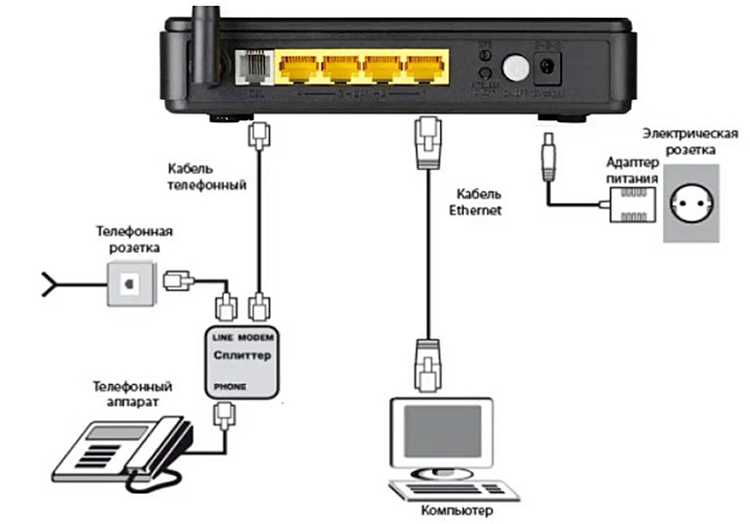
Для стабильной работы умного дома или офисной сети важно правильно подключить хаб к роутеру. Большинство современных хабов поддерживают интерфейсы Ethernet и Wi-Fi, однако приоритет стоит отдавать проводному соединению, так как оно снижает задержки и риск потери пакетов. Перед подключением необходимо убедиться, что роутер имеет свободный LAN-порт с пропускной способностью не ниже 100 Мбит/с, а хаб поддерживает соответствующий стандарт.
Подготовка к подключению включает проверку кабелей и портов. Рекомендуется использовать кабели категории не ниже Cat5e, так как старые кабели Cat5 могут ограничивать скорость до 100 Мбит/с даже при поддержке гигабитного интерфейса. Перед вставкой кабеля в порт важно осмотреть коннекторы на наличие повреждений и убедиться, что роутер включен и работает в нормальном режиме.
После физического подключения важно настроить сетевые параметры хаба. Большинство устройств получают IP-адрес автоматически через DHCP, но для стабильной работы умной сети рекомендуется назначить статический IP-адрес. Это позволит избежать конфликтов адресов и упрощает мониторинг устройства через интерфейс роутера. Также стоит проверить наличие обновлений прошивки хаба сразу после подключения, чтобы минимизировать риски ошибок в работе и повысить совместимость с текущей версией роутера.
Тестирование соединения является заключительным этапом перед активным использованием. Для этого можно использовать встроенные утилиты роутера или сторонние приложения, измеряющие скорость передачи данных и стабильность соединения. Если скорость передачи ниже заявленной, стоит проверить качество кабеля и портов, а также убедиться, что маршрутизатор не перегружен подключенными устройствами.
Проверка совместимости хаба и роутера
Перед подключением хаба к роутеру необходимо убедиться, что оба устройства используют совместимые протоколы связи. Для проводного соединения Ethernet-порты хаба и роутера должны поддерживать одинаковую скорость передачи данных: 100 Мбит/с или 1 Гбит/с. Поддержка Auto-MDI/MDIX позволяет использовать стандартный прямой кабель без перекрестной разводки.
Если планируется подключение через Wi-Fi, важно проверить диапазон частот и стандарт беспроводной сети. Большинство хабов работают с 2,4 ГГц, а некоторые поддерживают и 5 ГГц. Роутер должен иметь соответствующую поддержку стандарта 802.11b/g/n/ac, чтобы обеспечить стабильную связь и минимальную задержку передачи данных.
Также стоит оценить ограничения по количеству подключаемых устройств и требования к безопасности. Хабы с протоколами Zigbee или Z-Wave требуют, чтобы роутер не блокировал определённые порты или протоколы. Проверка документации хаба и роутера позволит заранее исключить несовместимости и предотвратить проблемы с подключением.
Для подтверждения совместимости рекомендуется протестировать соединение на короткий промежуток времени перед финальной установкой. Это позволит убедиться, что хаб правильно получает IP-адрес, подключается к сети и обменивается данными без сбоев.
Подготовка кабелей и портов для подключения
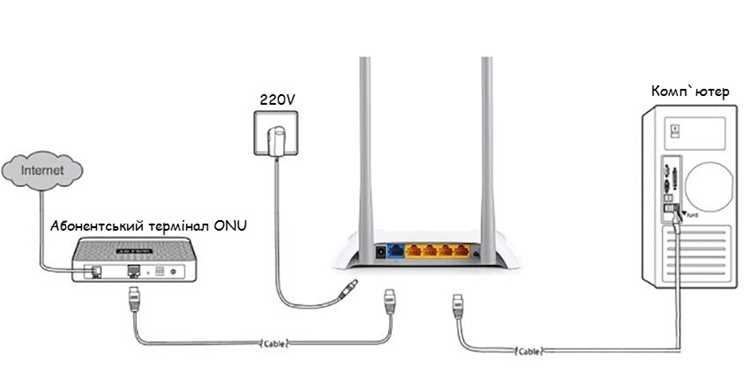
Для проводного подключения хаба к роутеру рекомендуется использовать кабели категории Cat5e или выше. Они обеспечивают передачу данных на скорости до 1 Гбит/с и минимизируют потерю сигнала на длине до 100 метров. Кабели Cat5 ограничивают скорость 100 Мбит/с, что может негативно сказаться на быстродействии умной сети.
Перед подключением важно проверить целостность коннекторов RJ-45. Осмотрите разъёмы на трещины, погнутые контакты или окисление. Повреждённый кабель способен вызвать нестабильное соединение или полную потерю связи между хабом и роутером.
Также необходимо убедиться, что на роутере и хабе свободны подходящие порты. LAN-порты роутера должны быть помечены как активные и поддерживать нужную скорость передачи. Для хаба предпочтительно использовать порт с индикатором активности, чтобы визуально отслеживать установление соединения.
Если кабель длиннее 10 метров, рекомендуется избегать прокладки рядом с источниками электромагнитных помех, такими как силовые кабели или крупная бытовая техника. Это снижает риск потери пакетов и нестабильной работы сети. После проверки кабеля и портов можно переходить к физическому подключению устройств.
Подключение хаба к роутеру через Ethernet
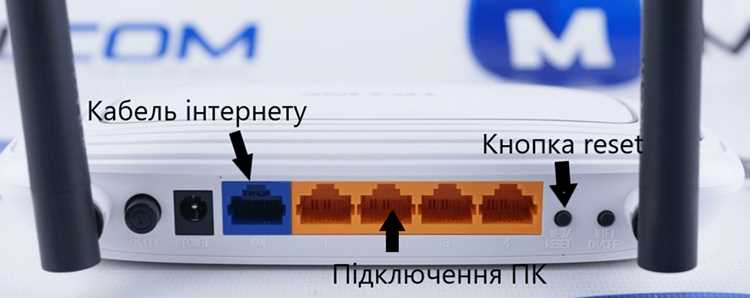
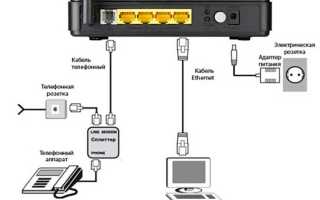
Для проводного подключения возьмите подготовленный кабель Cat5e или выше и вставьте коннектор RJ-45 в свободный LAN-порт роутера. Второй конец кабеля подключите к соответствующему порту хаба. При правильном соединении индикатор активности порта на роутере должен загореться зелёным или мигать, что подтверждает обмен данными.
Если хаб поддерживает Auto-MDI/MDIX, можно использовать прямой кабель. В противном случае для некоторых моделей потребуется перекрёстный кабель, чтобы соединение прошло корректно. Несоответствие кабеля вызывает отсутствие связи или низкую скорость передачи данных.
После подключения важно убедиться, что питание хаба включено. На большинстве устройств индикатор состояния загорится, подтверждая активность порта и готовность к сетевому обмену. Если индикатор не горит, проверьте исправность кабеля и портов, а также убедитесь, что роутер активен и не перегружен подключенными устройствами.
Для проверки соединения можно воспользоваться утилитой ping с компьютера, подключённого к той же сети, или проверить список подключённых устройств в интерфейсе роутера. Хаб должен отображаться с назначенным IP-адресом, что подтверждает успешное физическое и сетевое подключение.
Настройка питания и индикаторов хаба
Перед началом работы убедитесь, что блок питания соответствует требованиям хаба по напряжению и току. Большинство устройств используют 5–12 В постоянного тока, а превышение допустимого значения может привести к повреждению электроники.
Для корректного запуска хаба выполните следующие шаги:
- Подключите адаптер питания к хабу и включите розетку.
- Убедитесь, что основной индикатор питания загорелся постоянным светом, что подтверждает подачу стабильного напряжения.
- Если устройство оснащено индикаторами состояния сети, проверьте мигание светодиодов, которое обычно сигнализирует о попытке подключения к роутеру.
- При отсутствии реакции проверьте розетку, кабель питания и разъём адаптера на наличие повреждений.
Индикаторы хаба выполняют диагностическую функцию и помогают отслеживать статус соединения:
- Зелёный постоянный свет: питание включено, хаб готов к работе.
- Мигающий зелёный или синий: поиск сети и обмен данными с роутером.
- Красный или оранжевый: ошибка подключения или перегрузка питания.
После подтверждения правильной работы питания и индикаторов можно переходить к настройке сетевых параметров и проверке соединения с роутером.
Проверка соединения в панели роутера
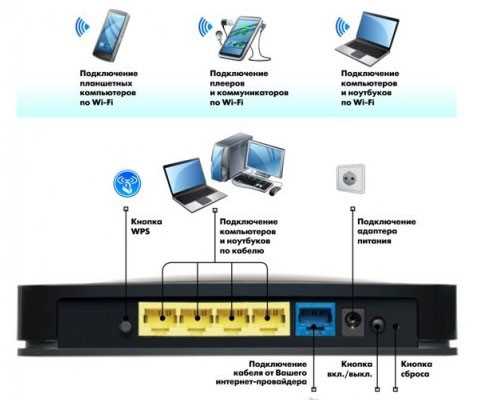
После подключения хаба к роутеру через Ethernet необходимо убедиться, что устройство правильно определилось в сети. Для этого войдите в панель управления роутера, используя IP-адрес, указанный в документации.
Проверка соединения включает следующие действия:
- Откройте раздел Список подключённых устройств или LAN Status.
- Найдите хаб по имени устройства или MAC-адресу, указанному на корпусе.
- Проверьте, что хаб получил IP-адрес через DHCP или соответствует заранее назначенному статическому IP.
- Убедитесь, что индикатор активности порта показывает передачу данных: пакеты должны поступать и уходить без задержек.
- Если устройство не отображается, перезагрузите хаб и роутер и повторите проверку.
Дополнительно можно выполнить ping до IP-адреса хаба из панели роутера или с подключённого к сети компьютера. Ответ от устройства подтверждает успешное соединение и готовность к дальнейшей настройке.
В панели роутера также стоит обратить внимание на скорость порта: она должна совпадать с характеристиками хаба (100 Мбит/с или 1 Гбит/с). Несоответствие скорости может вызвать нестабильность передачи данных и задержки в управлении устройством.
Назначение статического IP для хаба
Назначение статического IP-адреса хабу позволяет избежать конфликтов адресов и упрощает управление устройством в сети. Для этого сначала определите диапазон доступных адресов на роутере, исключив уже используемые DHCP-адреса.
Рекомендуется выбрать IP-адрес в пределах подсети роутера, но вне диапазона автоматической раздачи. Например, если роутер использует подсеть 192.168.1.0/24 с DHCP от 192.168.1.100 до 192.168.1.200, можно присвоить хабу адрес 192.168.1.50.
Пример настройки статического IP через панель роутера:
| Параметр | Значение | Комментарий |
|---|---|---|
| IP-адрес | 192.168.1.50 | Выбирается вне диапазона DHCP |
| Маска подсети | 255.255.255.0 | Должна совпадать с подсетью роутера |
| Шлюз | 192.168.1.1 | IP роутера для выхода в сеть |
| DNS-сервер | 192.168.1.1 или публичный DNS | Используется для разрешения доменных имён |
После назначения статического IP перезагрузите хаб, чтобы изменения вступили в силу. Затем проверьте доступность устройства через ping или через интерфейс роутера, убедившись, что IP-адрес закрепился и соединение стабильно.
Обновление прошивки хаба после подключения
После успешного подключения хаба к роутеру важно проверить актуальность прошивки. Обновления исправляют ошибки, улучшают совместимость с роутером и повышают стабильность работы сети. Скачивание и установка прошивки должны выполняться через официальный сайт производителя или встроенный интерфейс хаба.
Для обновления выполните следующие шаги:
- Войдите в веб-интерфейс хаба через IP-адрес, присвоенный устройству.
- Перейдите в раздел Обновление прошивки или Firmware Update.
- Сверьте текущую версию с последней доступной на сайте производителя.
- Если доступна новая версия, загрузите её и следуйте инструкциям по установке.
- Во время обновления не отключайте питание и не разрывайте соединение с роутером, чтобы избежать повреждения прошивки.
После завершения обновления хаб автоматически перезагрузится. Проверьте индикаторы состояния и подключение к роутеру, убедившись, что устройство корректно функционирует и обменивается данными в сети.
Тестирование скорости и стабильности соединения
После подключения хаба к роутеру важно проверить скорость передачи данных и стабильность соединения. Для проводного соединения ориентируйтесь на фактическую скорость порта: Gigabit Ethernet должен обеспечивать до 1 Гбит/с, а Fast Ethernet – до 100 Мбит/с. Используйте встроенные утилиты роутера или сетевые тестеры для измерения реальной пропускной способности.
Проверка стабильности включает:
- Отправку ping к хабу с нескольких устройств в сети. Задержка должна быть постоянной, без потери пакетов. Допустимые колебания для Gigabit Ethernet – до 1–2 мс.
- Тестирование передачи данных с помощью файлов размером 50–100 МБ, чтобы выявить возможные потери или резкое снижение скорости.
- Мониторинг индикаторов активности порта на роутере: постоянное мигание зелёного светодиода сигнализирует о корректной передаче данных.
Если обнаружены нестабильные показатели, проверьте кабель на повреждения, убедитесь, что порт роутера не перегружен, и при необходимости замените кабель на категорию не ниже Cat5e. Для беспроводного подключения используйте диапазон 2,4 ГГц для стабильного сигнала и минимизируйте помехи от других устройств, работающих на той же частоте.
Регулярное тестирование скорости и стабильности позволяет заранее выявлять потенциальные проблемы, предотвращая сбои в работе умной сети и обеспечивая постоянное соединение хаба с роутером.
Вопрос-ответ:
Можно ли подключить хаб к роутеру через любой LAN-порт, или нужен конкретный?
Хаб можно подключить к любому свободному LAN-порту на роутере. Главное, чтобы порт был активен и поддерживал скорость, соответствующую характеристикам хаба: 100 Мбит/с или 1 Гбит/с. На некоторых моделях роутеров порты могут иметь приоритеты для определённых устройств, но для стандартного хаба это не влияет на работу. После подключения индикатор порта должен загореться или мигать, что подтверждает передачу данных.
Почему мой хаб не получает IP-адрес после подключения к роутеру?
Чаще всего проблема связана с конфликтом адресов или отключенным DHCP на роутере. Проверьте, включён ли DHCP-сервер и свободен ли диапазон автоматического назначения адресов. Если хаб настроен на статический IP, убедитесь, что выбранный адрес не совпадает с другими устройствами. Также стоит проверить исправность кабеля и портов, так как повреждённый кабель может блокировать передачу сетевых данных.
Как определить, поддерживает ли мой роутер диапазон частот 2,4 ГГц и 5 ГГц для подключения хаба по Wi-Fi?
Эту информацию можно найти в характеристиках роутера в документации или в панели управления. Большинство домашних моделей поддерживают 2,4 ГГц, а более новые — 5 ГГц. Если хаб работает только на 2,4 ГГц, убедитесь, что эта сеть активна и не скрыта. Для стабильного соединения лучше использовать диапазон, в котором меньше помех от соседних устройств.
Нужно ли обновлять прошивку хаба сразу после подключения к роутеру?
Да, обновление прошивки рекомендуется после подключения. Новые версии исправляют ошибки, улучшают совместимость с роутером и корректируют сетевые настройки. Перед обновлением убедитесь, что соединение стабильное и питание хаба не будет прерываться, иначе устройство может выйти из строя. После установки обновления хаб автоматически перезагрузится, и можно проверить соединение с сетью.
Как проверить стабильность соединения хаба с роутером и убедиться в отсутствии потери пакетов?
Для проверки стабильности можно отправлять команды ping до IP-адреса хаба с компьютера, подключённого к той же сети. Задержка должна быть постоянной, без пропусков. Дополнительно можно передать файлы среднего размера, чтобы оценить скорость обмена. Если наблюдаются обрывы или резкое снижение скорости, проверьте кабель, порт роутера и возможные электромагнитные помехи рядом с линией соединения.

 Загрузка...