Содержание статьи
OST файл создаётся Microsoft Outlook при работе с учетными записями Exchange, Microsoft 365 и Outlook.com и хранит локальную копию почтового ящика. В отличие от PST, этот формат жёстко привязан к конкретному профилю Outlook и учетной записи, из-за чего прямое открытие OST файла в другой системе или профиле невозможно. Попытка просто подключить файл через настройки Outlook почти всегда заканчивается ошибкой.
На практике необходимость открыть OST файл возникает после переустановки Windows, сбоя профиля Outlook, удаления учетной записи или потери доступа к серверу Exchange. В таких ситуациях данные физически находятся в файле, но Outlook отказывается их отображать. Особенно часто проблема встречается у корпоративных пользователей и администраторов, работающих с архивными почтовыми ящиками сотрудников.
Важно учитывать состояние OST файла: он может быть синхронизирован полностью, частично или находиться в автономном режиме. Если файл был создан при включённом кэшировании и последней успешной синхронизации, вероятность восстановления писем, вложений и структуры папок значительно выше. Размер OST файлов нередко превышает 10–20 ГБ, что также накладывает ограничения на способы работы с ними.
В этой статье разобраны практические варианты доступа к данным OST файла: от повторного подключения исходной учетной записи до конвертации в PST формат. Рассматриваются реальные сценарии, ограничения Outlook и нюансы, которые важно учитывать до начала любых действий, чтобы избежать потери писем и повреждения файла.
Что такое OST файл и в каких случаях он не открывается напрямую

Ключевая особенность OST заключается в его криптографической привязке к конкретному профилю Outlook и учетной записи Windows. Файл содержит служебные идентификаторы (SID профиля, GUID почтового ящика), из-за чего Outlook не может открыть его в другом профиле, на другом компьютере или после удаления исходной учетной записи. Даже при совпадении адреса электронной почты доступ к данным будет заблокирован.
OST файл не открывается напрямую в следующих ситуациях: профиль Outlook был удалён, учетная запись Exchange деактивирована на сервере, почтовый ящик перемещён или удалён администратором, система была переустановлена без сохранения профиля пользователя. Также проблема возникает при попытке подключить OST через пункт «Открыть файл данных Outlook», который поддерживает только формат PST.
Дополнительным ограничением является состояние синхронизации. Если OST файл был создан при временном подключении к серверу или синхронизация завершилась с ошибками, часть данных может отсутствовать локально. В таких случаях Outlook не сможет восстановить структуру папок даже при возврате учетной записи.
Перед любыми действиями с OST файлом рекомендуется определить тип учетной записи, проверить её доступность на сервере и убедиться, что файл не повреждён. Это позволяет выбрать корректный способ доступа к данным и избежать окончательной потери писем.
Как проверить тип почтовой учетной записи, связанной с OST файлом
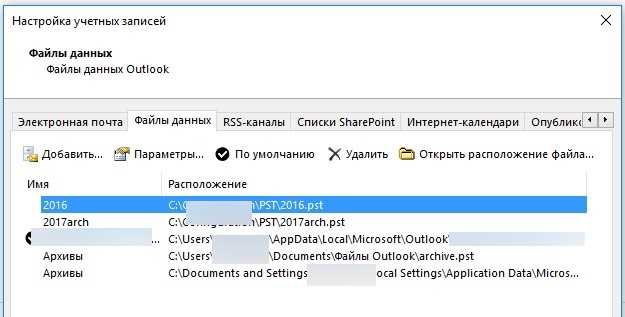
Определение типа почтовой учетной записи позволяет понять, можно ли повторно подключить OST файл к Outlook без конвертации. Если исходный профиль ещё существует, проверка выполняется через настройки Outlook. В разделе «Файл» → «Сведения об учетной записи» → «Настройки учетных записей» отображается тип подключения: Microsoft Exchange, Microsoft 365 или Outlook.com. Именно эти типы создают OST файлы по умолчанию.
Дополнительно информацию можно получить через параметры файла данных. В окне «Настройки учетных записей» на вкладке «Файлы данных» указывается расположение OST и его статус. Если в столбце «Тип» указан Exchange, файл связан с серверной учетной записью и не предназначен для автономного открытия. Отсутствие PST в списке подтверждает, что данные не хранятся в переносимом формате.
Когда профиль Outlook уже удалён, тип учетной записи определяется косвенно. OST файлы практически всегда указывают на использование Exchange или Microsoft 365, тогда как учетные записи POP3 и IMAP создают PST. Дополнительным признаком служит имя файла: оно часто совпадает с адресом электронной почты или содержит идентификатор почтового ящика домена организации.
В корпоративной среде точные данные можно запросить у администратора Exchange или проверить через центр администрирования Microsoft 365. Наличие активного почтового ящика на сервере означает, что OST можно пересоздать путём повторного входа в учетную запись, после чего Outlook загрузит данные заново без ручной работы с файлом.
Если учетная запись была удалена или недоступна, понимание её типа заранее помогает избежать бесполезных попыток подключения OST и перейти к методам извлечения данных, совместимым с серверными почтовыми системами.
Как подключить OST файл к Outlook через исходный профиль пользователя
После запуска Outlook необходимо создать или восстановить профиль с тем же адресом электронной почты. При добавлении учетной записи Outlook автоматически проверяет наличие существующего OST файла по стандартному пути хранения. Если файл найден и его структура совпадает с серверным почтовым ящиком, Outlook использует его вместо создания нового, что позволяет получить доступ к локально сохранённым данным.
Если OST файл расположен в нестандартной папке, его следует заранее переместить в каталог профиля Outlook до запуска программы. Попытка указать файл вручную через настройки не сработает, так как Outlook не предоставляет функции прямого подключения OST. Решающее значение имеет совпадение учетной записи и корректная инициализация профиля.
При успешном подключении Outlook выполнит проверку целостности и начнёт синхронизацию с сервером. В этот момент часть писем может быть перезаписана актуальными данными, поэтому рекомендуется временно отключить сетевое подключение, если требуется сохранить автономное состояние файла для дальнейших действий.
Если Outlook игнорирует существующий OST и создаёт новый, это указывает на несовпадение профиля или отсутствие доступа к исходному почтовому ящику. В такой ситуации восстановление через профиль невозможно, и требуется использовать альтернативные способы получения данных.
Как открыть данные OST файла после восстановления учетной записи
После восстановления учетной записи Exchange, Microsoft 365 или Outlook.com доступ к данным OST файла возможен при условии, что почтовый ящик на сервере соответствует исходному идентификатору. Восстановление должно выполняться с тем же адресом электронной почты и без создания нового ящика, иначе Outlook воспримет его как другую учетную запись и проигнорирует существующий файл.
При первом запуске Outlook после повторного добавления учетной записи программа проверяет локальное хранилище и сопоставляет OST файл с серверным почтовым ящиком. Если совпадение успешно, Outlook использует локальные данные и запускает процесс синхронизации. В этот момент письма, папки и календари становятся доступны для просмотра без дополнительных действий.
Важно учитывать направление синхронизации. Серверные данные имеют приоритет, и при расхождениях локальная информация может быть заменена. Чтобы сохранить автономные письма, рекомендуется временно отключить интернет до завершения проверки содержимого и структуры папок.
| Сценарий | Результат доступа к OST |
|---|---|
| Учетная запись восстановлена без изменения почтового ящика | OST файл подключается автоматически, данные отображаются |
| Создан новый почтовый ящик с тем же адресом | OST игнорируется, создаётся новый файл |
| Почтовый ящик восстановлен из резервной копии | Данные загружаются с сервера, локальные изменения могут быть перезаписаны |
Если после восстановления учетной записи Outlook не распознаёт OST файл, это указывает на несовпадение идентификаторов или повреждение структуры. В таком случае доступ к данным возможен только через извлечение содержимого файла с последующим переносом в поддерживаемый формат Outlook.
Как конвертировать OST файл в формат PST для просмотра писем
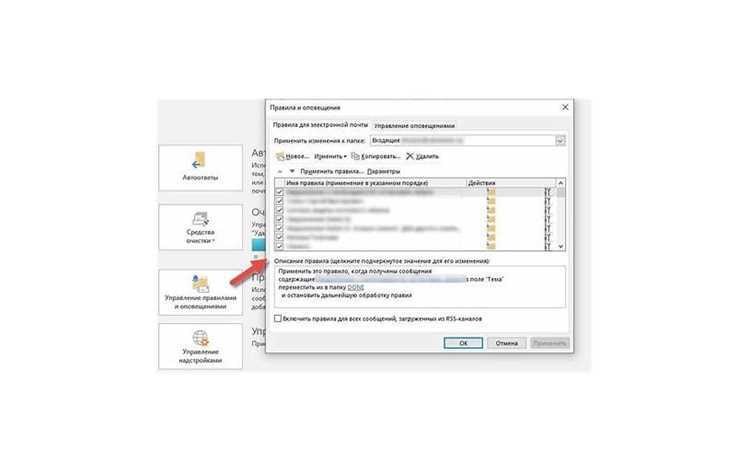
Конвертация OST в PST используется в случаях, когда исходная учетная запись Exchange или Microsoft 365 недоступна и подключение через профиль невозможно. PST формат поддерживается Outlook напрямую и позволяет открыть письма, вложения и папки без привязки к серверу. Перед началом важно убедиться, что OST файл не зашифрован активным профилем, иначе стандартные средства Outlook не смогут получить к нему доступ.
Если учетная запись всё ещё существует и Outlook запускается с исходным профилем, допустимо использовать встроенный экспорт данных. Этот способ подходит только для синхронизированных OST файлов и выполняется через меню экспорта.
- Запустить Outlook под учетной записью, связанной с OST файлом
- Открыть раздел «Файл» и перейти к экспорту данных
- Выбрать формат PST и указать папки для сохранения
- Дождаться завершения переноса писем и вложений
При отсутствии доступа к учетной записи используется конвертация OST файла без Outlook. В этом случае применяются специализированные утилиты, работающие с автономными файлами. При выборе такого инструмента следует учитывать поддерживаемые версии Outlook и объём обрабатываемых данных.
- Поддержка OST файлов Exchange и Microsoft 365
- Корректное сохранение структуры папок и дат писем
- Возможность выборочного экспорта данных
- Работа с крупными файлами без ограничения размера
После получения PST файла его подключение выполняется через стандартное меню открытия файлов данных Outlook. Это позволяет просматривать и архивировать почту, переносить её в другой профиль или импортировать в новую учетную запись без зависимости от исходного сервера.
Какие ограничения и риски возникают при работе с автономным OST файлом
OST файл привязан к конкретной учетной записи и профилю Outlook, поэтому его использование вне исходной конфигурации ограничено. Прямое открытие файла в другом профиле невозможно, и любые попытки изменить его структуру сторонними средствами могут привести к повреждению данных.
При работе с OST файлами возникают следующие ограничения:
- Невозможность доступа без исходного профиля и активной учетной записи Exchange или Microsoft 365;
- Отсутствие поддержки прямого открытия через Outlook, кроме как в исходной среде;
- Синхронизация с сервером при несовпадении идентификаторов может перезаписать локальные изменения;
- Файл не переносим: его нельзя использовать как обычный архив для обмена письмами между компьютерами.
Основные риски включают:
- Повреждение структуры при некорректной попытке конвертации или копирования;
- Потеря писем и вложений при несвоевременном резервном копировании;
- Ошибка при открытии, если OST был создан в устаревшей версии Outlook или содержит крупные объемы данных свыше 50 ГБ;
- Недоступность части сообщений, если синхронизация была неполной и сервер больше не хранит исходные элементы.
Для минимизации рисков рекомендуется создавать резервные копии OST файла перед любыми манипуляциями, использовать официальные средства Outlook для экспорта в PST и проверять целостность файла с помощью встроенной функции проверки и восстановления данных SCANPST.exe.
Вопрос-ответ:
Можно ли открыть OST файл на другом компьютере без подключения к исходной учетной записи?
OST файл зашифрован и привязан к конкретному профилю Outlook и учетной записи Exchange или Microsoft 365. Без восстановления исходного профиля и доступа к почтовому ящику сервер не позволит открыть файл напрямую. Для работы с таким файлом на другом компьютере необходимо сначала конвертировать его в PST через Outlook или специализированные утилиты, после чего можно просматривать письма и вложения.
Что делать, если Outlook не распознаёт OST файл после восстановления учетной записи?
Если Outlook игнорирует существующий OST файл, это означает, что идентификаторы профиля или почтового ящика не совпадают с теми, что были при создании файла. В такой ситуации доступ к письмам возможен только через экспорт данных в PST. Для этого можно использовать встроенные средства Outlook, подключив профиль и выполнив экспорт через меню «Файл» → «Открыть и экспорт» → «Импорт и экспорт» или применить сторонние программы для извлечения содержимого OST без сервера.
Можно ли восстановить отдельные письма из повреждённого OST файла?
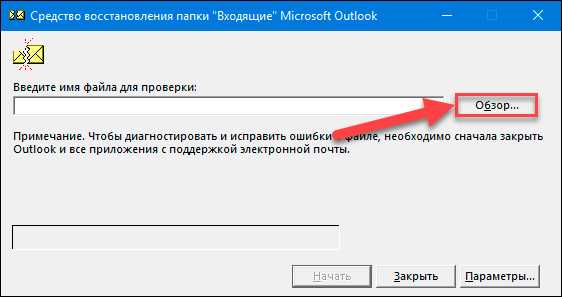
Да, частичное восстановление возможно. Для этого используют встроенный инструмент SCANPST.exe, который проверяет целостность OST файла и исправляет ошибки структуры. Если файл сильно повреждён, иногда помогает конвертация через сторонние утилиты, позволяющие извлечь отдельные папки и письма в PST. Важно не открывать повреждённый OST напрямую в Outlook, чтобы избежать дальнейшего разрушения данных.
Как узнать, создан ли OST файл для Exchange или Microsoft 365, если профиль уже удалён?
Если исходный профиль недоступен, тип учетной записи определяется косвенно. OST создаются только для Exchange, Microsoft 365 и Outlook.com. POP3 и IMAP используют PST. Также можно проверить имя файла: часто оно совпадает с адресом электронной почты или содержит идентификатор почтового ящика. Для корпоративных учетных записей точные данные можно уточнить у администратора почтового сервера.
Как сохранить данные OST файла перед конвертацией в PST, чтобы ничего не потерять?
Перед конвертацией рекомендуется создать резервную копию OST файла, скопировав его в отдельную папку на жёстком диске. Если файл большой, полезно проверить целостность через SCANPST.exe. После этого можно использовать экспорт Outlook или сторонние утилиты для переноса данных в PST. Такая последовательность действий снижает риск потери писем, вложений и структуры папок.
Почему Outlook не открывает OST файл после переустановки Windows?
OST файл привязан к конкретному профилю Outlook и идентификатору учетной записи на сервере Exchange или Microsoft 365. После переустановки Windows старый профиль теряется, и Outlook не может сопоставить файл с новой системой. В таком случае прямое открытие файла невозможно. Чтобы получить доступ к письмам, необходимо восстановить исходную учетную запись на сервере и подключить профиль в Outlook или конвертировать OST в PST для просмотра содержимого.
Можно ли извлечь письма из OST файла без подключения к серверу Exchange?
Да, это возможно через конвертацию OST в PST с помощью встроенных средств Outlook или специальных программ для работы с автономными файлами. После конвертации письма, вложения и структура папок сохраняются в PST, который можно открыть в любом профиле Outlook. При этом важно создавать резервную копию исходного OST файла и проверять его целостность с помощью SCANPST.exe, чтобы избежать повреждения данных во время конвертации.

 Загрузка...