Содержание статьи
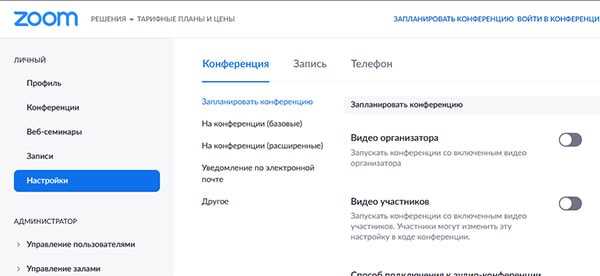
Функция «Поднять руку» в Zoom позволяет участникам привлекать внимание ведущего без нарушения хода встречи. Она активна на всех устройствах: Windows, macOS, iOS и Android, а также в веб-версии Zoom через браузер. Для корректного использования важно убедиться, что версия приложения обновлена до последней стабильной сборки.
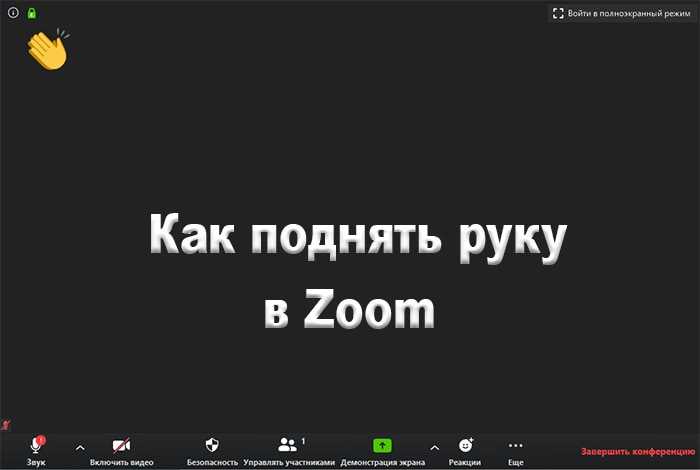
На компьютере значок поднятой руки находится на панели управления участниками в нижней части окна. Нажатие кнопки «Поднять руку» отображает индикатор рядом с именем участника в списке участников, а ведущий получает уведомление. После того как вопрос решён, участник должен нажать «Опустить руку», чтобы удалить индикатор.
На мобильных устройствах процесс отличается лишь расположением элементов интерфейса: кнопка доступна через меню «Ещё» в правом нижнем углу. В iOS и Android индикатор также виден ведущему и всем участникам при просмотре списка участников. Zoom автоматически синхронизирует статус руки между устройствами, если пользователь подключён с нескольких платформ.
В веб-версии Zoom через браузер функция работает аналогично десктопной версии: нужно открыть панель участников и кликнуть на значок руки. Для ведущего предусмотрена возможность массового управления поднятыми руками: опустить их все одновременно или выбрать конкретного участника для ответа. Это особенно полезно на больших конференциях, где визуальный контроль всех участников затруднён.
Проверка версии Zoom перед началом
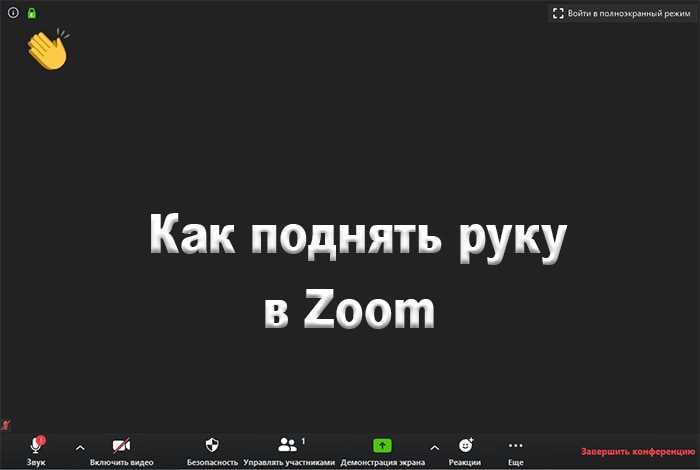
Для корректной работы функции поднятия руки важно использовать актуальную версию Zoom. На компьютере откройте приложение, нажмите на свой аватар в правом верхнем углу и выберите Проверка обновлений. Программа автоматически сверит вашу версию с последней доступной и предложит обновление при необходимости.
На мобильных устройствах откройте Zoom, перейдите в Настройки → О приложении. Если версия устарела, в App Store или Google Play появится кнопка Обновить. Для стабильной работы функций реакции рекомендуется иметь версию не ниже 5.12.0.
После обновления перезапустите Zoom, чтобы изменения вступили в силу. Проверка версии предотвращает ошибки с интерфейсом, отсутствием кнопки «Поднять руку» и проблемами синхронизации аудио и видео. Регулярная проверка обновлений – ключ к полноценному участию в вебинарах и конференциях.
Где находится кнопка «Поднять руку» на компьютере
В Zoom на компьютере кнопка «Поднять руку» расположена в нижней панели управления окном конференции. Если панель скрыта, наведите курсор мыши на нижнюю часть экрана, чтобы она появилась. Иконка выглядит как маленькая рука и находится справа от кнопок «Чат» и «Реакции».
При включенном режиме «Галерея» или «Спикер» расположение кнопки сохраняется одинаковым, однако в полноэкранном режиме иногда её нужно искать в меню «Участники».
Альтернативный способ: откройте список участников с помощью кнопки «Участники» на панели. В правом нижнем углу окна списка появится кнопка «Поднять руку». Это особенно удобно, если панель управления перекрыта видео других участников.
После нажатия кнопка изменяет цвет и отображается у вашего имени в списке участников, что сигнализирует ведущему о вашем намерении говорить.
Как поднять руку на мобильном устройстве
Откройте приложение Zoom на iOS или Android и присоединитесь к встрече. Убедитесь, что у вас включен звук и видео, иначе кнопка поднятия руки может быть скрыта.
На нижней панели нажмите на значок «Еще» (три точки). В открывшемся меню выберите пункт «Поднять руку». После нажатия в верхнем правом углу экрана появится маленький значок руки рядом с вашим именем.
Если вы хотите опустить руку, повторно откройте меню «Еще» и выберите «Опустить руку». Это моментально удаляет значок и уведомляет ведущего.
Для быстрого доступа можно свайпнуть вверх по экрану с участниками, найти свое имя в списке и нажать «Поднять руку» прямо рядом с ним. Этот метод особенно удобен при длинных встречах с большим количеством участников.
Приложение автоматически сохраняет состояние поднятой руки при переключении между встречами, поэтому проверяйте, что значок не остался активным после окончания предыдущей сессии.
Если кнопка «Поднять руку» отсутствует, обновите приложение до последней версии или проверьте настройки встречи: ведущий может отключить функцию поднятия руки для участников.
Использование сочетаний клавиш для поднятия руки
В Zoom предусмотрены горячие клавиши для быстрого поднятия и опускания руки, что экономит время и упрощает взаимодействие на совещаниях. На Windows по умолчанию используется комбинация Alt + Y, на macOS – Option + Y. Эти сочетания работают в настольном приложении Zoom, включая версии 5.0 и выше.
Чтобы сочетания клавиш работали корректно, необходимо убедиться, что они активированы в настройках: Настройки → Клавиши быстрого доступа → Включить горячие клавиши. Если функция отключена, комбинации не сработают, даже при корректном наборе клавиш.
Для пользователей с Windows возможна настройка индивидуальных комбинаций для подъема руки: можно изменить стандартное Alt + Y на любое удобное сочетание через раздел Настройки → Клавиши быстрого доступа → Поднять/опустить руку. На Mac настройка аналогична, но применяется к системным комбинациям, чтобы не было конфликта с другими приложениями.
При использовании нескольких мониторов сочетания клавиш работают независимо от активного окна Zoom, что позволяет мгновенно поднять руку без переключения на приложение. Для повышения эффективности рекомендуется запомнить стандартные комбинации и протестировать их в тестовой встрече, чтобы избежать задержек в реальных конференциях.
На устройствах с внешними клавиатурами важно учитывать региональные раскладки: клавиши могут отличаться по символам, поэтому проверка комбинации в Настройках → Клавиши быстрого доступа обязательна перед важной встречей.
Как увидеть, что ваша рука поднята
После того как вы активировали функцию «Поднять руку» в Zoom, важно убедиться, что сигнал виден ведущему и другим участникам. Проверка занимает несколько секунд и требует внимания к интерфейсу.
- Проверьте значок на панели управления:
- На компьютере значок руки появляется в правой части панели управления под кнопкой «Реакции».
- На мобильных устройствах значок руки отображается внизу экрана после открытия меню «Еще».
- Следите за цветом значка:
- Если рука поднята, значок подсвечен синим цветом.
- Если значок серый, сигнал не активирован.
- Проверяйте панель участников:
- В списке участников напротив вашего имени появляется миниатюрная рука.
- Это подтверждает, что ведущий видит ваш запрос.
- Получите визуальное подтверждение от ведущего:
- Ведущий обычно отмечает участников с поднятыми руками в отдельном окне «Участники».
- Если есть очередь, ваша рука будет отмечена первой или согласно времени поднятия.
- Снимите и повторно поднимите руку при необходимости:
- Если значок не отображается или цвет не изменился, нажмите кнопку «Опустить руку» и снова активируйте.
- Это помогает устранить временные сбои интерфейса.
Регулярная проверка значка и панели участников гарантирует, что ваш сигнал не будет пропущен и вы сможете задать вопрос вовремя.
Снятие поднятой руки самостоятельно
Чтобы убрать поднятую руку в Zoom, откройте панель управления участником. На компьютере это кнопка «Участники» в нижней части окна, на мобильном устройстве – значок с силуэтом человека внизу экрана. Найдите своё имя в списке участников. Напротив него появится иконка поднятой руки. Нажмите на эту иконку, после чего она исчезнет, а уведомление о поднятой руке удалится для всех участников.
Если вы используете версию Zoom с панели управления видео, можно снять руку через меню реакции: нажмите «Реакции» в нижней панели, затем выберите опцию «Снять руку». Действие применяется мгновенно без подтверждения.
В мобильной версии iOS или Android процесс аналогичен: откройте панель участников, нажмите на своё имя и выберите «Снять руку». Результат отображается сразу в общем списке участников.
Снимать руку рекомендуется сразу после завершения вашего вопроса или комментария, чтобы избежать путаницы для ведущего и других участников. Zoom не ограничивает количество раз, когда можно поднимать и снимать руку в течение встречи.
Как реагирует ведущий на поднятую руку
После поднятия руки участником ведущий видит значок руки в списке участников и может использовать уведомления в панели управления для контроля очереди. Значок остаётся до тех пор, пока ведущий или участник не снимет руку.
Ведущий может реагировать следующим образом:
| Действие ведущего | Описание | Практические рекомендации |
|---|---|---|
| Вызывать участника к слову | Ведущий выбирает участника из списка с поднятой рукой и разрешает говорить. | Соблюдать порядок поднятия рук, чтобы не пропустить никого. Можно использовать сортировку по времени. |
| Снять руку | После ответа ведущий через контекстное меню «Снять руку» убирает значок. | Всегда снимать руку после завершения реплики, чтобы список оставался актуальным. |
| Отметить очередь | Ведущий видит всех участников с поднятыми руками и планирует порядок ответов. | При больших встречах полезно вести отдельный список или заметку, чтобы не пропустить участников. |
| Использовать чат для уведомления | Ведущий пишет в чате о порядке выступлений или сообщает, что очередь формируется. | Рекомендуется для конференций и вебинаров с более чем 10 участниками. |
Эффективная реакция ведущего требует постоянного контроля панели участников, своевременного снятия рук и соблюдения порядка очереди, что обеспечивает упорядоченное обсуждение и предотвращает пересечения реплик.
Вопрос-ответ:
Как поднять руку в Zoom на компьютере?
Чтобы поднять руку на компьютере, откройте панель управления встречей. Внизу окна найдите кнопку «Реакции» или «Participants» (Участники). Нажмите на неё, и в появившемся меню выберите «Поднять руку». После этого ведущий увидит, что вы хотите что-то сказать.
Можно ли опустить руку после того, как я её поднял?
Да, руку можно опустить в любой момент. После того как вы подняли руку через кнопку «Реакции» или в списке участников, снова нажмите на ту же кнопку. В меню появится опция «Опустить руку», выбрав которую, вы уберёте свой сигнал.
Как поднять руку в мобильном приложении Zoom на телефоне?
В мобильном приложении откройте окно конференции и коснитесь экрана, чтобы показать панель инструментов. Найдите кнопку «Ещё» (обычно с тремя точками) и выберите «Поднять руку». После этого маленький значок руки появится рядом с вашим именем, и ведущий увидит ваш запрос.
Что делать, если кнопки для поднятия руки нет в Zoom?
Если нужной кнопки нет, возможно, вы используете устаревшую версию программы. Проверьте обновления Zoom и установите последнюю версию. Также ведущий мог отключить функцию поднятия руки для участников — в этом случае нужно сообщить о желании говорить через чат или другой доступный способ связи с ведущим.
Можно ли увидеть, кто ещё поднял руку на встрече?
Да, Zoom показывает всех участников, поднявших руку. На компьютере это можно увидеть в списке участников, где возле имени каждого будет значок руки. В мобильной версии нужно открыть меню «Участники», и там вы увидите, кто сигнализирует о желании говорить.

 Загрузка...