Содержание статьи

Шлейф клавиатуры – это гибкий плоский кабель, который передает сигналы от клавиш к материнской плате ноутбука. Неправильное подключение или повреждение шлейфа может привести к неработающей клавиатуре или короткому замыканию. Перед началом работы важно точно определить модель ноутбука и совместимый тип шлейфа: у разных производителей и серий ноутбуков разъемы могут различаться по ширине, расположению контактов и защелкам.
Для безопасного подключения шлейфа требуется полное отключение питания и извлечение аккумулятора, если он съемный. Рабочее место должно быть чистым, с антистатической подложкой или тканью, чтобы предотвратить повреждение платы статическим электричеством. Необходимые инструменты: пластиковая лопатка или медиатор для открытия корпуса, мини-отвертки и, при необходимости, пинцет для точной фиксации контактов.
Процесс подключения включает несколько критически важных этапов: аккуратное отсоединение старого шлейфа, осмотр разъема на наличие загрязнений и повреждений, установка нового кабеля с правильной ориентацией и проверка фиксации защелки. Даже небольшое смещение контактов может вызвать неполадки. В статье подробно показаны все шаги с конкретными рекомендациями, чтобы исключить риск ошибок и обеспечить корректную работу клавиатуры после сборки.
Определение модели ноутбука и совместимого шлейфа
Каждый ноутбук использует шлейф клавиатуры с уникальной конфигурацией разъема и длиной кабеля. Чтобы выбрать совместимый шлейф, сначала найдите точный номер модели устройства. Он указан на нижней панели ноутбука или под аккумулятором и обычно содержит серию производителя, код модели и ревизию платы. Пример: HP Pavilion 15-eh1000, Lenovo IdeaPad 3 15ITL6, Dell Inspiron 5505.
После идентификации модели уточните тип разъема клавиатуры. Большинство современных ноутбуков используют ZIF-разъемы с шириной 20–30 контактов, но встречаются варианты с 40 контактами или нестандартной формой. Для проверки совместимости сравните расположение контактов, длину кабеля и наличие защелки фиксаторного типа. Подходящий шлейф можно приобрести у официального производителя, через сертифицированные магазины или проверить по номеру детали на специализированных ресурсах.
При выборе нового шлейфа обратите внимание на маркировку: она должна совпадать с оригинальной по модели и ревизии платы. Использование шлейфа с другим расположением контактов или без фиксатора может привести к отсутствию отклика клавиш или повреждению материнской платы. Храните старый шлейф для сверки контактов, если возникают сомнения в совместимости нового кабеля.
Выключение ноутбука и подготовка рабочего места

Перед разборкой ноутбука полностью выключите систему через меню операционной системы и убедитесь, что индикаторы питания гаснут. Если аккумулятор съемный, извлеките его, чтобы исключить риск короткого замыкания. Для встроенного аккумулятора зафиксируйте ноутбук в положении на ровной поверхности и отключите шнур питания.
Рабочее место должно быть чистым и освещенным, с ровной твердой поверхностью. Используйте антистатический коврик или ткань из натурального волокна, чтобы снизить вероятность повреждения платы статическим электричеством. Инструменты, которые понадобятся: мини-отвертки под крест и плоскую насадку, пластиковая лопатка для снятия крышки, пинцет для аккуратного захвата шлейфа.
Организуйте снятые винты и мелкие детали в отдельные контейнеры, подписав их местоположение. Это позволит избежать ошибок при сборке и предотвратит потерю крепежа. Подготовка рабочего места и корректное отключение питания обеспечивают безопасное подключение нового шлейфа без риска повреждения клавиатуры и материнской платы.
Снятие нижней крышки и корпуса ноутбука
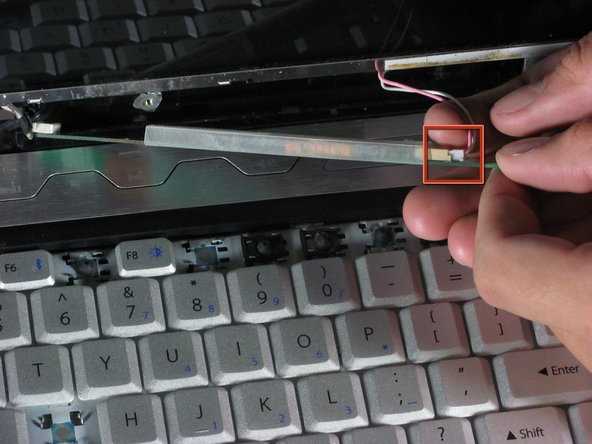
Доступ к разъему шлейфа клавиатуры возможен только после аккуратного снятия нижней крышки и, при необходимости, верхней части корпуса. Для этого следуйте конкретной последовательности действий:
- Удалите все видимые винты на нижней панели, включая скрытые под резиновыми заглушками. Винты могут быть разной длины, поэтому распределяйте их по секциям.
- Используйте пластиковую лопатку или медиатор, чтобы аккуратно отделить нижнюю крышку от корпуса. Начинайте с углов и двигайтесь по периметру, избегая силы, которая может повредить защелки.
- Если ноутбук имеет съемную верхнюю рамку клавиатуры, аккуратно подденьте ее с помощью плоской лопатки, следя за защелками по бокам и сверху.
- Осмотрите внутреннюю часть корпуса на наличие дополнительных винтов, удерживающих клавиатуру или подложку шлейфа, и снимите их.
После снятия крышки убедитесь, что внутренние разъемы и платы чисты от пыли и посторонних предметов. Корпус следует держать на антистатической поверхности, чтобы исключить повреждение компонентов при дальнейшем подключении шлейфа клавиатуры.
Отключение старого шлейфа клавиатуры
Старый шлейф клавиатуры необходимо отключать осторожно, чтобы не повредить разъем и контакты на материнской плате. Обычно используется ZIF-разъем с фиксаторами или защелкой. Последовательность действий включает следующие этапы:
| Этап | Действие | Рекомендации |
|---|---|---|
| 1 | Освободить фиксатор | Подденьте фиксатор защелки пластиковой лопаткой. Не используйте металлические инструменты, чтобы не повредить контакты. |
| 2 | Отсоединить шлейф | Аккуратно вытяните шлейф из разъема, держа его за жесткую часть кабеля, не за тонкие контакты. |
| 3 | Проверка состояния | Осмотрите разъем на материнской плате на наличие загрязнений, окислений или изломов контактов. |
| 4 | Хранение старого шлейфа | Сложите шлейф так, чтобы не повредить контактные дорожки. Используйте антистатический пакет для хранения. |
Неправильное извлечение шлейфа может привести к деформации контактов или нарушению работы клавиатуры. Следование указанной таблице снижает риск повреждений и обеспечивает безопасное подключение нового кабеля.
Осмотр и очистка разъема перед подключением нового шлейфа
Перед установкой нового шлейфа клавиатуры обязательно проверьте разъем на материнской плате. Обратите внимание на целостность контактов: они должны быть ровными, без загибов и следов окисления. Любое повреждение может привести к нестабильной работе клавиатуры или полному отказу.
Для очистки используйте сжатый воздух или мягкую антистатическую щетку, чтобы удалить пыль и мелкие частицы. При наличии жирных следов или загрязнений допустимо аккуратно протереть контакты изопропиловым спиртом с помощью ватной палочки, избегая сильного давления на тонкие дорожки.
После очистки визуально убедитесь, что разъем полностью сухой и все контакты на месте. Проверка и очистка разъема перед подключением нового шлейфа снижают риск плохого контакта и обеспечивают стабильную работу клавиатуры с первого подключения.
Правильная установка нового шлейфа в разъем
Правильная установка шлейфа критична для стабильной работы клавиатуры. Следуйте точной последовательности действий:
- Ориентация кабеля. Убедитесь, что контактные дорожки шлейфа обращены к контактам разъема на материнской плате. На большинстве ZIF-разъемов контакты шлейфа должны быть направлены вниз, к плате.
- Вставка кабеля. Аккуратно направьте жесткую часть шлейфа в разъем, не сгибая тонкую часть кабеля. Используйте только легкое давление, чтобы избежать повреждения контактов.
- Фиксация защелки. Закройте фиксатор разъема, задвинув защелку до характерного щелчка. Убедитесь, что шлейф зафиксирован ровно, без перекосов.
- Проверка положения. Шлейф должен лежать плотно и ровно, без перекрутов и перегибов. Контакты не должны выступать за пределы разъема.
- Дополнительная проверка. При наличии временной возможности подключите питание и кратко протестируйте клавиатуру до полной сборки корпуса, чтобы убедиться в контакте.
Соблюдение этих шагов предотвращает обрывы контактов, короткие замыкания и неправильное функционирование клавиатуры после сборки ноутбука.
Проверка фиксации шлейфа и сборка ноутбука

После установки шлейфа убедитесь, что фиксатор разъема полностью закрыт и кабель лежит ровно, без перегибов и перекрутов. Легкое покачивание шлейфа должно показывать отсутствие люфта. Контакты не должны выступать из разъема или касаться соседних элементов платы.
Перед полной сборкой корпуса временно установите нижнюю крышку и подключите питание для проверки клавиатуры. Нажмите несколько клавиш, чтобы убедиться в корректной работе всех рядов и функциональных кнопок.
После успешного тестирования отключите питание и приступайте к окончательной сборке:
- Закрутите винты в обратной последовательности снятия, начиная с внутренних и переходя к внешним.
- Установите рамку клавиатуры или верхнюю крышку, проверив фиксацию всех защелок по периметру корпуса.
- Проверьте, что все кабели и шлейфы внутри корпуса не перекручены и не зажаты крышкой.
Точная фиксация шлейфа и аккуратная сборка корпуса обеспечивают долговечную работу клавиатуры и исключают необходимость повторного разборки в ближайшее время.
Тестирование клавиатуры после подключения

После подключения нового шлейфа клавиатуры необходимо убедиться в корректной работе всех клавиш. Для этого включите ноутбук и откройте текстовый редактор или блокнот. Нажимайте каждую клавишу, проверяя отклик и отсутствие задержек.
Особое внимание уделите функциональным клавишам F1–F12, клавишам управления курсором и сочетаниям Ctrl, Alt, Shift. Любое отсутствие отклика или неправильное срабатывание указывает на неплотное соединение или смещенные контакты шлейфа.
Если ноутбук поддерживает встроенные утилиты диагностики клавиатуры, запустите их для детальной проверки. Фиксируйте любые сбои, чтобы при необходимости повторно проверить разъем и фиксацию шлейфа перед окончательной сборкой корпуса.
Тестирование до полной сборки корпуса позволяет выявить ошибки подключения на раннем этапе и исключает необходимость повторного разборки ноутбука, сохраняя целостность компонентов и снижая риск повреждений.
Вопрос-ответ:
Как узнать, какой шлейф подойдет для моего ноутбука?
Для точного подбора шлейфа необходимо определить модель ноутбука и его ревизию. Эта информация обычно указана на нижней панели или под аккумулятором. После идентификации модели сверяйте количество контактов, тип разъема и длину кабеля с оригинальной деталью. Если есть сомнения, сохраняйте старый шлейф для визуального сравнения с новым.
Можно ли подключать шлейф, если аккумулятор не съемный?
Да, но при этом нужно полностью отключить ноутбук и убедиться, что питание не подается. Это снижает риск короткого замыкания. Работать рекомендуется на чистой ровной поверхности, желательно с антистатическим ковриком или тканью, чтобы исключить повреждения платы статическим электричеством.
Что делать, если разъем на материнской плате загрязнен или окислен?
Сначала аккуратно очистите контакты сжатым воздухом или мягкой антистатической щеткой. Если есть жирные или стойкие загрязнения, допустимо протереть контакты ватной палочкой, смоченной в изопропиловом спирте, без сильного давления. После очистки убедитесь, что разъем полностью сухой и контакты ровные, перед подключением нового шлейфа.
Как проверить, что шлейф установлен правильно до сборки корпуса?
После установки шлейфа временно подключите питание и включите ноутбук. Откройте текстовый редактор и проверьте отклик всех клавиш, включая функциональные и управляющие. Если каждая клавиша срабатывает корректно, шлейф закреплен правильно. При любых сбоях стоит проверить ориентацию и фиксацию кабеля в разъеме.
Можно ли повредить клавиатуру при неправильной фиксации шлейфа?
Да, если шлейф вставлен с перекосом или защелка не зафиксирована, это может вызвать отсутствие отклика отдельных клавиш, короткое замыкание или деформацию контактов. Перед сборкой корпуса обязательно убедитесь, что кабель лежит ровно, без перегибов, и фиксатор разъема полностью закрыт.
Как правильно подготовить ноутбук перед снятием шлейфа клавиатуры?
Сначала полностью выключите устройство и убедитесь, что индикаторы питания погасли. Если аккумулятор съемный, извлеките его. Работать следует на чистой и ровной поверхности, лучше всего использовать антистатический коврик или ткань. Подготовьте инструменты: пластиковую лопатку для открытия корпуса, мини-отвертки для винтов и пинцет для точного управления шлейфом. Важно расположить винты и мелкие детали так, чтобы их было легко вернуть на место при сборке.
Что делать, если после подключения нового шлейфа некоторые клавиши не реагируют?
Проверьте, правильно ли установлен шлейф и зафиксирован ли фиксатор разъема. Убедитесь, что кабель лежит ровно, без перегибов или перекрутов, и контакты полностью входят в разъем. Осмотрите разъем на наличие загрязнений или повреждений. При необходимости временно подключите питание и протестируйте клавиатуру снова. Если проблема сохраняется, возможно, шлейф несовместим с вашей моделью или контакт поврежден, и потребуется замена детали.

 Загрузка...