Содержание статьи
PgAdmin предоставляет графический интерфейс для работы с PostgreSQL, позволяя быстро открывать и анализировать данные без выполнения SQL-запросов вручную. Через него можно просмотреть таблицы любой схемы, изучить их структуру и содержимое, применяя встроенные инструменты фильтрации и сортировки.
Чтобы просмотреть таблицу, достаточно выбрать нужную базу данных в дереве объектов, открыть раздел Tables и вызвать команду View/Edit Data → All Rows. Откроется окно, в котором отображаются строки таблицы, а также доступны инструменты поиска и ограничения количества записей.
Функция просмотра данных в PgAdmin помогает проверять результаты импортов, контролировать изменения в таблицах и анализировать значения без прямого обращения к консоли. Это особенно удобно при администрировании серверов и сопровождении рабочих баз данных.
Как открыть инструмент просмотра данных в PgAdmin
Чтобы запустить просмотр данных в PgAdmin, необходимо сначала подключиться к серверу PostgreSQL и выбрать нужную базу данных в дереве слева. После этого следует развернуть схему, где расположена таблица, и открыть список объектов Tables.
Далее нужно щёлкнуть правой кнопкой мыши по выбранной таблице и выбрать пункт View/Edit Data. В подменю доступны варианты: All Rows – для отображения всех записей, First 100 Rows – для частичного просмотра, и Filtered Rows – для выборки по условиям. После выбора соответствующего пункта откроется окно редактора данных.
Окно просмотра данных позволяет изменять и анализировать содержимое таблицы. В верхней части интерфейса расположены инструменты фильтрации, поиска и ограничения количества отображаемых строк. Эти функции помогают быстро получить нужные данные без написания SQL-запросов.
Выбор нужной базы данных и схемы
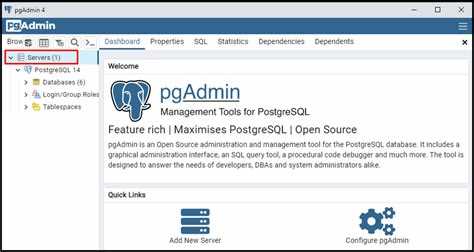
После запуска PgAdmin необходимо подключиться к серверу PostgreSQL, выбрав его в списке соединений. В левой панели откроется дерево объектов, где отображаются все доступные базы данных. Для перехода к нужной достаточно раскрыть узел Databases и выбрать требуемую по имени.
После выбора базы данных следует открыть раздел Schemas. В PostgreSQL схема представляет собой логическую область, где хранятся таблицы, функции и другие объекты. Чаще всего основная схема называется public, но в крупных проектах может использоваться несколько схем для разделения данных.
Для работы с таблицей нужно раскрыть выбранную схему и перейти в список Tables. Здесь отображаются все таблицы, принадлежащие этой схеме. Выбор корректной базы и схемы позволяет избежать ошибок при просмотре данных и работать только с нужными объектами.
Поиск и открытие таблицы через дерево объектов
Дерево объектов в PgAdmin позволяет быстро находить таблицы без выполнения SQL-запросов. Оно расположено в левой панели и отражает структуру сервера, баз данных, схем и таблиц.
- Подключитесь к нужному серверу и раскройте раздел Databases.
- Выберите требуемую базу данных и откройте узел Schemas.
- Раскройте схему, в которой находится нужная таблица, и перейдите в раздел Tables.
- Прокрутите список или используйте встроенный поиск: введите часть имени таблицы в строке фильтрации над деревом объектов.
- Найдите таблицу и щёлкните по ней правой кнопкой мыши, чтобы открыть контекстное меню с пунктом View/Edit Data.
Такой способ удобен при работе с большим числом таблиц, поскольку дерево объектов отражает иерархию структуры базы и позволяет точно определить расположение нужного элемента.
Просмотр данных через пункт «View/Edit Data»
После выбора таблицы в дереве объектов необходимо щёлкнуть по ней правой кнопкой мыши и открыть пункт View/Edit Data. Этот инструмент запускает интерфейс для просмотра содержимого таблицы без написания SQL-запросов.
В подменю доступны несколько режимов:
- All Rows – загрузка всех стро
Настройка количества отображаемых строк

В PgAdmin по умолчанию при просмотре таблицы через View/Edit Data загружается ограниченное количество строк. Для работы с большими таблицами важно корректно настроить количество отображаемых записей, чтобы избежать задержек и ошибок.
Изменение параметров производится в верхней панели редактора данных. Можно указать точное число строк для загрузки или выбрать предустановленные значения. Например, для быстрой проверки структуры таблицы достаточно 100–500 строк, а для анализа всего содержимого – All Rows.
Параметр Описание Рекомендация First 100 Rows Отображает первые 100 записей таблицы Использовать при небольших выборках или проверке структуры All Rows Загружает все строки таблицы Применять для полного анализа, если таблица не слишком большая Custom Number Позволяет задать конкретное количество строк Устанавливать значение в зависимости от объема данных и ресурсов компьютера Настройка количества отображаемых строк помогает ускорить работу с таблицами, избежать зависаний и получить оптимальный объем данных для анализа без перегрузки интерфейса.
Фильтрация и сортировка данных в таблице
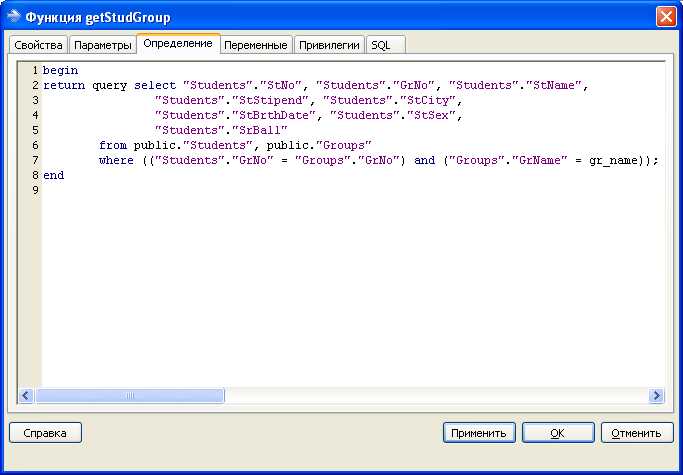
Для анализа таблиц в PgAdmin важна возможность быстро находить нужные записи. В окне View/Edit Data доступны встроенные инструменты фильтрации и сортировки по столбцам.
Фильтр задаётся через кнопку Filter на верхней панели редактора данных. Можно указать условие в формате SQL, например: age > 30 AND status = ‘active’, чтобы отобразить только соответствующие строки. После применения фильтра таблица обновляется автоматически.
Сортировка осуществляется нажатием на заголовок столбца. Одно нажатие сортирует по возрастанию, повторное – по убыванию. Для сложной сортировки можно использовать комбинацию нескольких столбцов через контекстное меню Sort.
Фильтрация и сортировка позволяют быстро анализировать большие наборы данных, проверять корректность значений и выявлять закономерности без необходимости писать отдельные SQL-запросы.
Просмотр структуры таблицы и типов столбцов
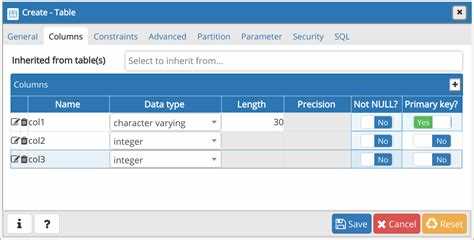
PgAdmin позволяет изучить структуру таблицы и определить типы данных каждого столбца без использования SQL-запросов. Это важно для понимания, какие операции допустимы с данными и как они хранятся.
- Выберите таблицу в дереве объектов и откройте её контекстное меню.
- Выберите пункт Properties или вкладку Columns в окне таблицы.
- В списке столбцов отображаются следующие данные:
- Имя столбца
- Тип данных (например, integer, text, timestamp)
- Дополнительные свойства (NOT NULL, Primary Key, Default)
- Для сложных таблиц можно использовать фильтры и поиск по имени столбца внутри вкладки Columns.
- Просмотр структуры позволяет проверять корректность схемы перед загрузкой данных или при разработке запросов.
Знание типов столбцов и их свойств помогает избежать ошибок при вставке данных, объединении таблиц и фильтрации информации в интерфейсе PgAdmin.
Вопрос-ответ:
Как открыть таблицу для просмотра данных в PgAdmin?
Чтобы открыть таблицу, сначала выберите нужный сервер и базу данных в дереве объектов. Разверните схему, найдите таблицу в разделе Tables и щёлкните по ней правой кнопкой мыши. В появившемся меню выберите View/Edit Data, а затем подходящий режим отображения строк, например All Rows или First 100 Rows.
Можно ли просматривать только часть данных таблицы?
Да, в PgAdmin при выборе пункта View/Edit Data доступны режимы First 100 Rows и Filtered Rows. Первый загружает ограниченное число записей, второй позволяет задать условие фильтрации через SQL-выражение, например status = ‘active’, чтобы увидеть только нужные строки.
Как изменить количество строк, отображаемых в окне просмотра таблицы?
Количество строк регулируется в верхней панели редактора данных. Можно выбрать предустановленные значения, например 100 или 500, либо указать конкретное число вручную. При больших таблицах стоит ограничивать количество отображаемых записей, чтобы интерфейс оставался отзывчивым.
Каким образом можно сортировать и фильтровать данные в таблице?
Для сортировки достаточно нажать на заголовок столбца — одно нажатие сортирует по возрастанию, повторное — по убыванию. Для фильтрации используйте кнопку Filter на верхней панели и задайте условие SQL, например age > 30 AND city = ‘Moscow’. После применения фильтра таблица обновляется автоматически.
Как узнать структуру таблицы и типы её столбцов?
Структуру таблицы можно увидеть через вкладку Columns или пункт Properties. Здесь отображаются имена столбцов, их типы данных, ограничения (NOT NULL, Primary Key) и значения по умолчанию. Эта информация помогает правильно работать с данными и проверять корректность схемы.
Как открыть таблицу в PgAdmin и сразу увидеть её данные?
В дереве объектов выберите сервер и нужную базу данных. Разверните схему и найдите таблицу в разделе Tables. Щёлкните по таблице правой кнопкой мыши и выберите View/Edit Data, затем All Rows или First 100 Rows. Откроется окно с данными, где можно просматривать, фильтровать и сортировать записи.
Как узнать типы данных столбцов и их свойства в таблице?
Выберите таблицу в дереве объектов и откройте вкладку Columns или пункт Properties. Здесь отображаются имена столбцов, типы данных, ограничения, такие как NOT NULL или Primary Key, и значения по умолчанию. Эта информация помогает правильно анализировать данные и проверять соответствие схемы таблицы.

 Загрузка...