Содержание статьи

В корпоративной сети часто возникает ситуация, когда доступ к сетевой папке требуется под учетной записью другого пользователя. Это может быть необходимо для администрирования, тестирования прав доступа или совместной работы с файлами. Стандартный вход через текущую учетную запись Windows не всегда предоставляет нужные права, поэтому важно знать, как корректно использовать альтернативные учетные данные.
Для подключения можно использовать встроенный Проводник Windows или командную строку с командой net use. Важно учитывать, что учетные данные, введенные при подключении, будут применяться только к указанной папке. Если попытаться подключиться к той же папке под другим пользователем одновременно, возможны конфликты и ошибки доступа.
На системах Linux подключение к сетевым папкам Windows осуществляется через Samba с указанием пользователя и пароля. Для стабильной работы рекомендуется проверять доступность сетевого ресурса через команду ping и удостоверяться, что имя пользователя и домен указаны корректно. Неправильный формат учетной записи часто вызывает отказ в доступе даже при верном пароле.
В статье рассмотрены конкретные способы подключения к сетевым папкам под другим пользователем, включая команды, параметры и рекомендации по устранению типичных ошибок. Эти инструкции помогут получить доступ без изменения основных настроек учетной записи и минимизируют риск блокировок и конфликтов.
Проверка доступности сетевой папки и учетной записи

Перед подключением к сетевой папке необходимо убедиться, что ресурс доступен. Для этого используйте команду ping с именем сервера или его IP-адресом. Если отклик отсутствует, подключение невозможно до устранения сетевых проблем или корректировки маршрутизации.
Проверка учетной записи включает подтверждение существования пользователя в домене и правильности пароля. На Windows это можно сделать через Control Panel → User Accounts или команду net user /domain имя_пользователя. Для Linux рекомендуется проверить учетную запись Samba с помощью команды smbclient -L //сервер/папка -U пользователь.
Важно удостовериться, что учетная запись имеет права на чтение и запись в целевой папке. На Windows проверьте свойства папки и вкладку Security, на Linux используйте ls -l для просмотра прав доступа. Отсутствие необходимых разрешений приведет к ошибкам при подключении даже при корректных учетных данных.
Дополнительно следует проверить, что на целевом сервере включен общий доступ к нужной папке и отсутствуют ограничения по IP или сетевым группам. Это обеспечит успешное подключение под альтернативной учетной записью без необходимости изменения текущих параметров пользователя.
Подключение через Проводник Windows с альтернативными учетными данными
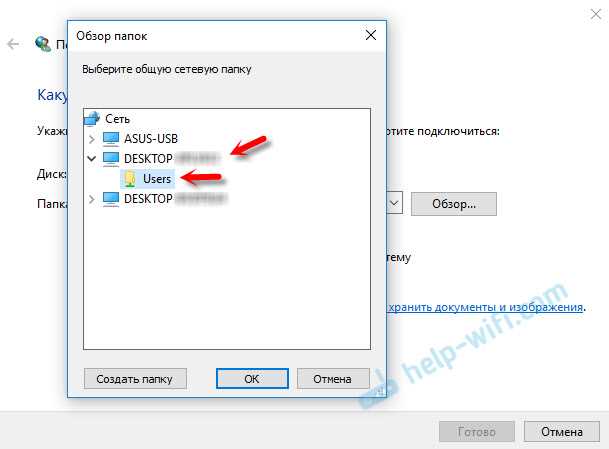
Для доступа к сетевой папке под другой учетной записью используйте встроенный Проводник Windows и функцию подключения сетевого диска. Этот метод позволяет указать логин и пароль, отличные от текущей учетной записи.
- Откройте Проводник и выберите Этот компьютер.
- Нажмите Подключить сетевой диск на верхней панели инструментов.
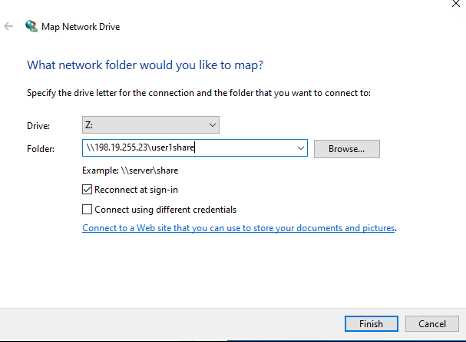
- Выберите букву диска и введите путь к сетевой папке в формате \\сервер\папка.
- Отметьте Подключаться под другим именем.
- Введите имя пользователя и пароль альтернативной учетной записи. Для доменных пользователей используйте формат ДОМЕН\Имя_пользователя.
- При необходимости установите галочку Восстановление при входе в систему, чтобы подключение сохранялось после перезагрузки.
- Нажмите Готово и дождитесь подтверждения подключения. При успешном входе папка будет отображена как сетевой диск с указанной буквой.
- Если появляется ошибка доступа, проверьте правильность имени пользователя и домена.
- Убедитесь, что текущие подключенные диски не используют ту же букву, иначе соединение не будет установлено.
- При частых изменениях учетных данных рекомендуется создавать отдельные ярлыки для подключения с разными логинами, чтобы избежать конфликтов.
Использование команды net use для временного подключения
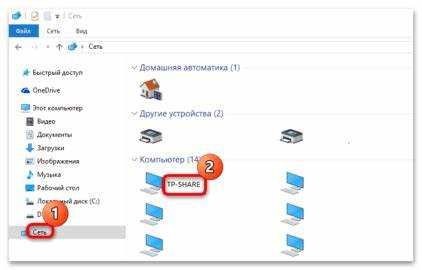
Команда net use позволяет подключить сетевую папку под другой учетной записью без постоянного сохранения данных. Это удобно для разовых операций или тестирования доступа.
Базовый синтаксис команды:
net use \\сервер\папка /user:ДОМЕН\Имя_пользователя Пароль
После выполнения команды папка становится доступной в текущей сессии Windows. Доступ прекращается после перезагрузки или завершения сессии, если не использовать параметр /persistent:yes.
Рекомендации при использовании:
- Указывайте полное доменное имя пользователя, чтобы избежать конфликтов с локальными учетными записями.
- Если пароль содержит пробелы или специальные символы, заключайте его в кавычки.
- Для отключения временного подключения используйте команду net use \\сервер\папка /delete.
- Проверка существующих подключений выполняется командой net use без параметров.
- Для доступа к нескольким папкам под разными учетными записями используйте отдельные команды, чтобы избежать конфликтов и ошибок доступа.
Сохранение учетных данных для постоянного доступа
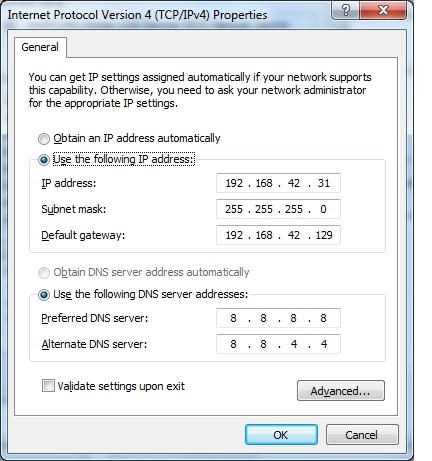
Для регулярного доступа к сетевой папке под другой учетной записью рекомендуется сохранять учетные данные в системе. Это позволяет автоматически подключаться при входе в Windows и исключает необходимость повторного ввода логина и пароля.
Использование команды net use с параметром /persistent:yes обеспечивает постоянное подключение:
net use Z: \\сервер\папка /user:ДОМЕН\Имя_пользователя Пароль /persistent:yes
Альтернативный способ – сохранение учетных данных через Диспетчер учетных данных Windows. В таблице представлены основные шаги:
| Действие | Описание |
|---|---|
| Открыть Диспетчер учетных данных | Нажмите Пуск → Панель управления → Учетные записи пользователей → Диспетчер учетных данных. |
| Добавить учетные данные Windows | Выберите Добавить учетные данные Windows и введите адрес сетевой папки, имя пользователя и пароль. |
| Проверить подключение | После сохранения учетных данных сетевой диск подключается автоматически при следующей загрузке системы. |
| Удаление или изменение данных | При необходимости обновить пароль или удалить запись используйте Изменить или Удалить в Диспетчере учетных данных. |
Сохранение данных снижает риск ошибок при повторном подключении и позволяет организовать стабильный доступ к сетевым ресурсам под альтернативной учетной записью.
Устранение ошибок доступа и конфликтов учетных записей
Ошибки при подключении к сетевой папке под другим пользователем часто возникают из-за одновременного использования нескольких учетных записей для одного ресурса. Windows не позволяет подключаться к одному и тому же серверу с разными логинами в одной сессии без разрыва предыдущего соединения.
Для устранения конфликтов используйте команду net use /delete для отключения всех существующих подключений к серверу:
net use \\сервер\папка /delete
После этого выполните повторное подключение с нужной учетной записью через Проводник или net use. Проверяйте, чтобы имя пользователя было указано в формате ДОМЕН\Имя_пользователя.
Если возникает ошибка доступа Access Denied, проверьте права на папку:
- На Windows: свойства папки → вкладка Security, убедитесь, что учетная запись имеет права на чтение или запись.
- На Linux через Samba: команда smbclient -L //сервер/папка -U пользователь позволяет проверить разрешения.
Дополнительно рекомендуется очищать сохраненные учетные данные в Диспетчере учетных данных, если пароль был изменен, чтобы система использовала актуальные данные при следующем подключении.
Подключение к сетевой папке на Linux через Samba с другим пользователем
Для подключения к сетевой папке Windows с Linux используют протокол Samba. Основной инструмент – команда smbclient или монтирование через cifs-utils.
Пример подключения через smbclient:
smbclient //сервер/папка -U пользователь
После ввода пароля открывается интерактивная сессия, позволяющая просматривать файлы, копировать их и загружать на локальный диск. Этот метод подходит для временного доступа без постоянного монтирования.
Для постоянного монтирования используйте команду mount -t cifs с указанием учетной записи и опций:
sudo mount -t cifs //сервер/папка /mnt/точка_монтирования -o username=пользователь,password=пароль,uid=1000,gid=1000
Рекомендации:
- Для доменных пользователей указывайте имя в формате ДОМЕН\пользователь.
- Используйте опции uid и gid для назначения прав локальному пользователю.
- Проверяйте доступность сервера через ping перед подключением.
- При ошибках доступа проверяйте права на целевую папку и настройки Samba на сервере.
Вопрос-ответ:
Почему при подключении к сетевой папке под другим пользователем возникает ошибка «Access Denied»?
Ошибка «Access Denied» возникает, если учетная запись не имеет нужных прав на папку или используется неправильный формат имени пользователя. Для доменных пользователей обязательно указывать формат ДОМЕН\Имя_пользователя. Также убедитесь, что на сервере включен общий доступ к папке и нет ограничений по IP или группам.
Как подключиться к сетевой папке под другим пользователем временно, чтобы изменения не сохранялись после перезагрузки?
Используйте команду net use с указанием логина и пароля, без параметра /persistent:yes. Пример: net use \\сервер\папка /user:ДОМЕН\Имя_пользователя Пароль. Подключение будет активно только в текущей сессии, после выхода или перезагрузки соединение разорвется.
Можно ли подключиться к одной сетевой папке под разными учетными записями одновременно?
Windows не поддерживает одновременное подключение к одной и той же сетевой папке с разными логинами в одной сессии. Перед подключением под другим пользователем нужно отключить предыдущие соединения командой net use \\сервер\папка /delete.
Как на Linux подключиться к папке Windows под другой учетной записью?
Для подключения используйте Samba. Временный доступ возможен через команду smbclient //сервер/папка -U пользователь. Для постоянного монтирования применяют mount -t cifs //сервер/папка /mnt/точка_монтирования -o username=пользователь,password=пароль,uid=1000,gid=1000, где uid и gid задают локальные права на файлы.
Как сохранить учетные данные для постоянного доступа к сетевой папке?
На Windows используйте Диспетчер учетных данных или команду net use с параметром /persistent:yes. Это позволяет подключаться автоматически при входе в систему, используя указанный логин и пароль, без необходимости повторного ввода данных.

 Загрузка...