Содержание статьи
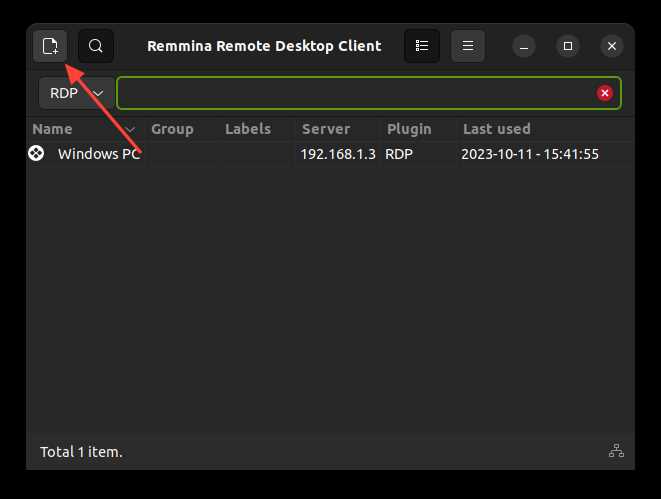
Remmina поддерживает подключение по протоколам RDP, VNC, NX и SSH, при этом стандартная конфигурация требует ввода пароля при каждом подключении. Для пользователей с большим количеством удаленных серверов постоянный ввод аутентификационных данных снижает скорость работы и повышает вероятность ошибок.
Отключение запроса аутентификации возможно через сохранение пароля в настройках соединения или использование ключей SSH для автоматического входа. В случае RDP-сессий можно настроить Remmina так, чтобы программа автоматически передавала учетные данные, если они сохранены в безопасном хранилище.
Редактирование конфигурационных файлов Remmina позволяет изменить поведение приложения для всех подключений сразу, включая параметры хранения паролей и использование ключей. Перед изменением рекомендуется проверить права доступа к хранилищу паролей, чтобы исключить возможные ошибки при автоматическом подключении.
Тщательная проверка версии Remmina и поддерживаемых протоколов поможет выбрать оптимальный способ отключения запроса аутентификации, минимизируя риски потери безопасности и обеспечивая стабильное соединение с удаленными серверами.
Проверка версии Remmina и поддерживаемых протоколов
Перед отключением запроса аутентификации необходимо убедиться, что установленная версия Remmina поддерживает нужные функции сохранения паролей и автоматического входа. Для этого выполните команду remmina —version в терминале; версия 1.4 и выше позволяет использовать ключи SSH и безопасное хранение учетных данных.
Каждый протокол подключений имеет свои ограничения. RDP поддерживает автоматическую передачу имени пользователя и пароля при включенном хранилище учетных данных. VNC требует сохранения пароля в профиле соединения или использование ключей для обхода запроса аутентификации. SSH полностью интегрируется с ключами, что позволяет подключаться без ввода пароля.
Для проверки поддерживаемых протоколов откройте меню Список соединений и проверьте доступные типы: RDP, VNC, NX, XDMCP, SSH. Если нужный протокол отсутствует, необходимо обновить Remmina через пакетный менеджер вашей системы: sudo apt install remmina remmina-plugin-rdp remmina-plugin-vnc для Ubuntu или аналогичную команду для других дистрибутивов.
После обновления рекомендуется протестировать подключение к удаленному серверу с сохранением пароля, чтобы убедиться, что версия приложения корректно поддерживает автоматическую аутентификацию для выбранного протокола.
Сохранение пароля при подключении к удаленному серверу

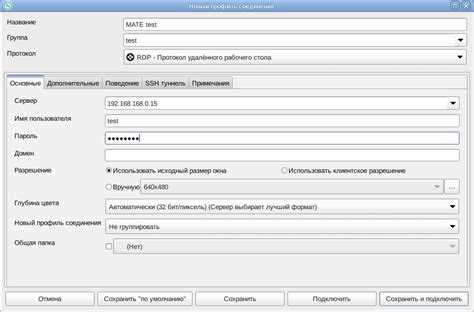
Для автоматического входа в Remmina необходимо сохранить пароль в настройках соединения. Откройте окно редактирования профиля сервера и в поле Пароль введите учетные данные. Убедитесь, что включена опция Сохранить пароль, иначе программа будет запрашивать аутентификацию при каждом подключении.
При работе с RDP важно использовать безопасное хранилище Remmina, чтобы пароль не сохранялся в открытом виде. В настройках профиля активируйте Использовать системное хранилище паролей, чтобы данные шифровались и автоматически подставлялись при подключении.
Для VNC-сессий пароль также можно сохранить в профиле соединения. Если сервер требует повторной аутентификации, проверьте формат пароля и совместимость с выбранной версией протокола. Некорректный формат может блокировать автоматический вход.
После сохранения пароля рекомендуется протестировать подключение к серверу. Если запрос аутентификации появляется, проверьте права на доступ к файлам конфигурации и убедитесь, что Remmina имеет разрешение на использование системного хранилища учетных данных.
Безпарольное подключение через Remmina реализуется с помощью SSH-ключей. Для начала создайте пару ключей командой ssh-keygen -t rsa -b 4096, сохранив приватный ключ в ~/.ssh/id_rsa. Публичный ключ необходимо добавить на сервер в файл ~/.ssh/authorized_keys с помощью команды ssh-copy-id user@server_address. Это позволит серверу распознавать ключ и пропускать аутентификацию без запроса пароля. В профиле соединения Remmina укажите путь к приватному ключу в поле Ключ аутентификации. Убедитесь, что опция Использовать пароль отключена, чтобы программа не требовала ручного ввода пароля при подключении. Для повышения безопасности приватные ключи должны иметь права доступа chmod 600 ~/.ssh/id_rsa. При работе с несколькими серверами создавайте отдельные ключи для каждого, чтобы исключить пересечение учетных данных. После настройки рекомендуется протестировать соединение. Если подключение проходит автоматически, Remmina использует ключ для аутентификации, полностью обходя стандартный запрос пароля. Для RDP-сессий в Remmina можно настроить автоматическую аутентификацию, чтобы не вводить пароль при каждом подключении. В профиле соединения необходимо заполнить поля Имя пользователя и Пароль и включить опцию Сохранить пароль. Чтобы убедиться, что Remmina корректно передает учетные данные, рекомендуется проверить параметры безопасности сервера и настройки шифрования RDP: После настройки рекомендуется протестировать подключение к серверу. Если запрос пароля появляется, проверьте права на хранилище паролей и соответствие версии Remmina требованиям NLA. Конфигурационные файлы Remmina хранятся в каталоге ~/.local/share/remmina/ и имеют расширение .remmina. Каждое соединение представлено отдельным файлом, содержащим параметры подключения, включая имя пользователя, пароль и ключи аутентификации. Для отключения запроса аутентификации откройте файл соединения в текстовом редакторе и убедитесь, что присутствуют следующие строки: После внесения изменений сохраните файл и проверьте права доступа: они должны быть ограничены владельцем, команда chmod 600 ~/.local/share/remmina/*.remmina обеспечит защиту данных. Редактирование конфигурационного файла позволяет централизованно управлять всеми параметрами соединений и исключает необходимость повторного ввода аутентификационных данных при каждом подключении. Remmina использует системное хранилище паролей для безопасного сохранения учетных данных. Для корректной работы автоматической аутентификации необходимо убедиться, что текущий пользователь имеет права на чтение и запись в это хранилище. На Linux хранилище обычно представлено в виде файлов gnome-keyring или kwallet. Проверьте их права командой ls -l ~/.local/share/keyrings/ или ls -l ~/.kde/share/apps/kwallet/. Все файлы должны принадлежать текущему пользователю и иметь права доступа не выше 600. Если права нарушены, исправьте их командой chmod 600 имя_файла и убедитесь, что владелец совпадает с текущим пользователем через chown user:user имя_файла. Некорректные права блокируют запись паролей и вызывают повторные запросы аутентификации. После проверки и корректировки прав рекомендуется протестировать подключение в Remmina. Автоматический вход будет работать только при правильной настройке доступа к хранилищу учетных данных. После настройки Remmina для обхода запроса пароля важно проверить корректность подключения. Для этого выполните следующие шаги: При возникновении запроса пароля повторно проверьте права на хранилище учетных данных и соответствие версии Remmina поддерживаемым протоколам. Тестирование позволяет убедиться в надежности автоматической аутентификации и корректности всех настроек соединения. Для нескольких серверов рекомендуется протестировать каждый профиль отдельно, чтобы исключить ошибки при использовании разных паролей или ключей аутентификации. Чтобы Remmina автоматически вводила пароль при подключении, откройте профиль соединения и заполните поля Имя пользователя и Пароль. Включите опцию Сохранить пароль. Для RDP-сессий рекомендуется использовать системное хранилище паролей, чтобы данные шифровались и не были доступны в открытом виде. Да, для этого необходимо использовать ключи SSH. Сначала создайте пару ключей командой ssh-keygen -t rsa -b 4096. Публичный ключ скопируйте на сервер в файл ~/.ssh/authorized_keys. В профиле Remmina укажите путь к приватному ключу и отключите опцию использования пароля. После этого соединение будет выполняться автоматически. Проверьте права доступа к системному хранилищу паролей. На Linux это может быть gnome-keyring или kwallet. Файлы хранилища должны принадлежать текущему пользователю и иметь права 600. Если они отличаются, исправьте права с помощью chmod и chown. В профиле RDP-соединения заполните поля Имя пользователя и Пароль, включите сохранение пароля и активируйте системное хранилище для его шифрования. Также проверьте, что поддержка NLA включена на сервере, чтобы Remmina могла передавать учетные данные до установления сессии. Да, это возможно через редактирование конфигурационных файлов, расположенных в ~/.local/share/remmina/. Для каждого файла соединения укажите ask_for_password=false, а также заполните поля username и password или путь к приватному ключу для SSH. После сохранения изменений Remmina будет использовать данные автоматически при подключении. Для автоматического подключения необходимо сохранить учетные данные в профиле соединения. Введите имя пользователя и пароль, включите опцию Сохранить пароль. Для SSH-соединений лучше использовать ключи: сгенерируйте пару ключей командой ssh-keygen -t rsa -b 4096, публичный ключ добавьте в ~/.ssh/authorized_keys на сервере, а в Remmina укажите путь к приватному ключу. Чаще всего это связано с правами доступа к хранилищу паролей. На Linux это может быть gnome-keyring или kwallet. Файлы хранилища должны принадлежать текущему пользователю и иметь права 600. Если они отличаются, исправьте их с помощью команд chmod 600 и chown. Также убедитесь, что профиль соединения корректно настроен и опция использования пароля отключена при применении SSH-ключа.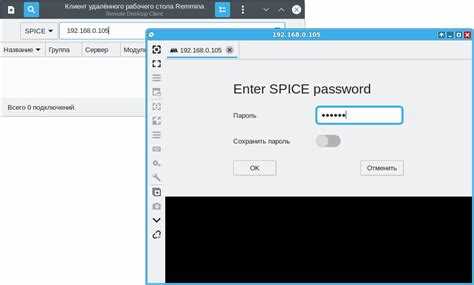
Отключение запроса пароля для RDP-сессий
Параметр
Рекомендованное значение
Примечание
Шифрование
SSL/TLS
Обеспечивает безопасную передачу пароля
Автоматический вход
Включен
Remmina использует сохраненные учетные данные
Сохранение пароля
Включено
Пароль шифруется и хранится в безопасном хранилище
Поддержка NLA
Включена
Позволяет передавать учетные данные до установления сеанса
Редактирование конфигурационного файла Remmina
Проверка прав доступа к хранилищу паролей
Тестирование подключения без запроса аутентификации

Вопрос-ответ:
Как сохранить пароль в Remmina для автоматического входа на сервер?
Можно ли подключаться к серверу по SSH без ввода пароля?
Что делать, если Remmina продолжает запрашивать пароль после сохранения учетных данных?
Как отключить запрос пароля для RDP-соединений в Remmina?
Можно ли централизованно отключить запрос пароля для всех соединений в Remmina?
Как настроить Remmina для подключения к серверу без запроса пароля?
Почему Remmina продолжает запрашивать пароль после сохранения данных?

 Загрузка...