Содержание статьи
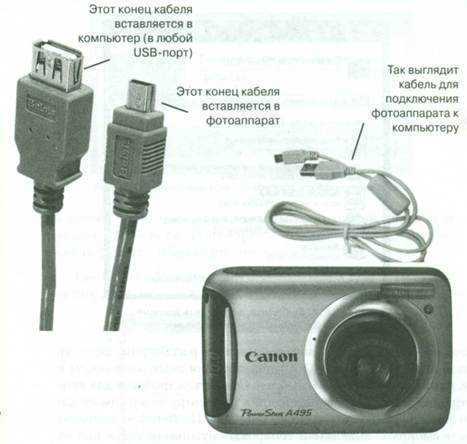
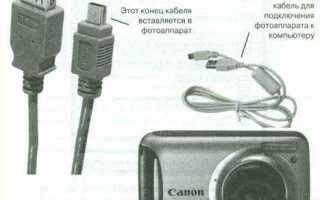
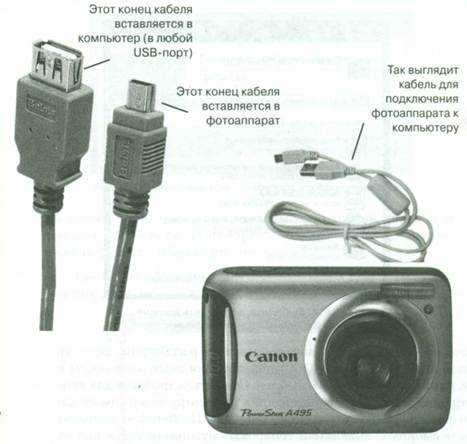
Для прямого подключения фотоаппарата Canon к компьютеру требуется USB-кабель с разъемом USB Type-A на стороне ПК и Mini- или Micro-USB на стороне камеры в зависимости от модели. Большинство современных камер поддерживают Plug and Play, что исключает необходимость установки дополнительных драйверов на Windows 10 и 11.
Если требуется передача изображений без потери качества, рекомендуется включить на камере режим PTP (Picture Transfer Protocol). Этот режим позволяет не только копировать файлы формата RAW и JPEG напрямую на жесткий диск, но и управлять камерой через совместимые приложения Canon, такие как EOS Utility.
Для ускорения передачи больших объемов данных лучше использовать USB 3.0, особенно если камера поддерживает высокоскоростной режим. При подключении на MacOS достаточно открыть Image Capture или аналогичное приложение, которое автоматически распознает камеру и предложит сохранить файлы в указанную папку.
Для регулярной работы с фотографиями рекомендуется настроить автоматическое импортирование через Canon EOS Utility, которое позволяет сразу копировать новые снимки с карты памяти без ручного выбора файлов. Это особенно полезно при съемке серийными кадрами или в студийных условиях, где требуется быстрая обработка изображений.
Проверка совместимости модели Canon с вашим ПК
Перед подключением камеры Canon к компьютеру важно убедиться, что ваша модель поддерживается операционной системой и интерфейсами вашего ПК. Несовместимость может привести к отсутствию обнаружения устройства или ограниченной функциональности.
Следуйте этим шагам для проверки совместимости:
- Определите точное название модели камеры. Обычно оно указано на корпусе или в меню Настройки → Информация о камере.
- Проверьте интерфейсы подключения. Canon использует:
- USB 2.0 или 3.0 для камер серии EOS и PowerShot;
- USB-C для новых моделей EOS R и некоторых PowerShot;
- HDMI или Wi-Fi только для передачи видео или удалённого управления.
- Сверьте модель с официальным списком поддерживаемых устройств Canon для вашей ОС. Например:
- Windows 10/11 поддерживает большинство камер EOS с драйвером Canon EOS Utility версии 3.12 и выше;
- macOS 12 и выше совместима с EOS Utility версии 3.13+ и Camera Connect для Wi-Fi;
- Для старых версий Windows (7/8) нужно установить Legacy-драйверы Canon.
- Проверьте доступность обновлений прошивки камеры. Обновлённая прошивка повышает совместимость с современными ПК и устраняет ошибки подключения.
- Убедитесь, что порт USB на ПК работает корректно и поддерживает скорость передачи данных камеры. Для моделей с USB 3.0 используйте соответствующий разъём на компьютере.
Дополнительно рекомендуется:
- Использовать оригинальный кабель Canon, чтобы исключить проблемы с передачей данных;
- Включать камеру в режим PC Connect или EOS Utility перед подключением;
- Проверять совместимость антивирусного ПО, которое может блокировать подключение.
- USB 2.0 Mini-B: встречается в моделях Canon старше 2015 года. Максимальная скорость передачи – до 480 Мбит/с. Подходит для переноса фото с разрешением до 20 Мп без задержек.
- USB 3.0 Micro-B: используется в современных зеркальных и беззеркальных камерах Canon (например, EOS 80D, EOS R). Скорость передачи до 5 Гбит/с. Рекомендуется для работы с RAW-файлами и серийной съемкой.
- USB Type-C: на новых моделях (Canon EOS R5, R6). Поддерживает до 10 Гбит/с и прямую зарядку камеры. Минимизирует потерю скорости при больших объемах данных.
- Для USB 2.0 Mini-B подключение лучше использовать порты, расположенные на задней панели стационарного ПК. Это снижает риск перебоев питания.
- USB 3.0 Micro-B и Type-C необходимо подключать к портам с поддержкой USB 3.0 или выше, обозначенным синим цветом или маркировкой “SS” (SuperSpeed).
- Избегайте использования USB-концентраторов без внешнего питания для камер с высоким разрешением – возможны прерывания передачи.
- На ноутбуках предпочтительнее выбирать прямой порт USB-C для передачи больших RAW-файлов и видеоматериала 4K.
- Использовать фирменные кабели Canon, чтобы избежать нестабильного соединения.
- При подключении через USB 3.0 или Type-C убедиться, что драйверы камеры и операционной системы обновлены.
- Для съемки и одновременной передачи данных использовать кабель с поддержкой передачи питания, чтобы камера не разрядилась во время работы.
Следуя этим рекомендациям, вы получите стабильное подключение и доступ ко всем функциям камеры на вашем ПК.
Выбор правильного кабеля и порта подключения
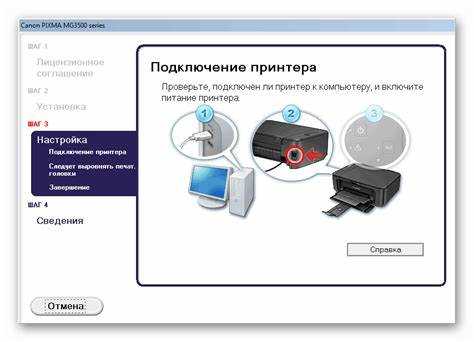
Для стабильного и быстрого соединения Canon с компьютером важно учитывать тип порта и поддерживаемую скорость передачи данных.
Основные варианты кабелей:
Выбор порта на компьютере:
Рекомендации:
Установка драйверов Canon для Windows и macOS
Для корректной работы фотоаппарата Canon с компьютером необходимо установить официальные драйверы. На Windows откройте официальный сайт Canon, перейдите в раздел поддержки и выберите модель вашего устройства. Скачайте пакет драйверов EOS Utility или CameraWindow в зависимости от модели. Запустите скачанный файл и следуйте инструкциям мастера установки. После завершения перезагрузите компьютер, чтобы изменения вступили в силу.
На macOS зайдите на страницу поддержки Canon, выберите модель камеры и скачайте Mac-совместимый драйвер. Для новых версий macOS (Catalina и выше) используется универсальный пакет EOS Utility для Mac. После распаковки откройте установочный файл и предоставьте необходимые разрешения в системных настройках Безопасность и конфиденциальность. Перезагрузка компьютера обычно не требуется, но рекомендуется для корректного распознавания устройства.
При установке убедитесь, что версия драйвера соответствует текущей версии операционной системы. Для Windows 10/11 рекомендуется выбирать 64-битные драйверы. На macOS важно разрешить доступ к камере и файлам через системные настройки, иначе соединение через USB или Wi-Fi будет недоступно.
Если после установки камера не определяется, проверьте кабель USB и используйте прямой порт на компьютере. Для беспроводного подключения убедитесь, что камера и компьютер находятся в одной сети и активирована функция Remote Live View Shooting или Wireless Communication в меню камеры.
Использование Canon EOS Utility для передачи фото
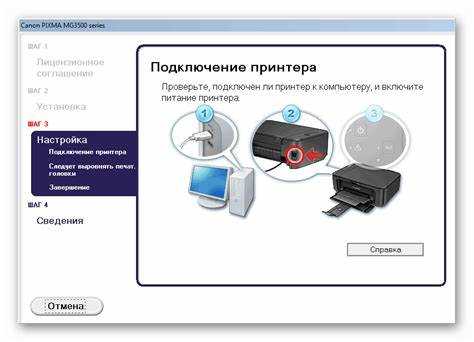
Canon EOS Utility обеспечивает прямое подключение камеры к компьютеру через USB и позволяет управлять переносом изображений без дополнительных картридеров. Для начала убедитесь, что на компьютере установлена последняя версия EOS Utility с сайта Canon, совместимая с вашей моделью камеры.
После подключения камеры включите её в режиме «PC Connect». EOS Utility автоматически определит устройство и предложит несколько функций, среди которых выберите «Загрузка изображений» или «Remote Shooting» для одновременного контроля камеры и переноса файлов.
Для загрузки снимков в EOS Utility рекомендуется создать отдельную папку на диске с именем, соответствующим дате съемки. Это позволит системе автоматически сортировать фотографии и предотвратить случайное перезаписывание файлов.
При передаче RAW-файлов убедитесь, что в настройках выбран формат TIFF/RAW или JPEG с максимальным качеством. В EOS Utility можно установить опцию автоматического переименования файлов по шаблону: YYYYMMDD_HHMMSS_номер.
Если планируется регулярная съемка и быстрый перенос, активируйте функцию «Автозагрузка при подключении камеры». Это сокращает время на ручной запуск загрузки и позволяет сразу работать с изображениями в редакторе на компьютере.
Для больших серий кадров рекомендуется использовать USB 3.0 и кабель, идущий в комплекте с камерой, чтобы минимизировать сбои передачи и сохранить максимальную скорость загрузки. EOS Utility поддерживает пакетную обработку до нескольких сотен файлов одновременно без потери качества.
После завершения передачи снимков программа автоматически предложит безопасное извлечение камеры, что предотвращает повреждение файлов и сбоев при повторных подключениях.
Подключение через USB: пошаговая инструкция
Для подключения камеры Canon к компьютеру используйте комплектный USB-кабель типа A–mini B. Убедитесь, что камера полностью заряжена или подключена к сетевому адаптеру.
1. Включите камеру и переведите её в режим передачи данных (обычно “PC Connect” или “Память/PC”).
2. Подключите мини-B конец кабеля к камере, а стандартный USB-A к свободному порту компьютера. Использование USB 3.0 ускоряет передачу файлов до 5 Гбит/с.
3. На компьютере дождитесь автоматического распознавания устройства. В Windows появится окно “Этот компьютер → Canon [модель]”, на macOS камера отобразится в Finder под разделом “Canon”.
4. Если камера не определяется, откройте Canon EOS Utility или скачайте актуальные драйверы с официального сайта Canon. Установите драйверы и перезапустите программу.
5. Для передачи фото выберите в EOS Utility пункт “Загрузка изображений” и укажите папку на компьютере. Настройте формат файлов (JPEG/RAW) и разрешение копий перед импортом.
6. После завершения передачи безопасно извлеките устройство через системный пункт “Извлечь устройство” или кнопку “Извлечь” на macOS. Только после этого отключайте кабель от камеры.
| Элемент | Рекомендация |
|---|---|
| Кабель USB | Используйте оригинальный Canon или качественный аналог с поддержкой USB 3.0 |
| Порт компьютера | Предпочтительно USB 3.0 для ускоренной передачи |
| Режим камеры | PC Connect / Память/PC, без включения режима просмотра на экране |
| Программное обеспечение | Canon EOS Utility, обновленные драйверы с официального сайта |
| Файлы | JPEG или RAW, настройка папки и разрешения перед импортом |
Соблюдение этих шагов обеспечивает стабильное подключение и защиту данных при передаче фотографий с камеры Canon на компьютер.
Передача изображений с карты памяти без фотоаппарата
Для передачи фотографий с карты памяти Canon без использования фотоаппарата потребуется кард-ридер с поддержкой SD или CF карт. Большинство современных компьютеров имеют встроенные слоты SD, при отсутствии можно использовать USB-кард-ридер с интерфейсом USB 3.0 для высокой скорости передачи данных.
После подключения карты к компьютеру она определяется как съемный накопитель. В Windows открывается проводник, в macOS – Finder. Файлы Canon обычно хранятся в папке DCIM, где каждая подпапка содержит фотографии в формате JPEG или RAW (.CR2, .CR3). Для ускорения сортировки используйте опцию сортировки по дате создания или типу файла.
При работе с RAW-файлами рекомендуется использовать специализированные программы: Canon Digital Photo Professional, Adobe Lightroom или Capture One. Эти приложения позволяют не только конвертировать RAW в JPEG, но и сохранять оригинальные метаданные, включая настройки камеры и геотеги.
Для массовой передачи большого объема данных оптимально копировать файлы пакетами, избегая одновременной загрузки всех фотографий, чтобы снизить риск повреждения данных. Перед отключением карты необходимо безопасно извлечь устройство через систему, используя «Извлечь устройство» в Windows или «Извлечь» в macOS, чтобы предотвратить потерю информации.
Если требуется резервное копирование, рекомендуется создать дубликат всех папок на внешнем накопителе с проверкой целостности файлов через функцию сравнения размеров и количества файлов. Это гарантирует сохранность данных при последующей обработке фотографий на компьютере.
Решение частых проблем при подключении Canon к компьютеру
Если компьютер не распознаёт фотоаппарат Canon, убедитесь, что используется оригинальный USB-кабель, поддерживающий передачу данных. Кабели для зарядки часто не подходят для передачи изображений.
При отсутствии реакции устройства откройте «Диспетчер устройств» и проверьте наличие камеры в разделе «USB-контроллеры». Если отображается жёлтый восклицательный знак, обновите драйвер с официального сайта Canon.
Для Mac убедитесь, что включена функция «Фотоаппарат в режиме PTP» или «Mass Storage» в настройках камеры. Windows обычно требует режим «PTP» для автоматического импорта через Canon EOS Utility.
Если фотографии не отображаются в проводнике, откройте Canon EOS Utility и проверьте параметры импорта: путь для сохранения файлов должен указывать на существующую папку с правами записи.
При нестабильном соединении попробуйте другой USB-порт на компьютере и отключите все USB-концентраторы. Для высоких объёмов файлов рекомендуется порт USB 3.0.
Если Canon EOS Utility не запускается, проверьте совместимость версии с вашей операционной системой. Для Windows 11 необходимо установить версию EOS Utility 4.14 или новее.
В случае ошибок передачи снимков убедитесь, что карта памяти не заблокирована, а на устройстве достаточно свободного места. Иногда помогает перезагрузка камеры и компьютера одновременно.
При регулярных сбоях рекомендуется сбросить настройки камеры в заводские и обновить прошивку до последней версии с сайта Canon, что устраняет несовместимости с новыми операционными системами.
Вопрос-ответ:
Как подключить мой Canon к компьютеру через USB?
Для подключения камеры Canon к компьютеру понадобится USB-кабель, который обычно идет в комплекте с устройством. Подключите один конец кабеля к камере, а другой к USB-порту компьютера. Включите камеру в режиме просмотра фотографий или передачи данных. После этого компьютер распознает устройство, и вы сможете копировать изображения с карты памяти или напрямую с камеры.
Нужны ли дополнительные программы для переноса фотографий с Canon?
Не обязательно устанавливать стороннее ПО: большинство современных операционных систем автоматически определяют камеру как внешний накопитель. Однако Canon предоставляет программу EOS Utility, которая упрощает перенос файлов и позволяет управлять настройками камеры с компьютера. С ее помощью можно сразу импортировать фотографии, а также управлять удаленной съемкой.
Почему компьютер не видит камеру после подключения?
Если устройство не определяется, стоит проверить несколько моментов: убедитесь, что камера включена и находится в правильном режиме, проверьте кабель на повреждения и попробуйте другой USB-порт. Иногда помогает перезагрузка компьютера. Если проблема сохраняется, стоит обновить драйверы камеры или установить фирменное ПО Canon для корректного распознавания.
Можно ли подключить Canon к ноутбуку без проводов?
Да, если ваша камера поддерживает Wi-Fi или Bluetooth. Для этого нужно включить беспроводное соединение на камере и использовать программу Canon Camera Connect на компьютере. После установления соединения можно передавать файлы без кабеля, просматривать фотографии и управлять съемкой удаленно. Скорость передачи будет ниже, чем через USB, но для большинства задач этого достаточно.
Как ускорить процесс копирования большого объема фотографий с камеры?
Чтобы сократить время передачи, используйте быстрые USB-порты (USB 3.0 или выше) и качественный кабель. Можно предварительно извлечь карту памяти и использовать кард-ридер — это часто быстрее, чем копирование напрямую с камеры. Также стоит закрыть лишние программы на компьютере, чтобы система могла быстрее обрабатывать файлы, особенно если они большого объема или в формате RAW.
Как подключить фотоаппарат Canon к компьютеру через USB?
Чтобы соединить фотоаппарат Canon с компьютером, сначала убедитесь, что он полностью заряжен. Затем возьмите USB-кабель, который обычно идет в комплекте с камерой, и подключите один конец к камере, а другой — к свободному USB-порту на компьютере. После этого включите камеру. На экране компьютера должно появиться уведомление о новом устройстве. В большинстве случаев Windows или macOS автоматически определят фотоаппарат и предложат открыть папку с изображениями. Если этого не произошло, можно использовать приложение Canon EOS Utility или стандартный файловый менеджер, чтобы просмотреть фотографии и скопировать их на компьютер.

 Загрузка...