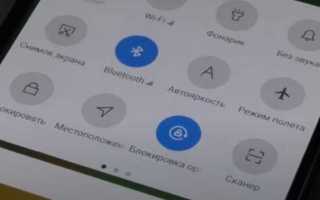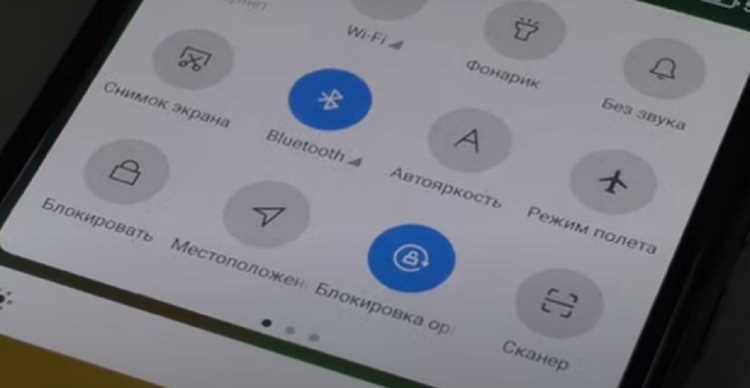
Существует несколько методов прямого соединения мобильных устройств, каждый из которых подходит для конкретных задач. Наиболее универсальным является Bluetooth: современные смартфоны поддерживают версии 5.0 и выше, обеспечивающие скорость передачи до 2 Мбит/с на расстоянии до 100 метров без видимости. Для обмена файлами рекомендуется использовать профили OBEX или Android Beam, которые минимизируют потерю данных при пересылке больших файлов.
Wi-Fi Direct позволяет соединять телефоны без маршрутизатора, создавая прямую точку доступа с пропускной способностью до 250 Мбит/с. Этот способ эффективен для передачи больших объёмов мультимедиа, совместной работы в приложениях и локального гейминга. Рекомендуется включать WPA2-шифрование для защиты соединения и ограничивать количество подключений до двух-трёх устройств одновременно для стабильной работы.
Набирает популярность функция «Hotspot-to-Hotspot» через мобильный интернет, когда одно устройство раздаёт LTE/5G-соединение, а второе подключается к нему. Этот метод обеспечивает не только передачу данных, но и возможность синхронизации облачных сервисов и видеозвонков без использования внешней сети Wi-Fi. Для оптимальной скорости стоит выбирать диапазон 5 ГГц и активировать режим QoS для приоритетного распределения трафика.
Кроме беспроводных технологий, остаются проводные соединения через USB-C или Lightning. С помощью кабеля OTG можно напрямую обмениваться файлами или использовать одно устройство как периферийное для другого. Кабельное соединение обеспечивает стабильность и минимальные задержки, что особенно важно для работы с видео и аудио в реальном времени.
Выбор метода соединения зависит от целей: для быстрой передачи мелких файлов удобен Bluetooth, для больших объёмов и совместной работы лучше Wi-Fi Direct, для интернет-сервисов – точка доступа, а для максимальной стабильности и минимальной задержки – проводное подключение через USB.
Подключение телефонов через Bluetooth для обмена файлами
Для обмена файлами через Bluetooth оба устройства должны поддерживать профиль OBEX (Object Exchange). На современных смартфонах этот профиль встроен в систему, но на некоторых старых моделях может потребоваться включение в настройках подключения.
Перед соединением убедитесь, что Bluetooth на обоих устройствах включен и видимость активна. На Android это обычно Настройки → Подключения → Bluetooth → Видимый для всех, на iOS – Настройки → Bluetooth → Выбрать устройство.
Для установления соединения откройте список доступных устройств и выберите телефон-партнёр. Система автоматически предложит подтвердить код сопряжения. Этот код должен совпадать на обоих устройствах, чтобы избежать несанкционированного доступа.
После успешного сопряжения используйте встроенный файловый менеджер для передачи данных. На Android это Поделиться → Bluetooth → Выбрать устройство, на iOS передача через Bluetooth ограничена определёнными приложениями, такими как AirDrop для совместимых устройств Apple.
Максимальная дистанция соединения стандартного Bluetooth 5.0 – около 10 метров без препятствий. При передаче больших файлов рекомендуется отключить энергосберегающий режим и поддерживать устройства в непосредственной видимости друг друга для стабильной скорости передачи.
При возникновении ошибок проверьте совместимость профилей, перезапустите Bluetooth на обоих устройствах и убедитесь, что ни одно из устройств не занято другим активным соединением. Регулярное обновление прошивки смартфона повышает стабильность работы Bluetooth и скорость передачи файлов.
Использование NFC для мгновенного соединения устройств
NFC (Near Field Communication) обеспечивает связь на коротких расстояниях до 10 см, позволяя обмениваться данными без сложной настройки. Для соединения двух смартфонов достаточно активировать NFC и приложить устройства друг к другу задними панелями.
Основные сценарии использования NFC для соединения телефонов:
| Сценарий | Описание | Рекомендации |
|---|---|---|
| Передача файлов | Мгновенная отправка фото, видео и документов с помощью Android Beam или аналогичных функций на iOS через AirDrop и NFC-инициацию. | Убедитесь, что файлы не превышают 100 МБ, чтобы ускорить передачу через NFC, которая инициирует соединение, а основной обмен идет по Bluetooth или Wi-Fi Direct. |
| Настройка Bluetooth | NFC автоматически активирует Bluetooth-подключение между устройствами, исключая ручной поиск и ввод кодов. | Держите телефоны на расстоянии 2–4 см для точного срабатывания и избегайте металлических поверхностей, мешающих сигналу. |
| Подключение к периферии | Использование NFC для синхронизации с наушниками, колонками и другими устройствами с поддержкой NFC. | При первом подключении активируйте режим сопряжения на периферии и убедитесь, что на телефоне включена функция «Сканирование NFC». |
| Обмен контактами | Мгновенное добавление контактов через обмен vCard при приложении двух устройств. | Проверьте корректность формата vCard и разрешения на запись контактов на принимающем устройстве. |
Практические советы для стабильного соединения:
- Активируйте энергосберегающий режим NFC только при необходимости, чтобы избежать случайных срабатываний.
- Регулярно очищайте кэш приложений, которые используют NFC, чтобы ускорить обнаружение устройств.
- Используйте чехлы без металлических вставок, так как они снижают чувствительность NFC-сенсора.
- При передаче больших файлов NFC инициирует соединение, а сам перенос данных лучше осуществлять через Wi-Fi Direct, снижая время ожидания.
Подключение через NFC особенно эффективно для быстрого старта передачи данных и автоматической настройки Bluetooth-сессий, минимизируя ручные действия пользователя.
Соединение телефонов через Wi-Fi Direct без интернета
Wi-Fi Direct позволяет устанавливать прямое соединение между смартфонами без участия точки доступа и интернета. Для работы функции необходим модуль Wi-Fi на обоих устройствах и поддержка протокола Wi-Fi Direct, которая есть в большинстве современных Android-смартфонов и некоторых моделях iPhone через AirDrop.
Чтобы подключить два устройства, откройте настройки Wi-Fi, выберите раздел Wi-Fi Direct и найдите второе устройство в списке доступных. На одном из телефонов подтвердите запрос на соединение. После успешного подключения устройства автоматически назначают IP-адреса в диапазоне 192.168.x.x для обмена данными.
Для передачи файлов рекомендуется использовать встроенные приложения «Файлы», «Передача данных» или сторонние программы, поддерживающие Wi-Fi Direct, например SHAREit или Send Anywhere. Скорость передачи достигает до 250 Мбит/с при прямой видимости устройств, но она снижается при наличии препятствий и на больших расстояниях более 10 метров.
Wi-Fi Direct можно использовать для игр с локальным мультиплеером, обмена фотографиями и видео без ограничения объема данных. Важно следить за энергопотреблением: длительное соединение может быстро разрядить аккумулятор, поэтому лучше подключаться на время передачи файлов и отключать после завершения операции.
Безопасность обеспечивается динамическим WPA2-шифрованием, которое активируется автоматически. Для дополнительной защиты рекомендуется принимать соединение только с доверенными устройствами и не оставлять включенный Wi-Fi Direct в фоновом режиме.
Передача данных через USB-кабель между смартфонами
Передача данных между смартфонами через USB-кабель обеспечивает высокую скорость и стабильность соединения, обходя ограничения беспроводных технологий. Для работы необходим кабель USB Type-C, Micro-USB или Lightning в зависимости от разъемов устройств, а также поддержка режима передачи данных (MTP) на обоих смартфонах.
Основные шаги подключения:
- Подключите устройства с помощью совместимого кабеля.
- На смартфоне-отправителе включите режим передачи файлов (MTP или “Передача данных”).
- На принимающем устройстве подтвердите доступ к файлам.
- Используйте встроенный файловый менеджер или сторонние приложения для копирования данных.
Рекомендации по оптимизации процесса:
- Использовать кабель USB 3.0 или выше для увеличения скорости передачи (до 5 Гбит/с для USB 3.0, до 10 Гбит/с для USB 3.1).
- Перед передачей отключить зарядку по USB, если смартфон автоматически переключается в этот режим, чтобы избежать ошибок копирования.
- Передача больших файлов лучше через прямое подключение к ПК как промежуточному устройству, если один из смартфонов не поддерживает OTG или режим USB host.
- Регулярно проверять целостность кабеля: поврежденные провода могут привести к потере данных.
- Если устройства используют разные операционные системы (Android и iOS), применять специализированные приложения для прямого обмена файлами через USB.
Передача через USB подходит для переноса больших архивов фото, видео, документов и резервных копий приложений, обеспечивая скорость и надежность, недоступные при использовании Wi-Fi Direct или Bluetooth.
Настройка общего доступа к интернету через точку Wi-Fi
Для создания точки доступа на телефоне сначала убедитесь, что устройство подключено к мобильной сети 4G/5G или Wi-Fi с доступом к интернету. На Android откройте «Настройки» → «Сеть и интернет» → «Точка доступа и модем» → «Wi-Fi точка доступа». На iOS перейдите в «Настройки» → «Сотовая связь» → «Режим модема».
Задайте уникальное имя сети (SSID) и сложный пароль длиной не менее 8 символов с буквами и цифрами. Используйте WPA2 или WPA3 для шифрования. Отключите широковещание SSID только при необходимости, чтобы ограничить видимость сети.
Выберите диапазон частот: 2,4 ГГц обеспечивает стабильное соединение на расстоянии до 30 метров, 5 ГГц – более высокую скорость до 1 Гбит/с на коротких дистанциях до 10 метров. Ограничьте количество подключаемых устройств через пункт «Максимум подключений» для снижения нагрузки на канал.
Включите автоматическое отключение точки доступа при неактивных подключениях, чтобы экономить батарею. На Android доступна опция «Отключать при отсутствии подключений», на iOS точка доступа автоматически отключается после завершения сессии.
Для мониторинга трафика используйте встроенные счетчики: на Android – «Использование данных», на iOS – «Статистика сотовых данных». Это позволяет выявлять перегрузку и управлять скоростью для каждого устройства.
При подключении другого телефона к точке доступа вводите SSID и пароль, затем убедитесь, что в настройках сети включен режим получения IP автоматически через DHCP. В случае проблем с соединением перезапустите точку доступа и убедитесь, что на подключаемом устройстве активен Wi-Fi и отключены VPN или прокси.
Связь телефонов с помощью мессенджеров и облачных сервисов

Мессенджеры, такие как WhatsApp, Telegram, Signal и Viber, обеспечивают передачу сообщений и звонков между телефонами через интернет. Для установки соединения требуется наличие стабильного Wi-Fi или мобильного интернета с пропускной способностью от 1 Мбит/с для текстовых сообщений и минимум 5 Мбит/с для видеозвонков в HD-качестве.
Большинство мессенджеров поддерживают синхронизацию контактов через телефонную книгу или учетную запись. Для безопасной передачи данных рекомендуется включать сквозное шифрование, доступное в Telegram (секретные чаты) и Signal по умолчанию. Использование облачных резервных копий, например Google Drive для WhatsApp или iCloud для iMessage, позволяет сохранять переписки и мультимедиа и восстанавливать их при смене устройства.
Облачные сервисы типа Google Drive, OneDrive и Dropbox позволяют обмениваться файлами между телефонами независимо от мессенджеров. Для ускорения передачи больших файлов (более 1 ГБ) рекомендуется использовать прямые ссылки с ограничением доступа по времени или паролю. Некоторые сервисы, как Google Drive, поддерживают одновременную работу нескольких пользователей с документами в реальном времени, что удобно для совместного редактирования без пересылки файлов через мессенджеры.
Для оптимизации работы между устройствами стоит активировать автоматическую синхронизацию фото, видео и заметок. В Telegram и iCloud она позволяет мгновенно обновлять контент на всех подключенных телефонах. При ограниченном трафике лучше выбирать режим синхронизации только через Wi-Fi, чтобы избежать перерасхода мобильного интернета.
Для повышения надежности соединения при обмене данными через мессенджеры и облачные сервисы рекомендуется использовать двухфакторную аутентификацию и регулярно проверять настройки приватности. Это уменьшает риск несанкционированного доступа к аккаунтам и сохраняет контроль над личной информацией.
Вопрос-ответ:
Какие существуют способы соединения двух телефонов для передачи файлов?
Существует несколько способов соединения телефонов для обмена данными. Самый распространённый — через Bluetooth, который позволяет передавать файлы на небольшие расстояния без проводов. Также популярны Wi-Fi Direct и NFC, которые обеспечивают более быструю передачу данных, особенно больших файлов. Ещё один способ — использование кабеля USB с поддержкой функции «OTG» или прямого соединения между устройствами. Каждый метод имеет свои ограничения по скорости и совместимости, поэтому выбор зависит от модели устройств и объёма передаваемой информации.
Можно ли соединять телефоны без подключения к интернету?
Да, соединение телефонов возможно без интернета. Технологии вроде Bluetooth, NFC и Wi-Fi Direct позволяют устройствам обмениваться данными напрямую. Для этого не требуется доступ к сети, достаточно включить соответствующую функцию на обоих телефонах и установить видимость устройства. Это удобно, когда нет возможности использовать мобильный интернет или Wi-Fi роутер, но стоит учитывать, что скорость передачи через Bluetooth ниже, чем через Wi-Fi Direct.
Как настроить звонок или видеозвонок между двумя телефонами без сторонних приложений?
Для звонков между телефонами не обязательно использовать дополнительные приложения, если речь идёт о стандартной телефонной сети. Достаточно набрать номер абонента через обычную клавиатуру. Для видеозвонков без сторонних программ можно использовать встроенные функции некоторых моделей, например FaceTime на устройствах Apple или Duo на Android, которые работают через интернет. Важно убедиться, что оба телефона поддерживают выбранную функцию, и на них включены необходимые службы связи.
Можно ли соединить телефоны для одновременной игры или совместного использования приложений?
Да, многие современные игры и приложения позволяют подключать устройства напрямую. Обычно это делается через локальную Wi-Fi сеть или Bluetooth. В играх через локальную сеть устройства обмениваются данными напрямую, что снижает задержку и позволяет играть вместе без интернета. Для совместной работы с приложениями могут использоваться функции синхронизации через Bluetooth или локальный Wi-Fi, если приложение поддерживает обмен данными между устройствами.
Какие ограничения есть при соединении телефонов через NFC?
NFC позволяет соединять телефоны очень быстро, но есть несколько ограничений. Дальность действия крайне мала — всего несколько сантиметров, поэтому устройства нужно держать близко друг к другу. Кроме того, передача больших файлов через NFC невозможна из-за низкой скорости, обычно технология используется для обмена контактами, ссылками или небольшими документами. Для передачи больших объёмов информации приходится сочетать NFC с другими методами, например, Wi-Fi Direct.
Какие способы соединения двух телефонов между собой существуют и чем они отличаются?
Телефоны можно соединять несколькими способами. Один из самых распространённых — через Bluetooth, который позволяет обмениваться файлами и подключать устройства без проводов на небольшом расстоянии. Другой способ — с помощью NFC, который удобен для быстрого обмена данными при близком контакте устройств. Ещё один вариант — проводное соединение через кабель USB, особенно полезное для передачи больших объёмов информации или для зарядки одного телефона от другого. Существуют также сетевые методы, такие как Wi-Fi Direct или использование облачных сервисов для синхронизации и обмена файлами без физического контакта. Каждый метод имеет свои преимущества: беспроводные удобны и мобильны, а проводные надёжны и быстры для передачи больших данных.

 Загрузка...